지난 포스팅에서 Git가 무엇인지와 Svn과의 차이, GitHub 계정 생성 및 사용법 등을 정리하였습니다.하지만 이클립스나 intellij를 통해 개발을 하기 때문에 Intellij 기준으로 연동 방법을 정리해 보겠습니다.
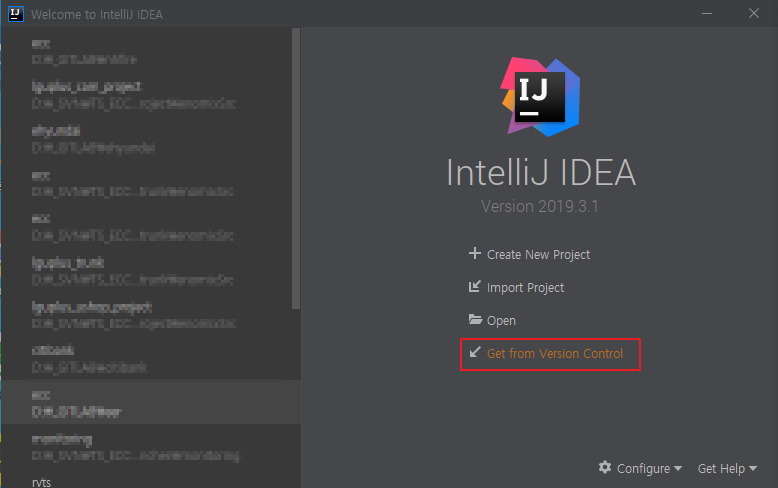
intellij를 실행하면 아래와 같이 프로젝트 선택 화면이 나타나면 Getfrom Version Control을 클릭합니다.(기존 프로젝트가 자동 실행되면 close project를 누르십시오.)
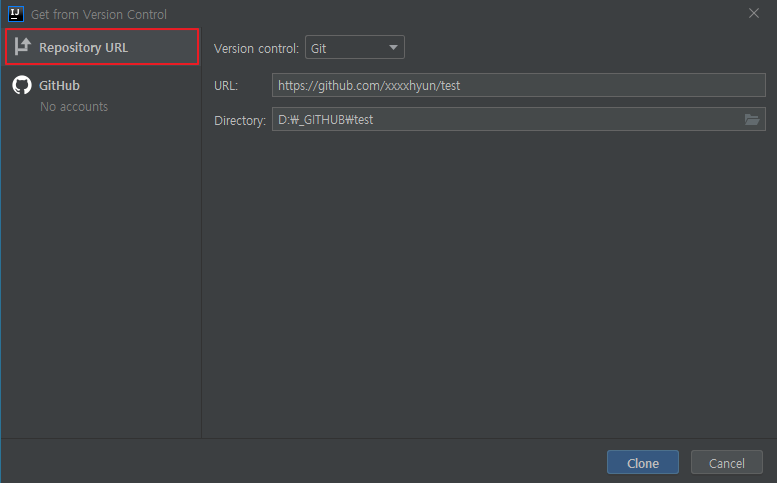
GetfromVersionControl 클릭 아래와 같이 RepositoryURL과 GitHub이 표시됩니다.RepositoryURL은 본인의 개인 소유가 아니라 프로젝트나 단발성에서 사용하는 개념이라고 생각하면 되고, GitHub은 본인 계정과 연결한다고 생각하면 되는데 지금은 RepositoryURL을 먼저 설명합니다.
지난 포스팅에 생성한 Github의 test 주소를 입력하고 Clone을 클릭합니다.Clone은 SVN으로 생각하면 체크아웃과 같은 액션입니다.
Derectory는 다운로드되어 저장되는 디렉토리입니다.
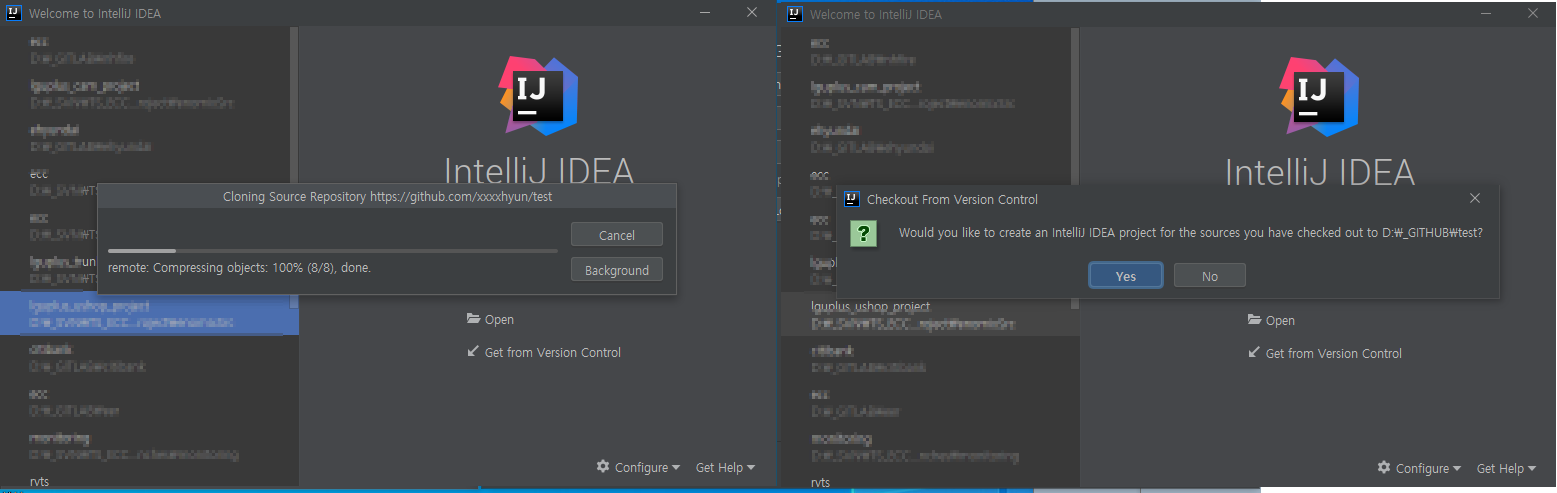
아래와 같이 Clone이 진행되면서 완료됩니다.
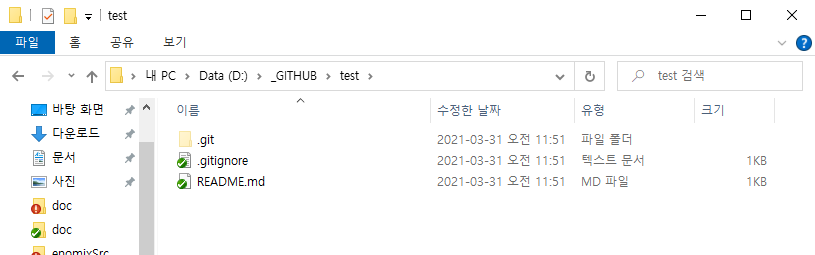
Yes를 눌러 프로젝트를 활성화하세요.디렉토리에 가보니 그 프로젝트가 접수되었어요.

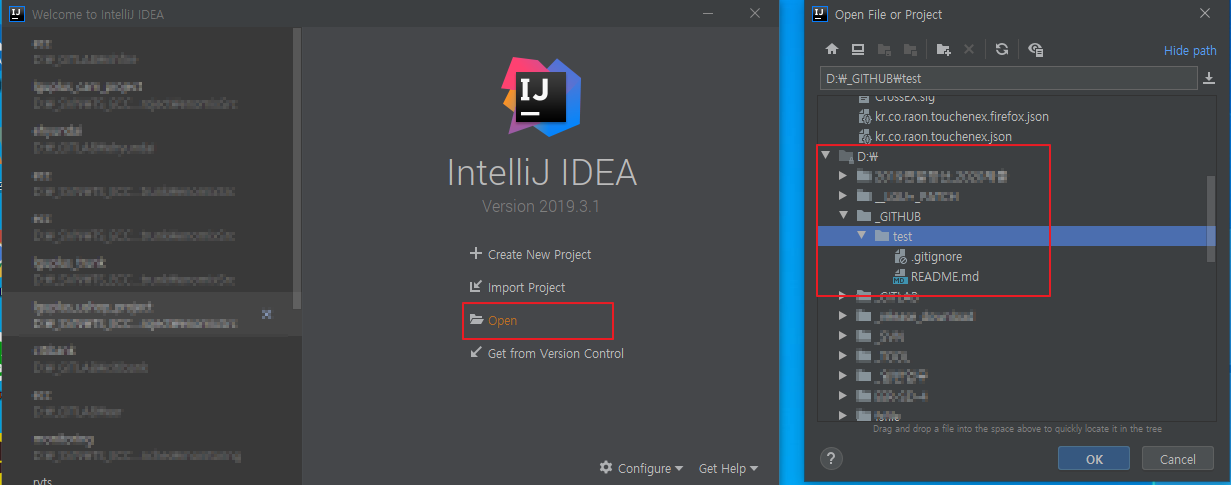
다시 intellij에서 그 프로젝트를 오픈해 봅시다.
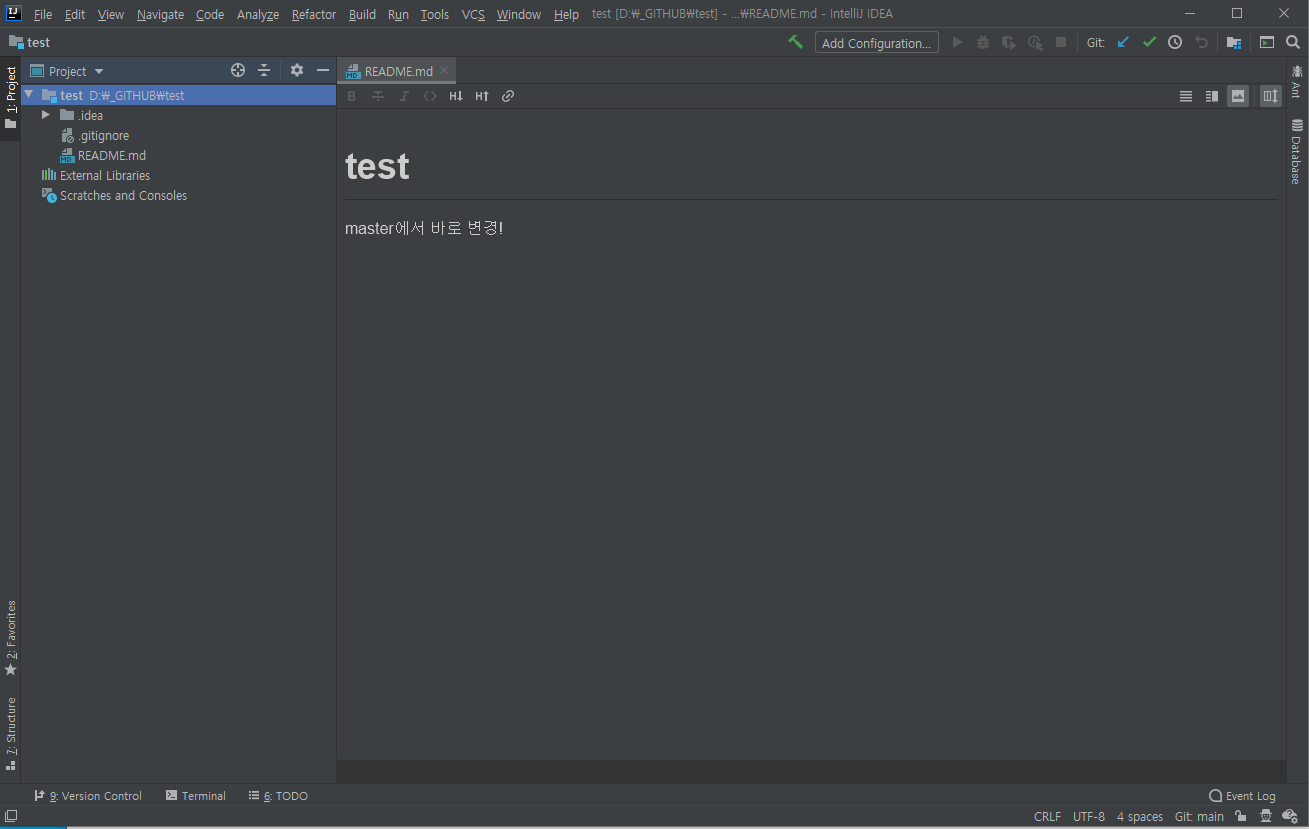
설정한 디렉토리를 찾아 테스트 프로젝트를 오픈합니다.아래와 같이 Github 웹에서 작성한 프로젝트가 로컬로 연결되었습니다.
README.md 파일
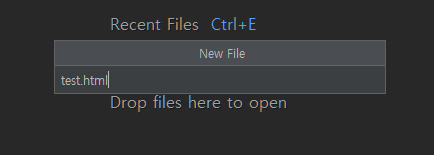
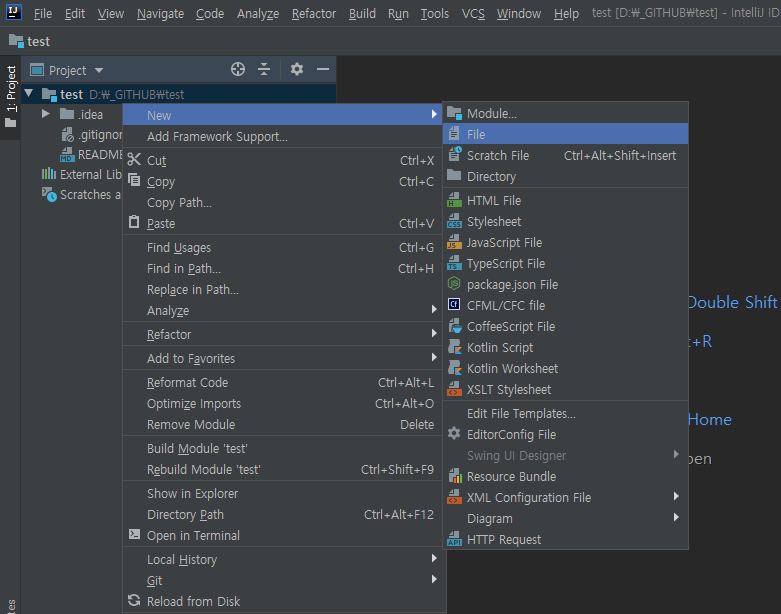
그럼 파일을 추가해 볼까요?간단히 test.html 파일을 작성합니다.
New > File
test.thml파일 생성
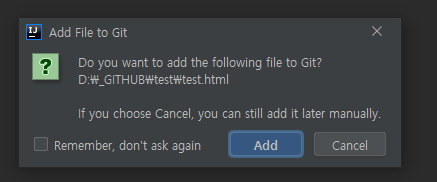
Git 파일로 관리할지를 묻습니다. Add를 클릭하여 등록합니다.
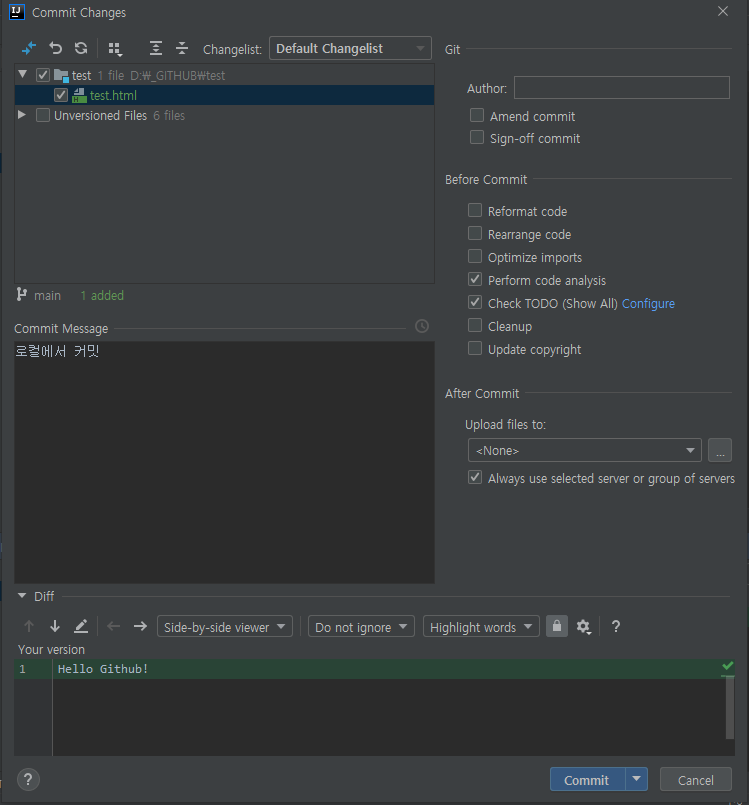
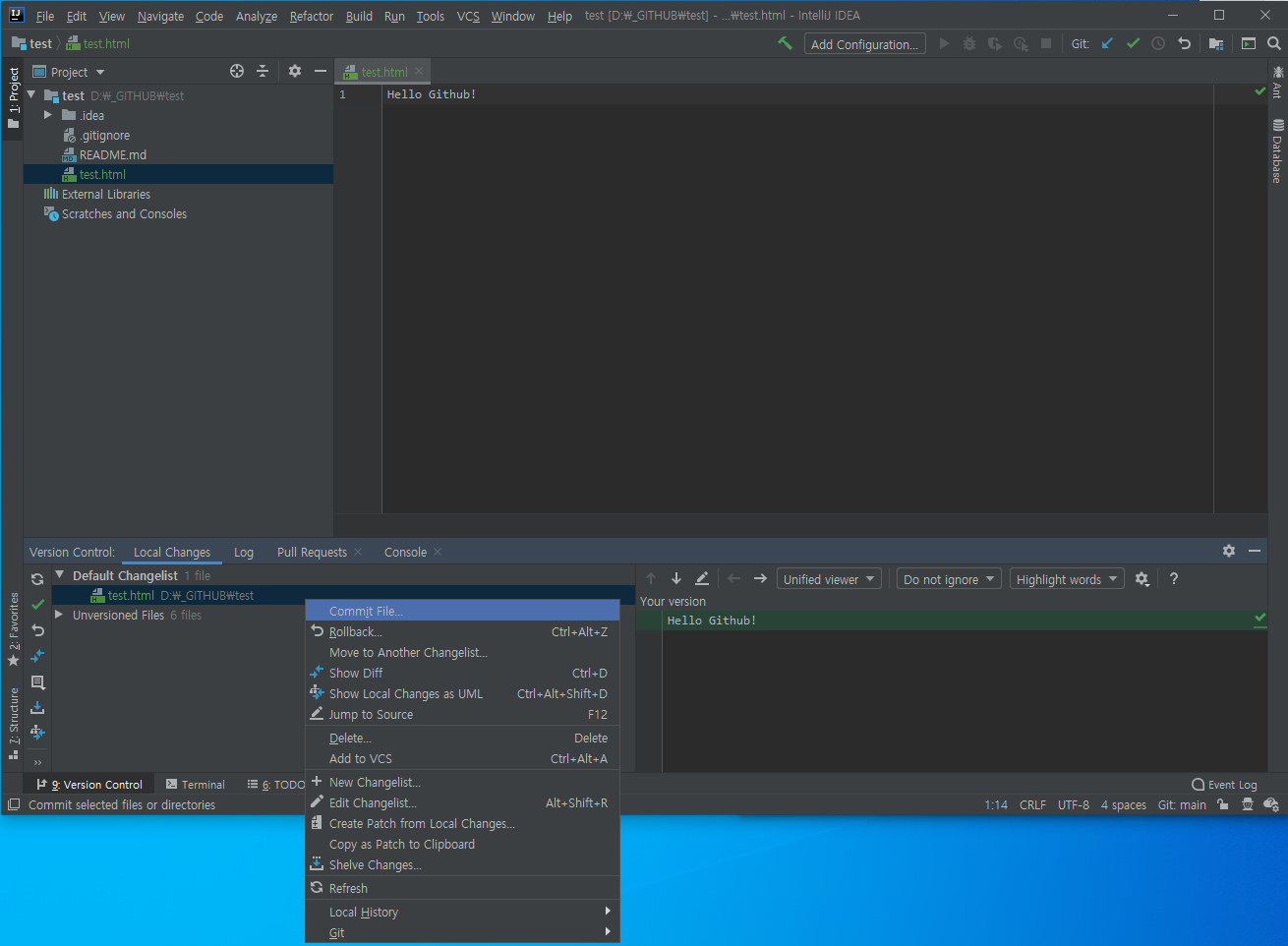
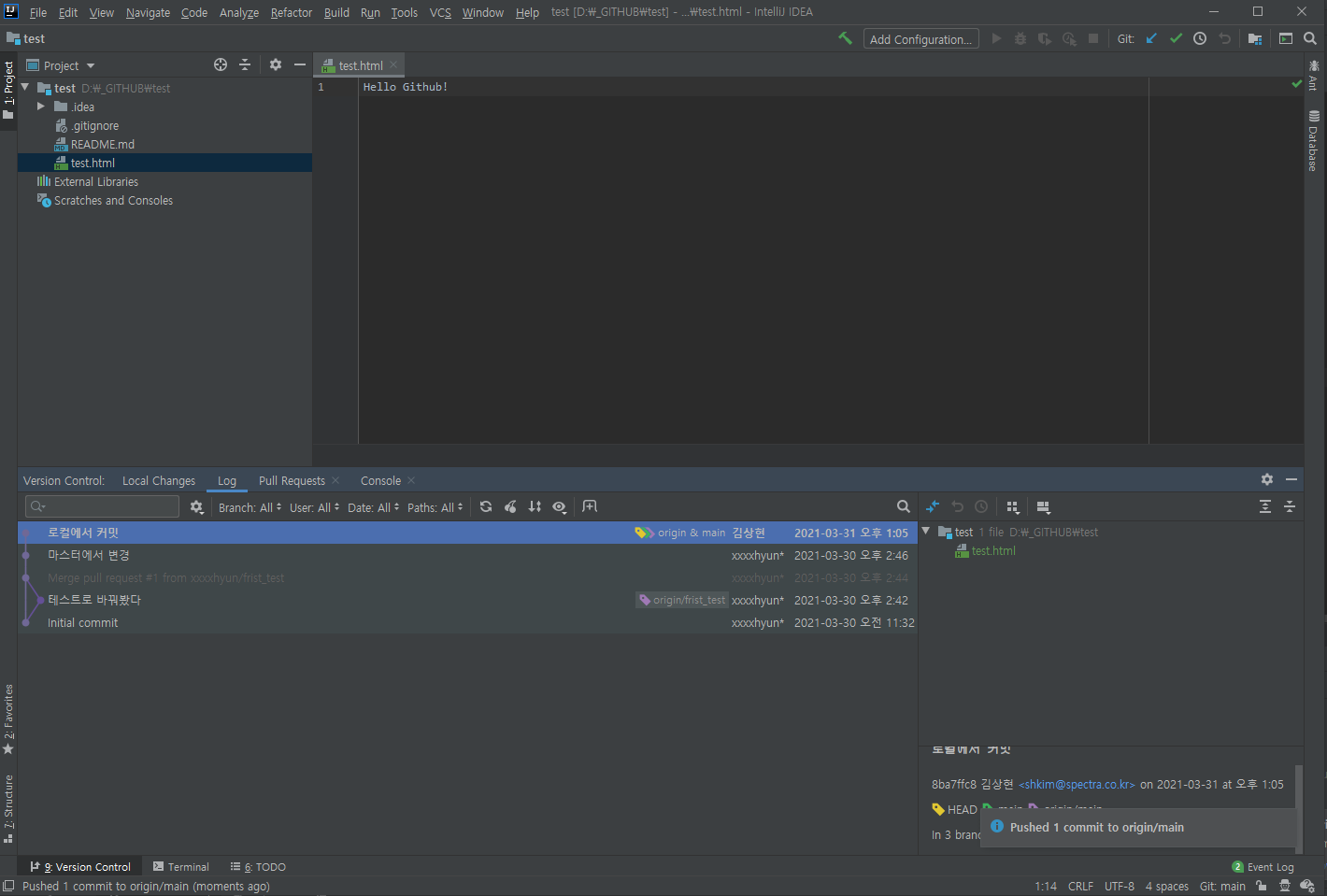
아래 Version Control 탭에 신규 생성된 파일이 버전 관리되고 있습니다. 오른쪽 클릭 > Commit File 을 실행합니다.
변경된 파일이 표시되고 해당 파일을 commit 할 경우 로컬로 커미션됩니다.
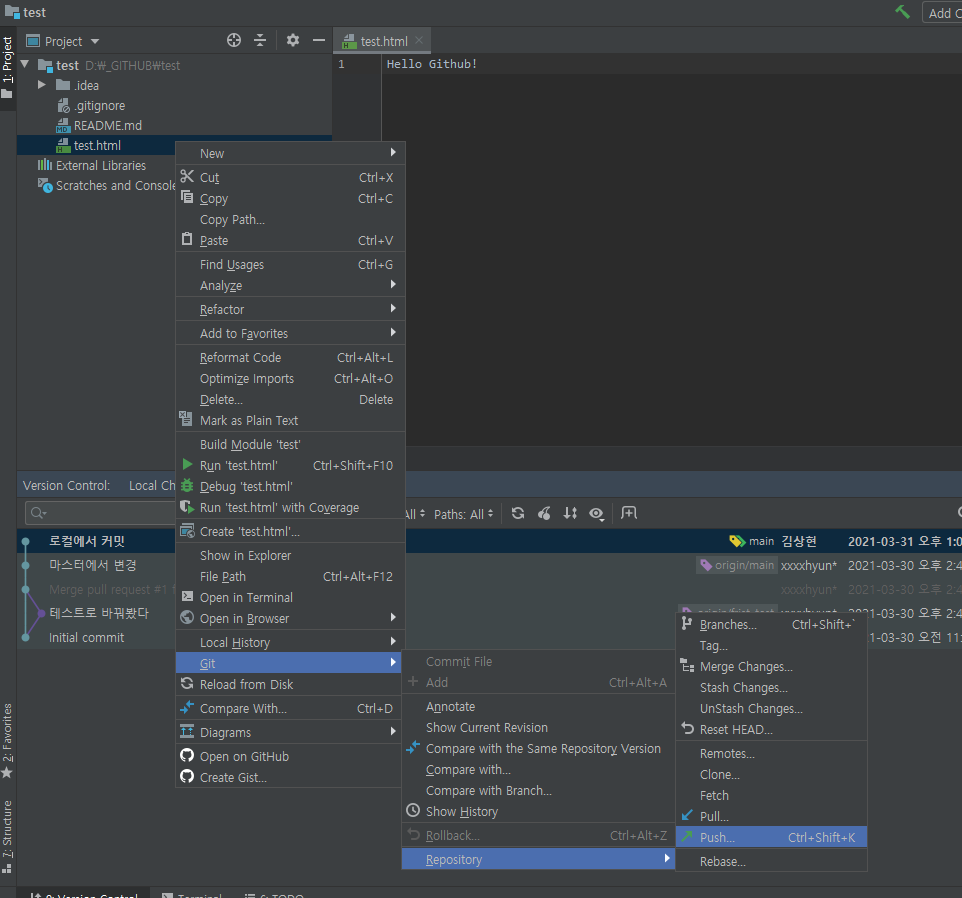
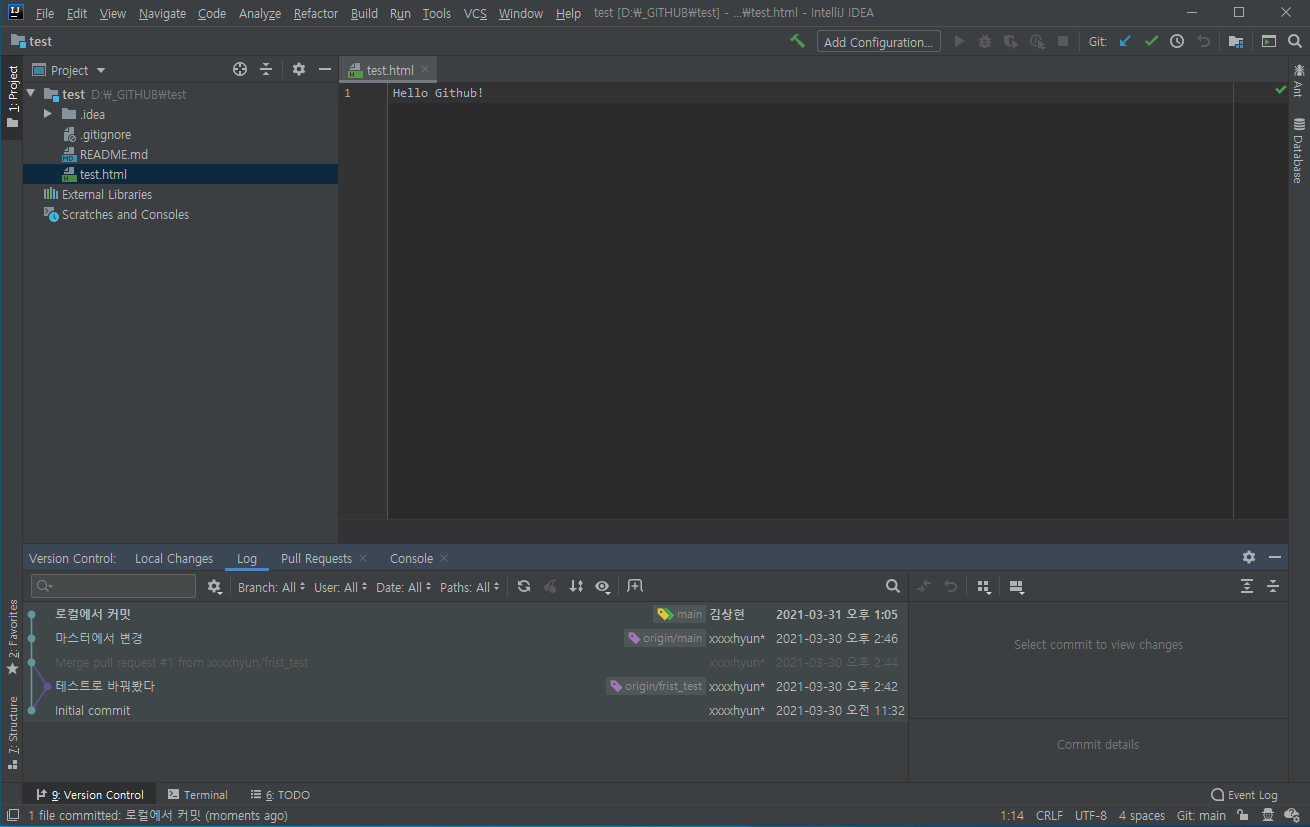
로컬에 커밋이 완료된 상태가 기록된다.
여기까지가 소스를 수정해서 로컬로 커미션한 상태입니다.서버에는 아무런 변화가 없으며 다른 개발자도 이 상황까지는 인지할 수 없습니다.svn의 경우 commit을 하게 되면 서버에 저장되기 때문에 commit을 모아서 하거나 꺼리는 경우가 있는데 Git는 commit까지는 자유롭고 관리가 편합니다.
이제 서버에 Push해서 저장해 보겠습니다.
Git > Repository > Push
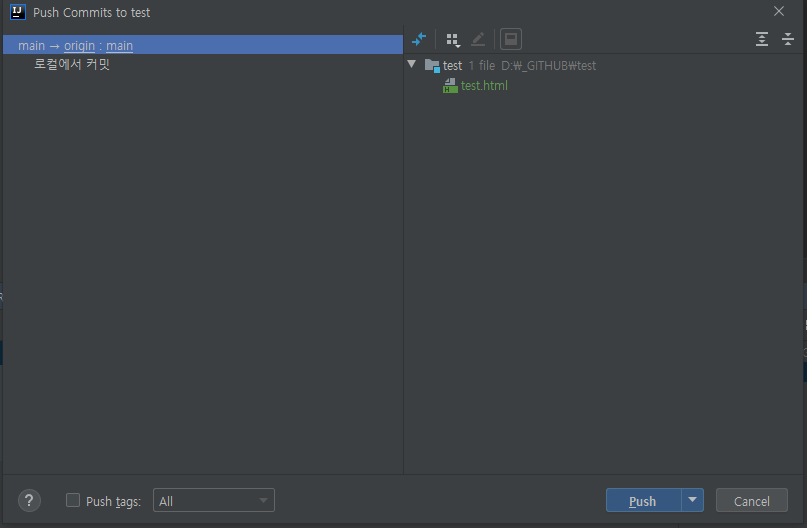
먼저 branches가 아닌 main으로 하고 파일은 test.html를 push합니다.
로컬 commit한 경우 서버 push를 하면 아래와 같이 상태가 변경되었음을 확인합니다.GitHub에 들어가서 제대로 되었는지 확인해 보겠습니다.github.com/xxxxhyun/test
xxxxhyun/testtest repository.Contribute to xxxxhyun/test development by creating an accounton GitHub.github.com
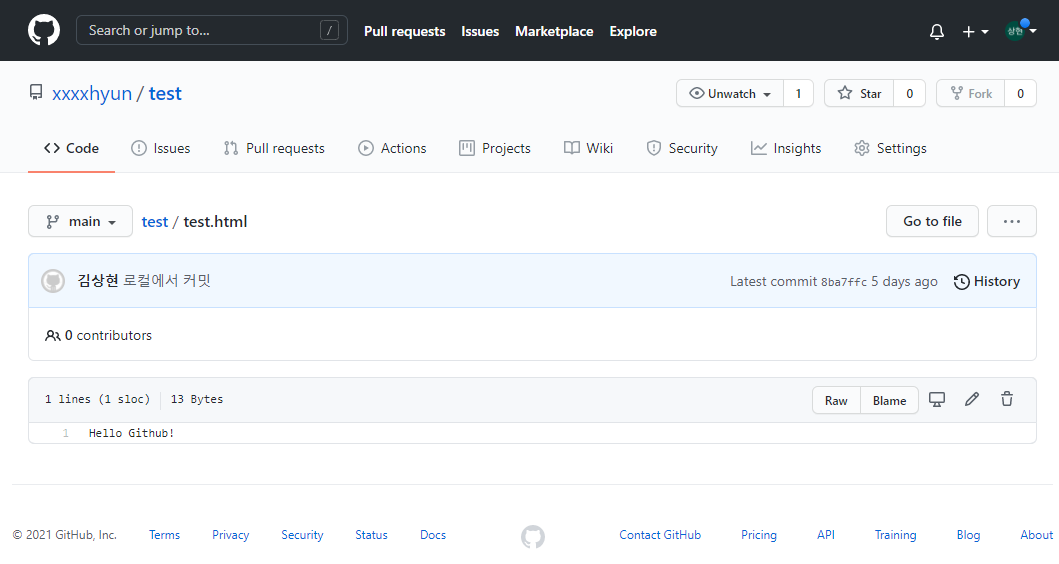
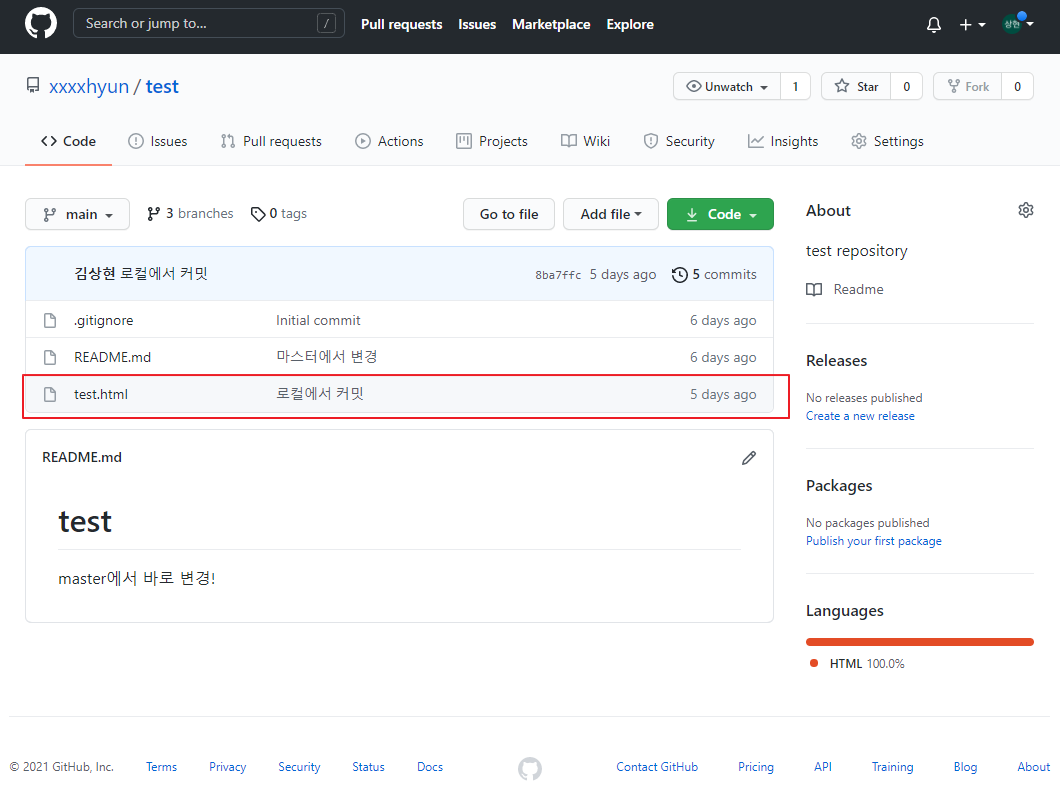
3분 전에 html 파일이 updated 되었다고 나옵니다.
그런데 파일은 5일전이라고 나옵니다.(제가 로컬커밋을 5일전에 했기때문에..) push기준이 아닌 commit기준으로 노출되는것을 확인
로컬에서 작성한 test.html가 노출되고 내용도 잘 표시됩니다.
이렇게 intellij로 파일을 작성하고 commit 하고 push까지 해보았습니다.Brange나 Merge 등의 자세한 내용은 다음 포스팅에서 작성합니다.