#구글어드센스 #어드센스 #구글 #티스토리 #광고설정 #디지털노마드 #경제적자유 #파이프라인 #코드 #코드값넣기 #광고
안녕하세요. 이웃 여러분, 그리고 방문객이 저처럼 블로그 고시 티스토리 구글 어드센스 승인을 받고도 광고를 어떻게 내나요?광고라는 것에 어려움을 겪고 있는 분들을 위해 글을 썼습니다.
(디지털 노마드족을 꿈꾸며 열심히 파이프라인 확장을 준비중)
티스토리는 네이버 블로그와 달리 자체적으로 운영하는 광고시스템이 아닙니다. 그렇기 때문에 구글과 연동해야 합니다. 그래서 크게 해야 할 것은 두 가지입니다.
두 가지를 병행하면서 진행합니다.1. 구글 어드센스에 코드 값 가져오기 2. 티스토리에서 코드 값 넣기, 플러그인 하기
저도 몰라서 이것저것 해보니 결국 반응형이 만능이더라구요.다른건 사이즈를 정해서 하는데 굳이 그럴 필요는 없다고 생각해요! 개개인이 가지고 있는 모니터의 크기와 핸드폰의 크기가 다르기 때문에..
- 구글 애드센스 계정이 활성화 되었습니다!구글 애드센스를 시작해 볼까요?
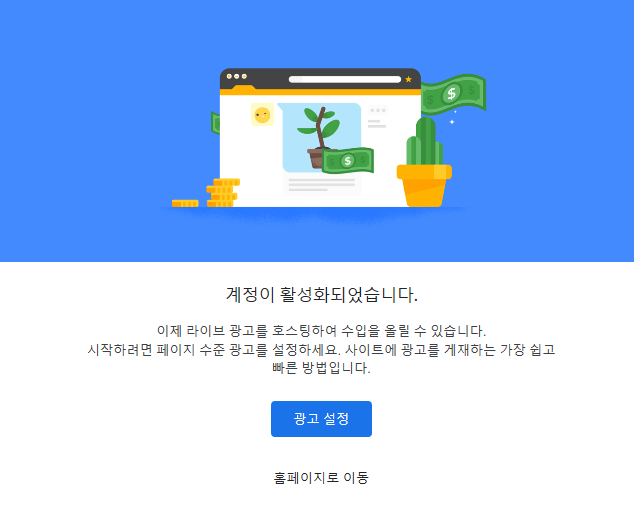
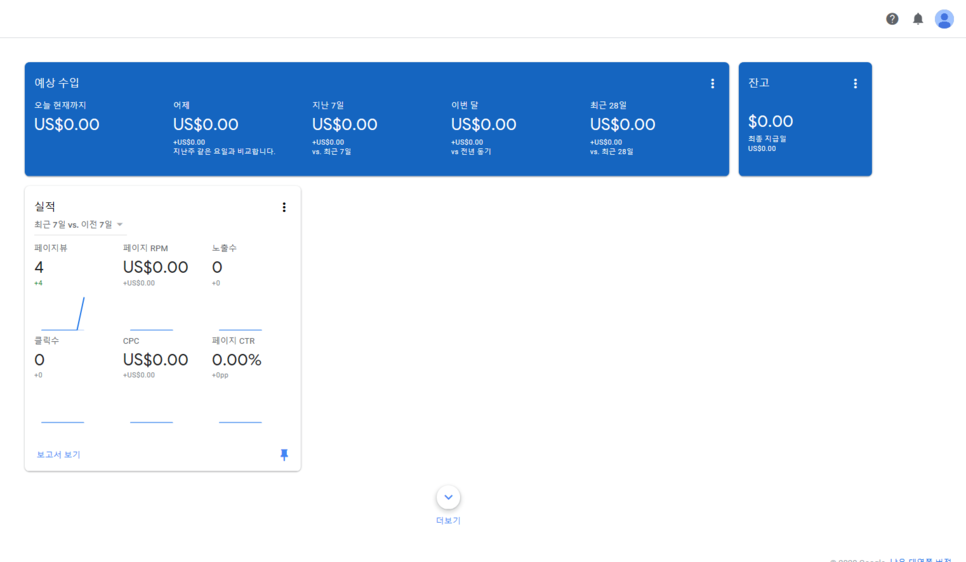
이 화면을 마주하고 있는 당신이라면, 이제 큰 관문은 넘은 것이기 때문에 걱정하지 마십시오!0.00이라는 단어를 보면서 언젠가는 저기 숫자가 올라갈 거라고 막연하게 생각하면서 함께해요!
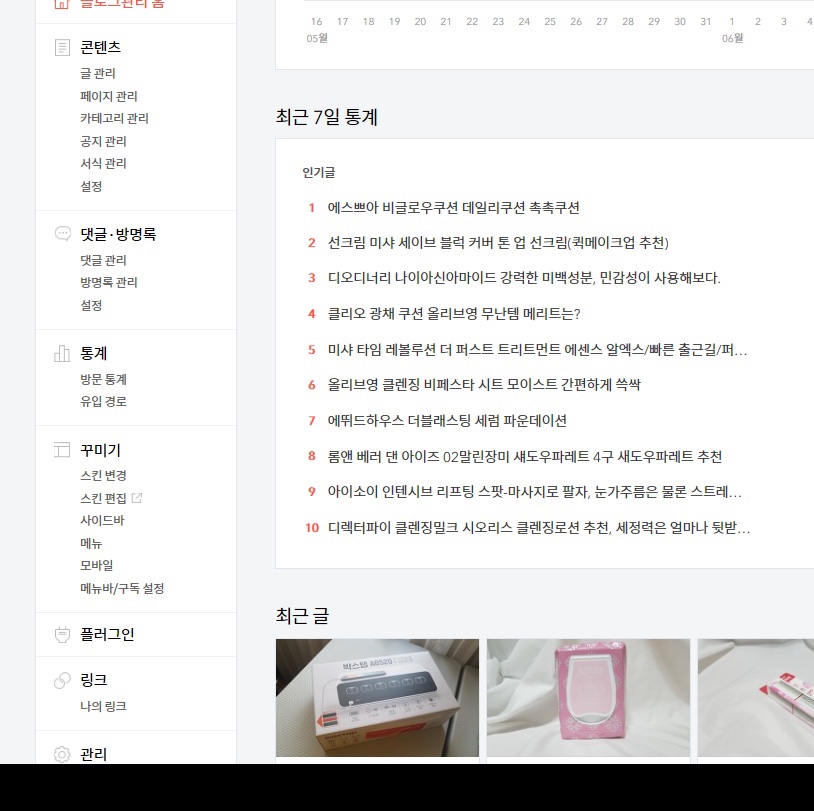
- 왼쪽 상단 개요에 들어갈 2. 사이트의 기준을 클릭하면 앞뒷면 광고가 붙을 수 있는 사이트를 확인할 수 있습니다.* 옆의 광고 단위 기준은 상세하게 광고 크기를 설정할 수 있으나 개인적으로는 그럴 필요가 없다고 생각합니다.
- 3. 오른쪽 연필 모양의 아이콘을 클릭합니다.
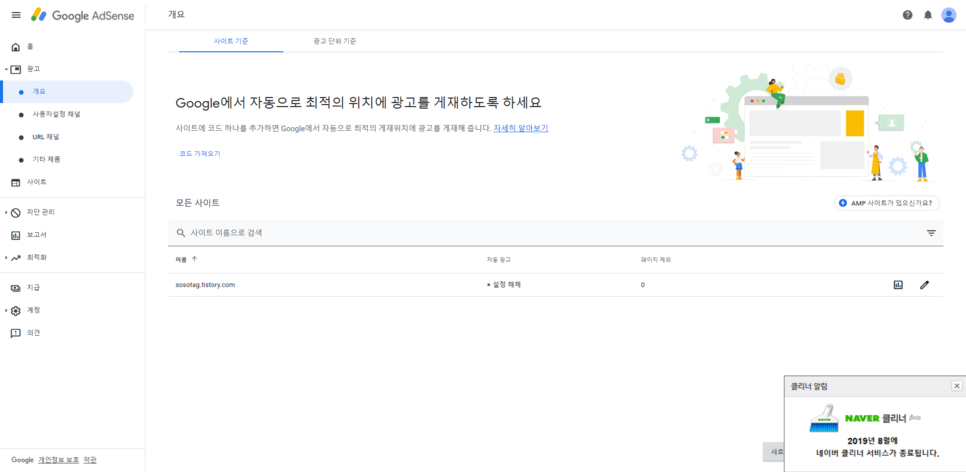
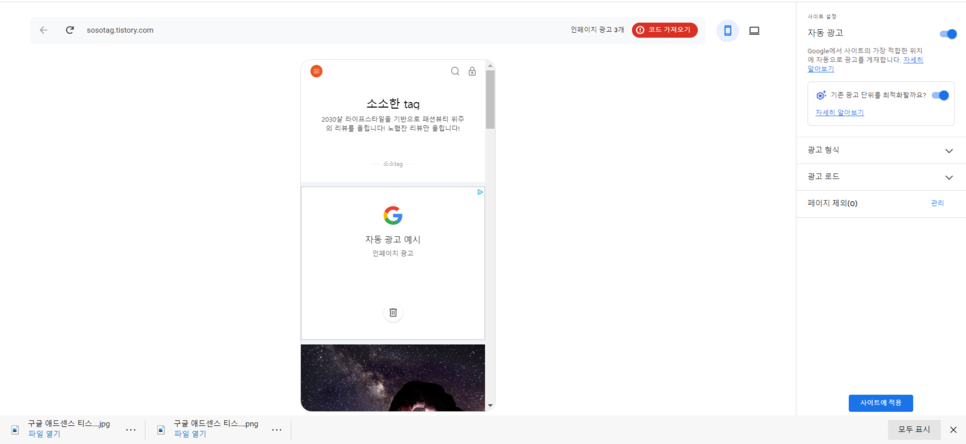
연필 아이콘을 클릭하면 보여지는 창에서 오른쪽에 있는 자동 광고를 활성화시킵니다!시간이 조금 지나면 미리보기 활성창이 나타납니다.
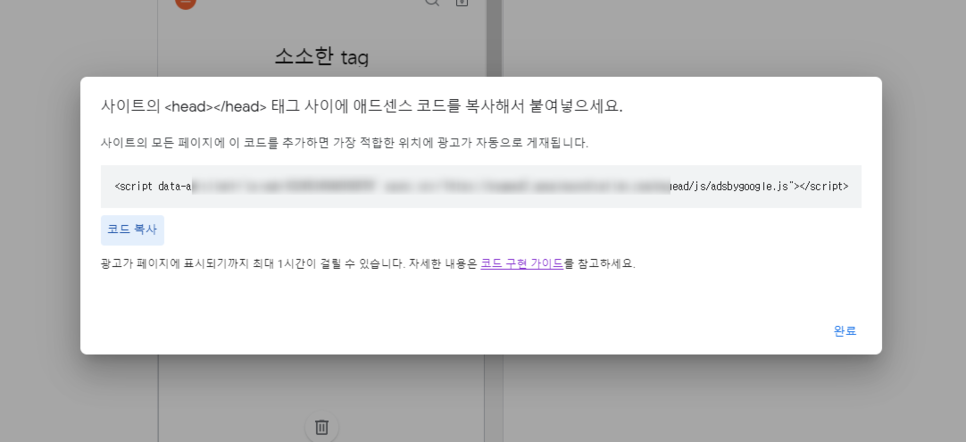
코드를 가지고 오겠습니다.
코드값을 위에 기술한 위치에 티스토리에 연결하여 넣으면 됩니다.일단은 완료하고 그 전화면으로 돌아가면 사이트에 적용을 누릅니다.
2. 티스토리 코드 값을 설정하는 html 몰라도 복사 할 수 있으면 된다.이제 화면을 전환하고 티스트롤리에 접속합니다.
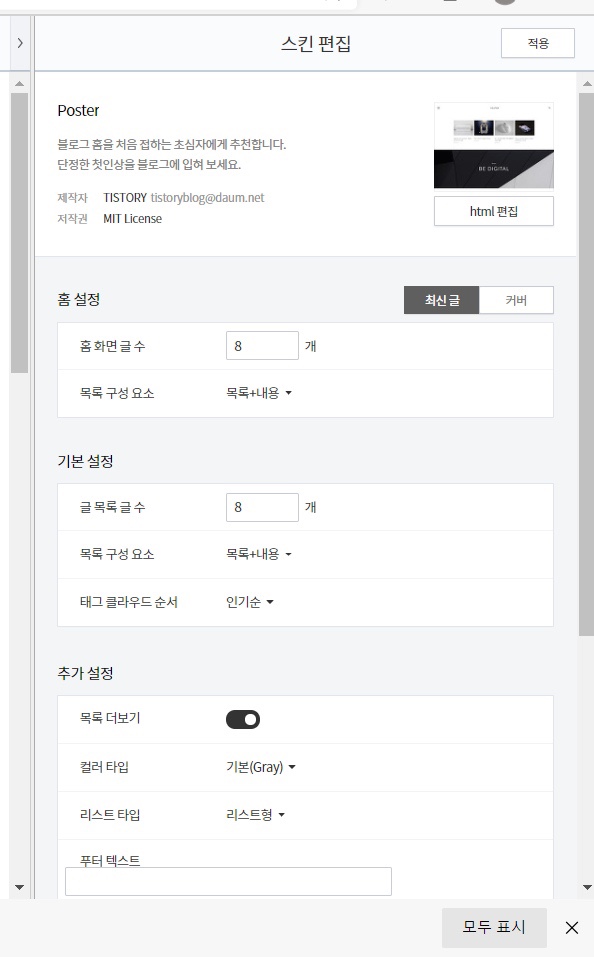
관리자 모드에 있는 장식 카테고리의 두 번째 스킨 편집에 들어갑니다.
html 편집을 클릭합니다.이쯤에서 내 티스토리를 몰래 소개해 본다.당신의 현명한 소비를 도와드리겠습니다. 20~30세의 라이프스타일을 바탕으로 패션뷰티 중심의 리뷰를 게재합니다! 노협찬 리뷰만 게재합니다.sosotag.tistory.com
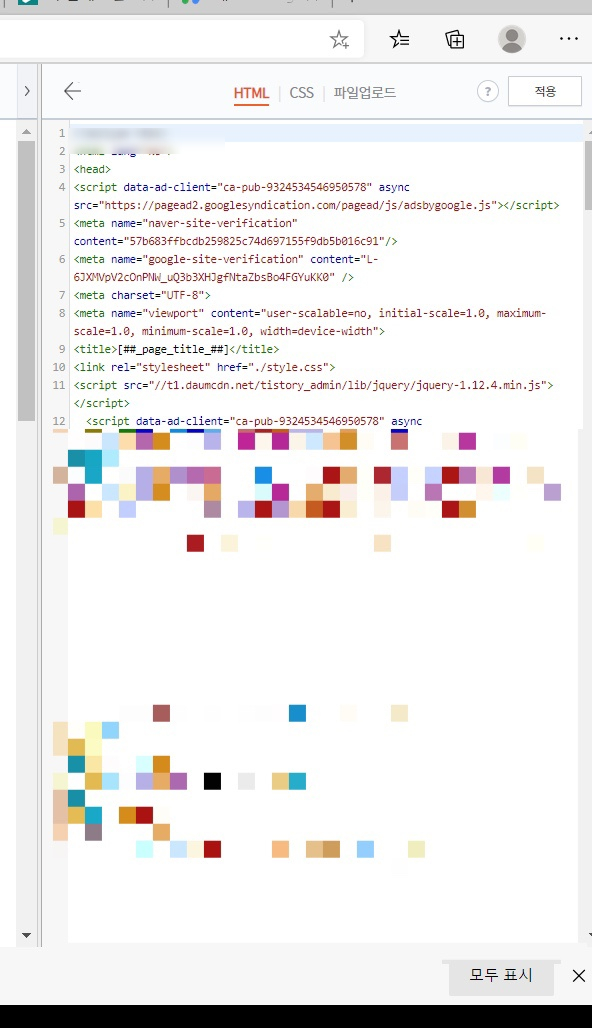
아까 복사한 코드 값을 헤드 아래에 복사합니다.적용하려면 1시간까지 걸린다고 합니다.저는 거의 실시간으로 볼 수 있기 때문에 이것저것 하면서 확인을 했습니다.
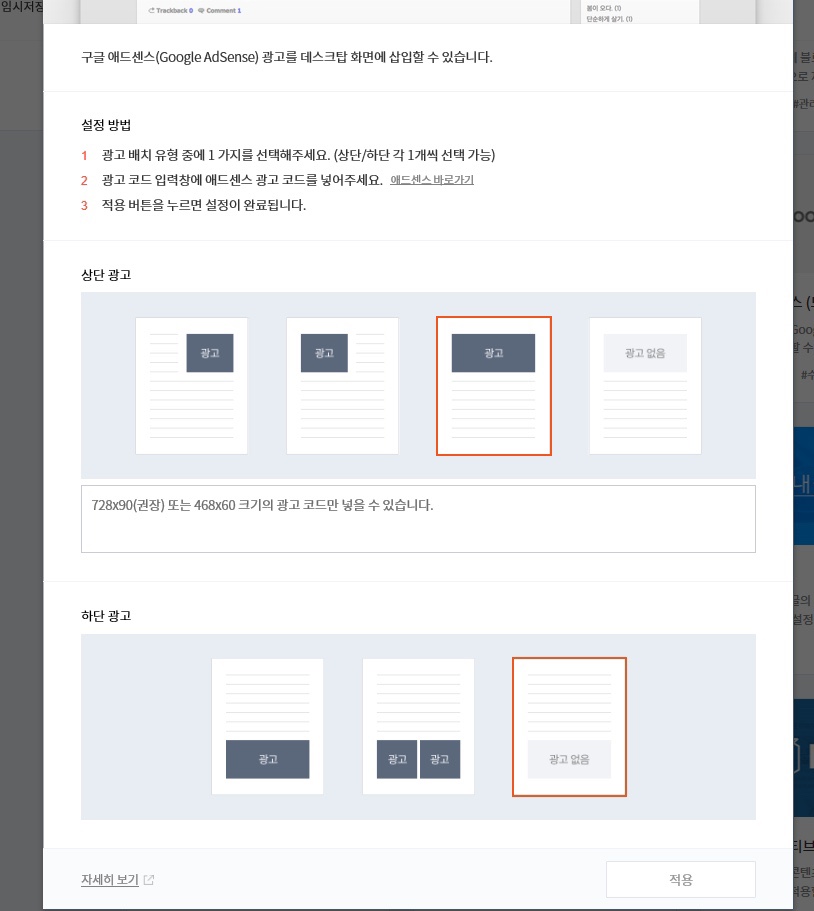
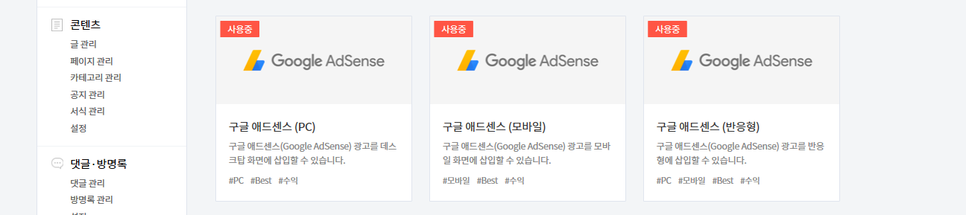
관리자 플러그인에 들어가면 세 가지를 볼 수 있습니다.
- pc형 2. 모바일형 3. 통합 반응형입니다.
- 저희가 한 것은 세 번째 작업을 구글에서 가져온 것입니다. 굳이 다 선택할 이유도 없고 PC형만 할 이유가 없습니다. 통합 반응형을 선택합니다.
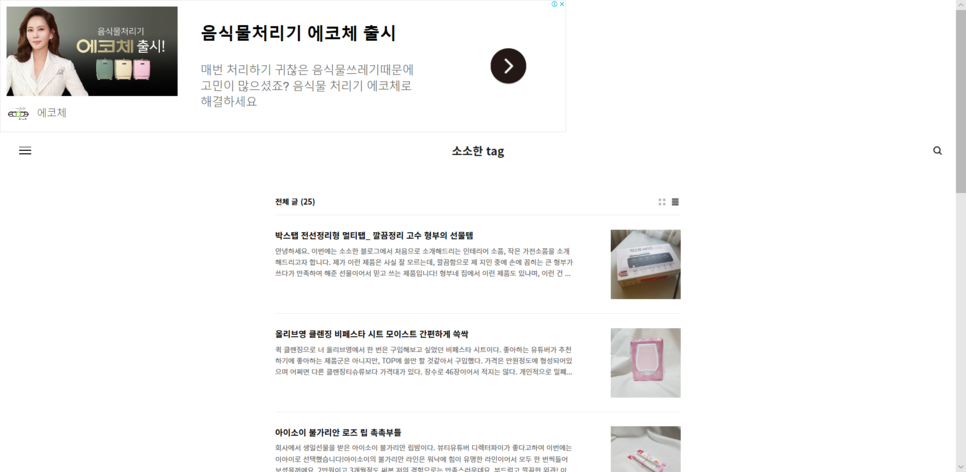
원하는 부분을 선택합니다.
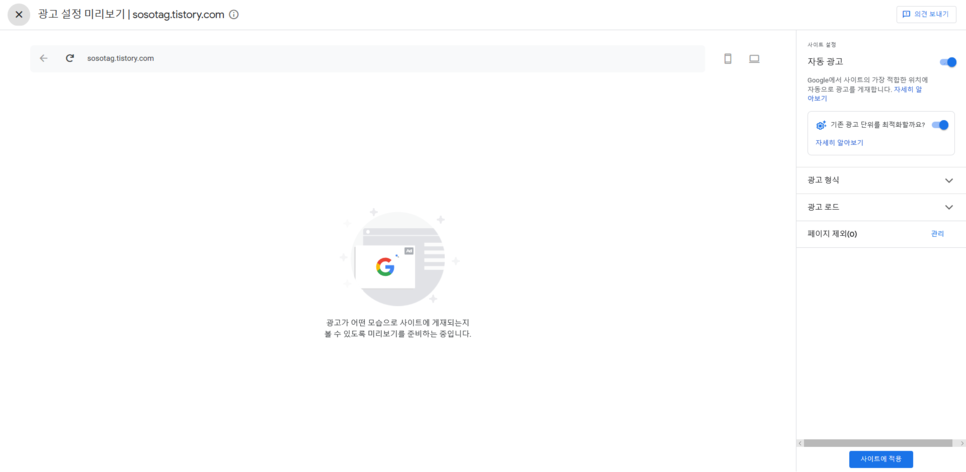
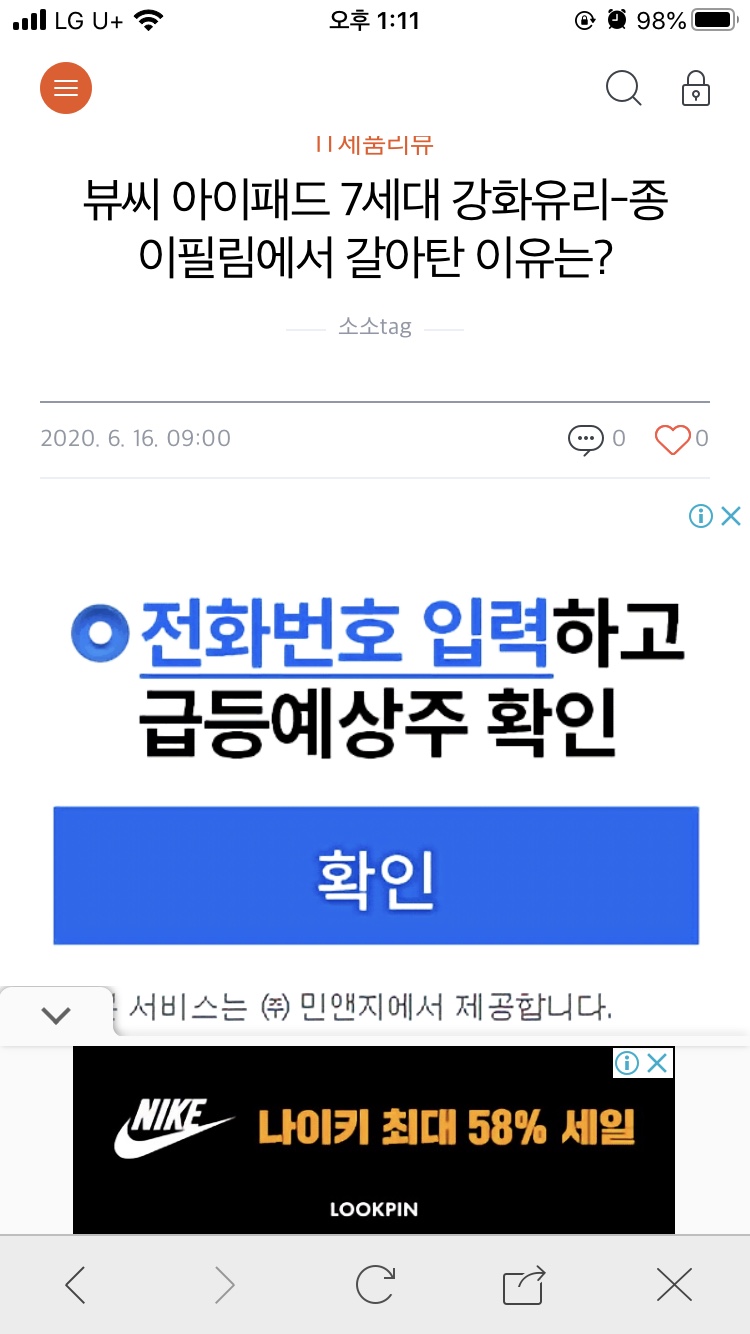
현피씨에게 적용된 화면입니다.당신의 현명한 소비를 도와드리겠습니다. 20~30세의 라이프스타일을 바탕으로 패션뷰티 중심의 리뷰를 게재합니다! 노협찬 리뷰만 게재합니다.sosotag.tistory.com 좀 더 자세한 상태가 궁금하신 분은 클릭하면 광고 게재에 성공했다. 모습을 확인할 수 있습니다.