안녕하세요^^요즘은 굳이 나가지 않고 집에서 많은 일을 하고 있습니다 그래서 어떤 걸 할까 고민하시는 분들도 많이 계시고 그 외에도 다양한 콘텐츠를 즐기기 위해서 이용하는 분들도 많은데 오늘은 이런 분들을 위해서 넷플릭스에 대한 내용을 살펴보도록 하겠습니다. 이제 기본 스탠다드의 화질이 어떻게 다른지, 프리미엄과 다른 점은 무엇이 있는지 살펴봅시다. 그럼, 넷플릭스 베이직 스탠다드 화질 설정의 확인 방법에 대해 봅시다.넷플릭스 베이직 스탠다드 화질 설정 확인
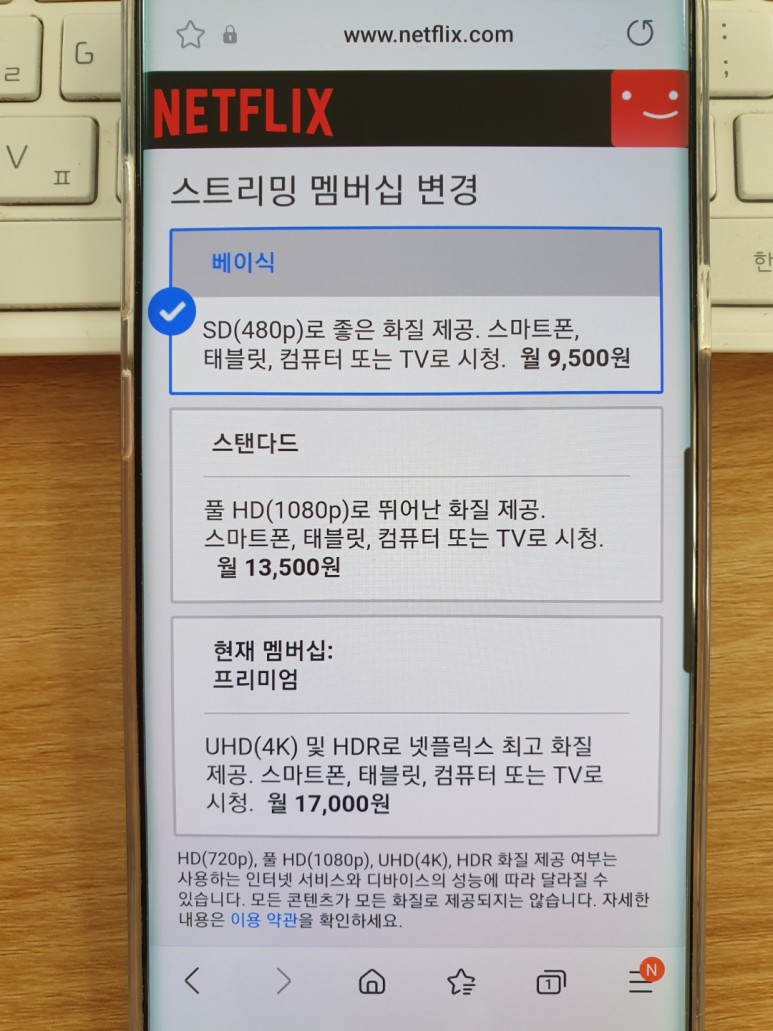
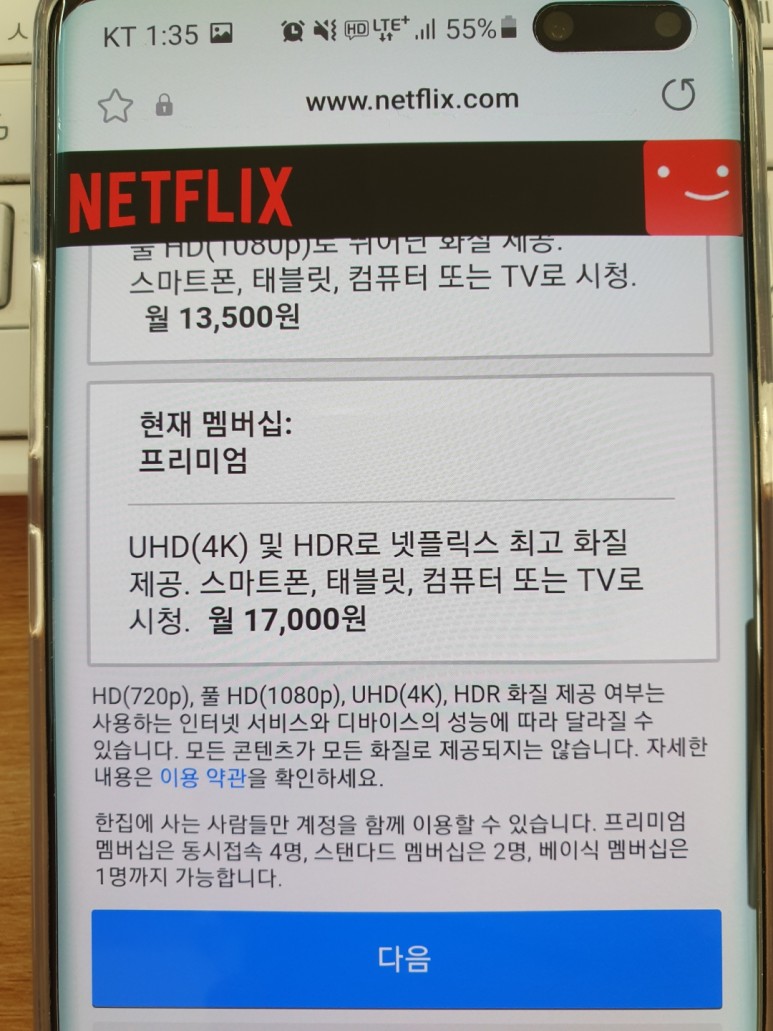
넷플릭스에 들어가면 계정의 멤버십 변경을 클릭하면 어떤 요금제가 존재하는지 확인할 수 있습니다.
그러면 베이직, 스탠다드, 프리미엄 이렇게 해서 세 가지가 좋은 화질, 뛰어난 화질, 최고 화질로 제공된다고 이야기를 하고 있습니다.
그 외에도 베이직은 1명, 스탠다드는 2명, 프리미엄은 4명 동시 접속과 관련된 부분이 명시되어 있기 때문에 여러분들이 같이 쓸 수 있는 사람이 있다면 어떤 것을 쓸지 확인해야 합니다. 화질 차이가 얼마나 날까?궁금해하시는 분들이 계시는데, 그러면 지금 프리미엄을 사용하고 있거나 아니면 스탠다드를 사용하고 있는데, 기본 화질이 어느 정도인지 궁금하신 분들을 위해서 설정방법을 안내해 드리도록 하겠습니다.
넷플릭스 화질 설정
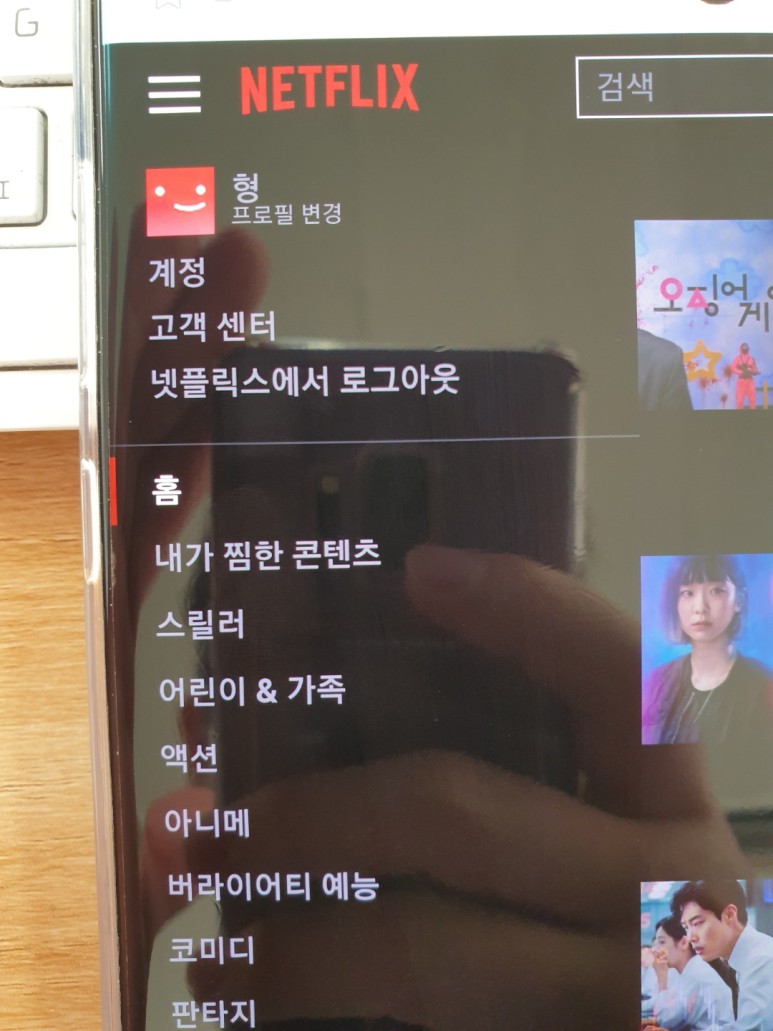
- 앱에 들어가지 말고 브라우저를 통해 홈페이지에 접속하세요. 여기서 왼쪽 상단을 보면 봉 3개로 표시항목이 존재합니다. ≡ 이러한 기호를 클릭해 주세요.
그러면 여기에서 계정이라고 하는 항목이 표시됩니다.여기를 클릭해 주세요.
3. 아래쪽으로 내려가시면 프로필이 나오는데 여러분이 설정하고 싶은 프로필 옆에 있는 화살표를 클릭해 주세요
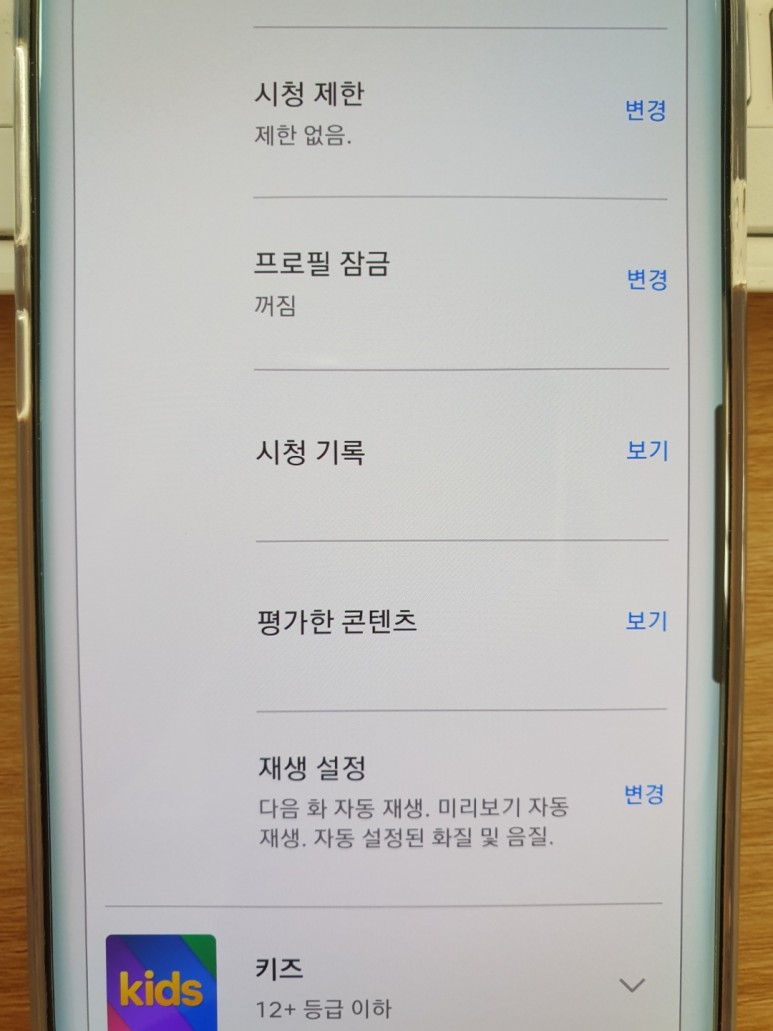
4. 그리고 아래에 내려져 있던 덕트 재생 설정이라는 항목 옆으로 변경이 되어 있는데 여기를 클릭해 주십시오.
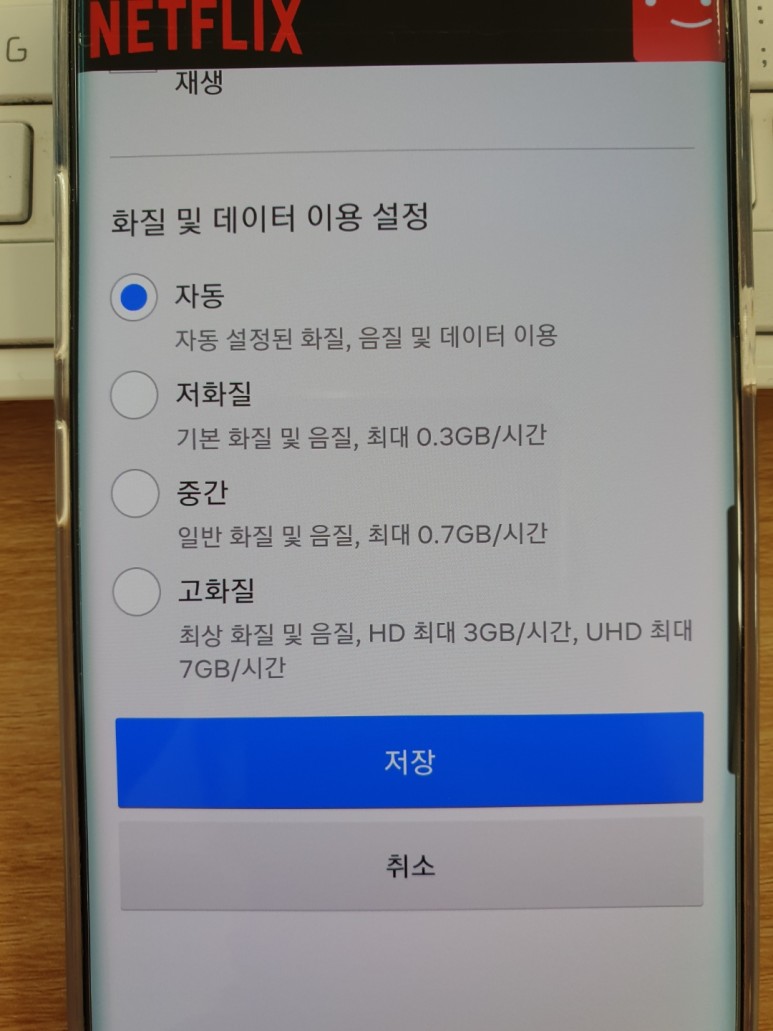
5.그러면 자동, 저화질, 중간, 고화질이 되어 있습니다. 정확하다고는 말할 수 없습니다만, 저화질이 베이직 중간이 스탠다드 고화질이 프리미엄의 개념을 가지고 있다고 생각해 주세요. 자동으로 누르면 멤버쉽 중 가장 좋은 화질로 보실 수 있습니다. 그럼 여기서 저화질과 프리미엄의 차이를 확인해 보겠습니다.
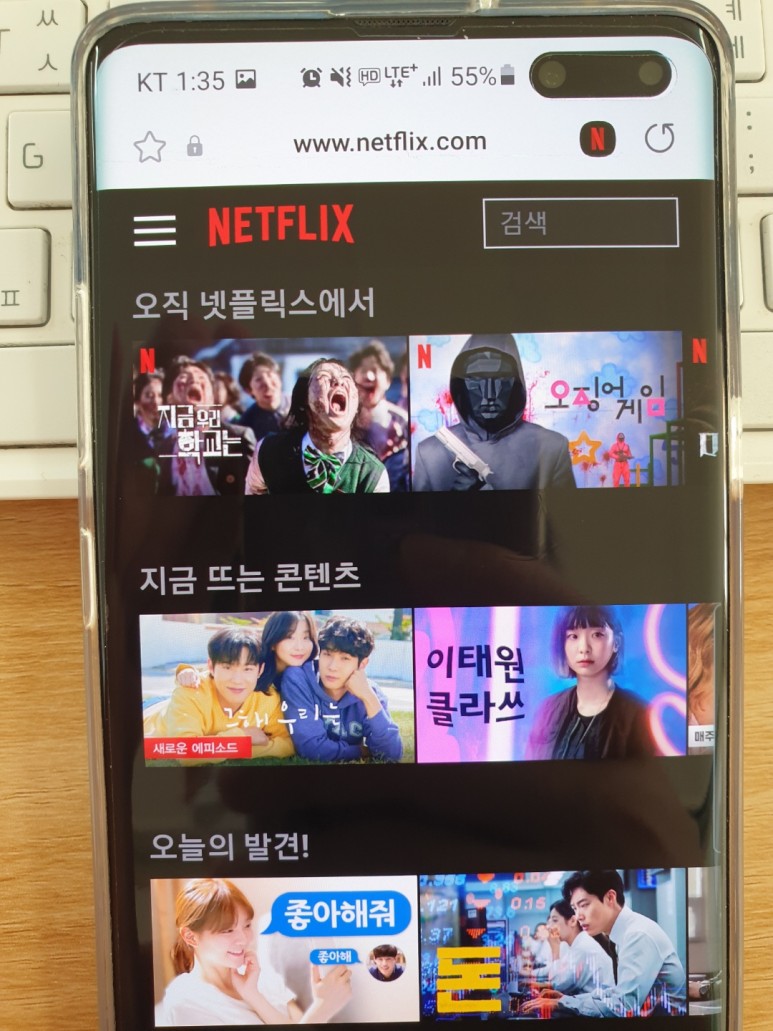
왼쪽이 저화질이고 오른쪽이 고화질인데 핸드폰으로 보면 그렇게 차이가 안 나더라고요예민하신 분들의 경우 차이를 아시겠지만 굳이 필요없다 하시는 분들은 핸드폰으로 보시면 베이직 해도 되지 않을까 생각합니다.
베이직하게볼때화질을높이면무조건고화질로보지않고그래도보기힘들게변경할수있는데요.
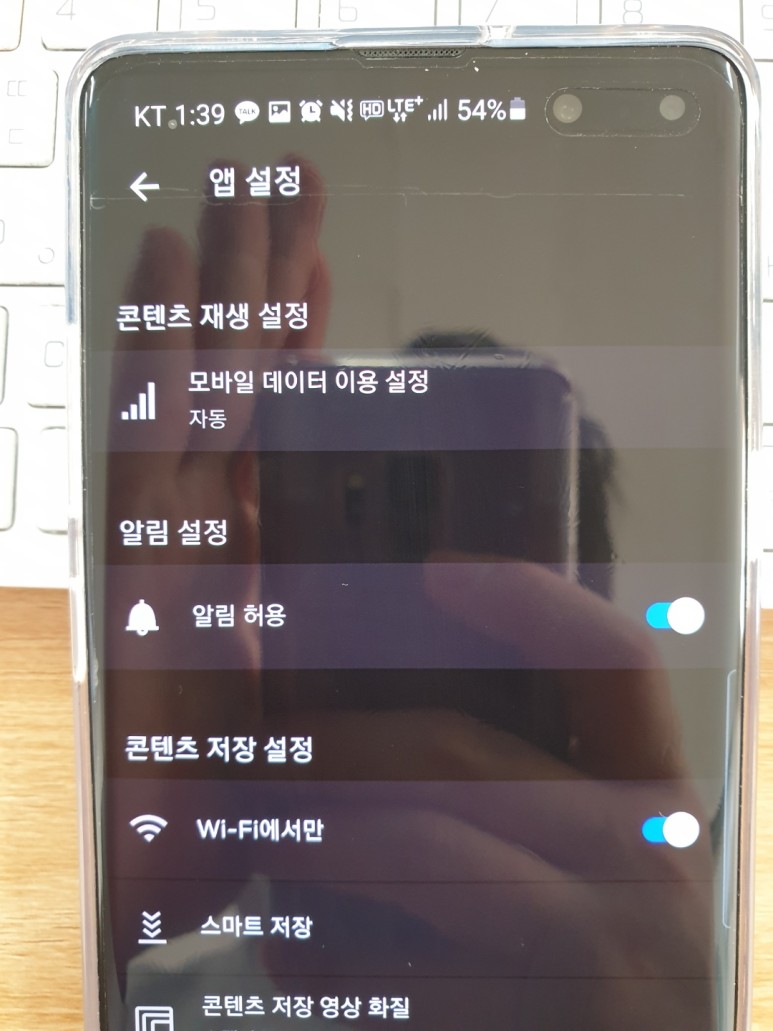
- 앱을 열고 우측 상단을 보시면 프로필이 보입니다. 여기를 클릭해 주세요.
그리고 밑에 보시면 어플리 설정이 보이실 거예요. 여기를 클릭해 주세요.
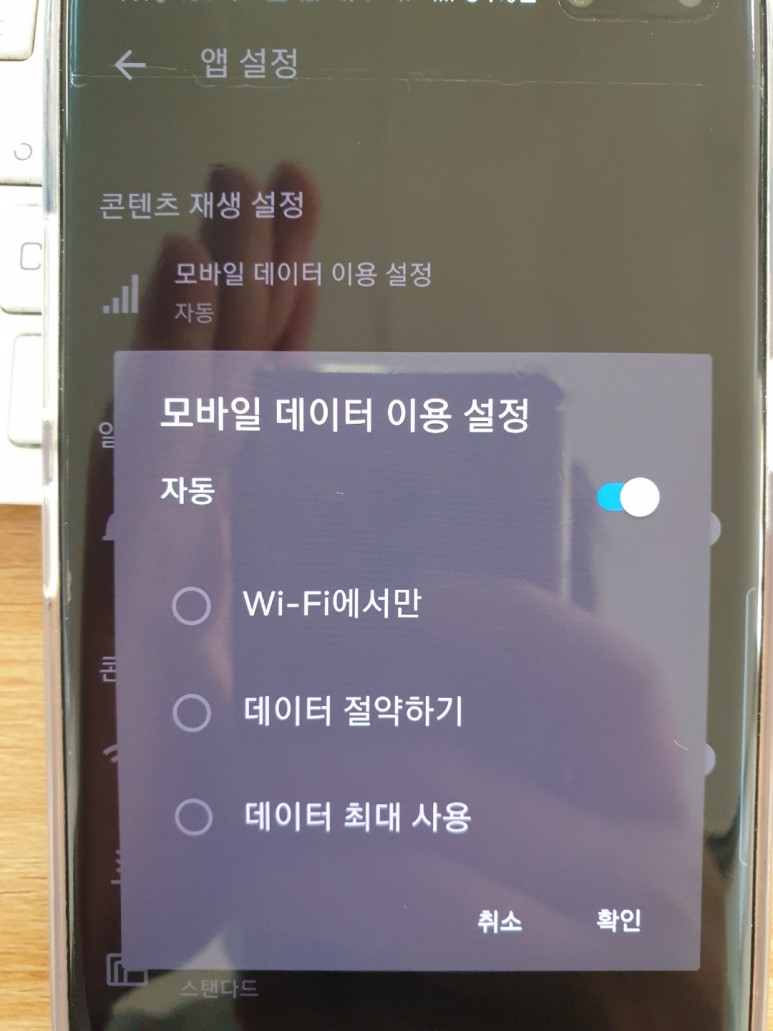
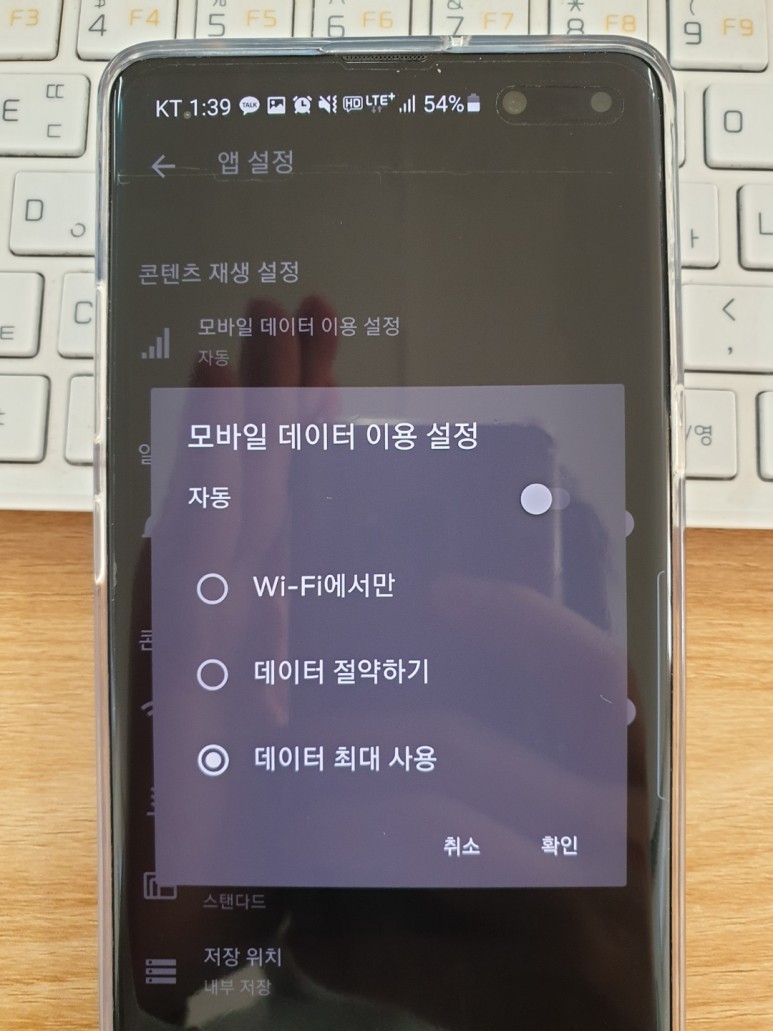
3. 맨 위에 보시면 콘텐츠 재생 설정이 보이는데 여기를 클릭해 주세요.
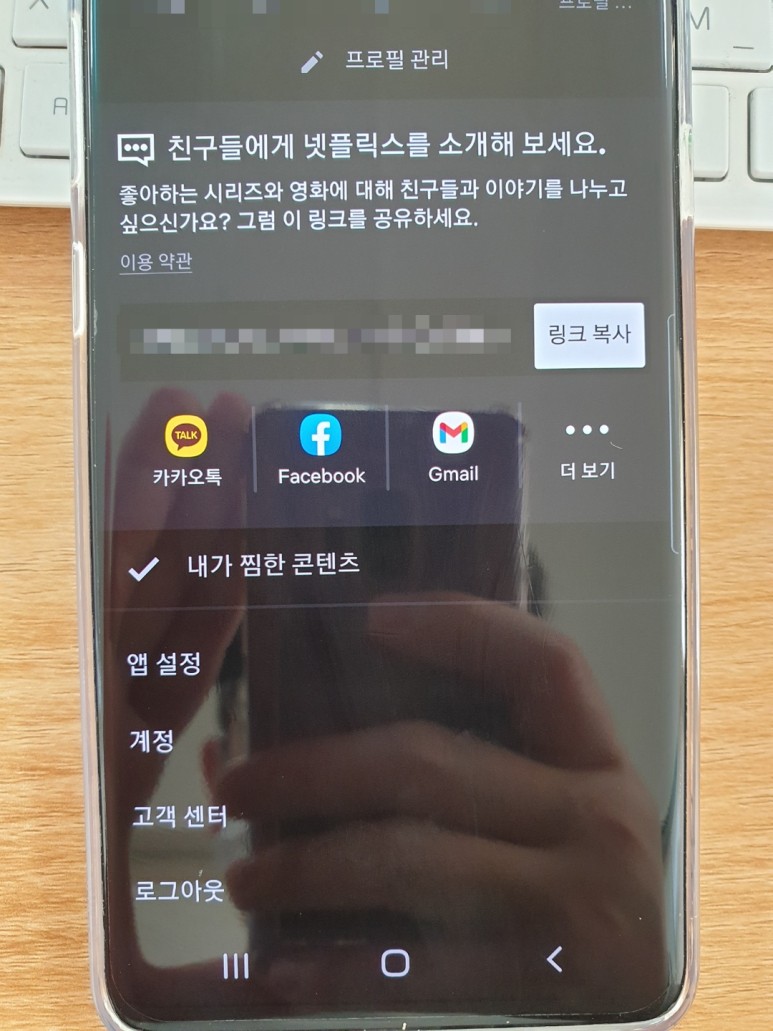
자동을 꺼주십시오.
5.그리고 데이터 최대한 사용을 눌러주시면 인터넷 속도와 상관없이 최대한 화질이 좋아지도록 변환해서 할 수 있을 것입니다.
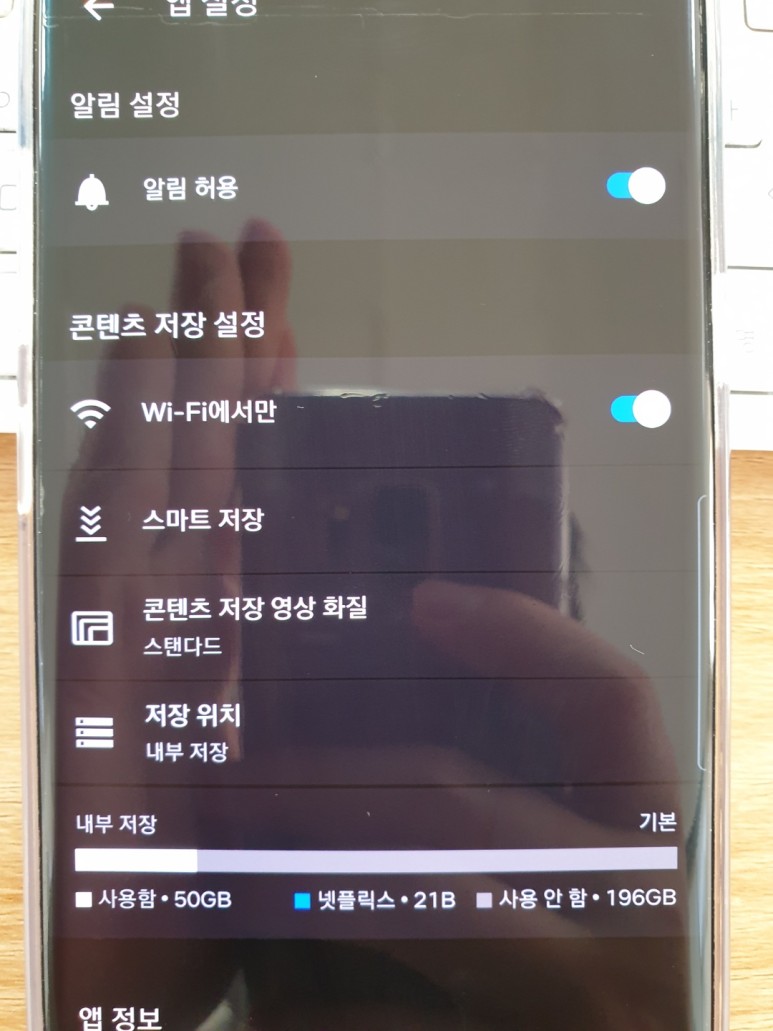
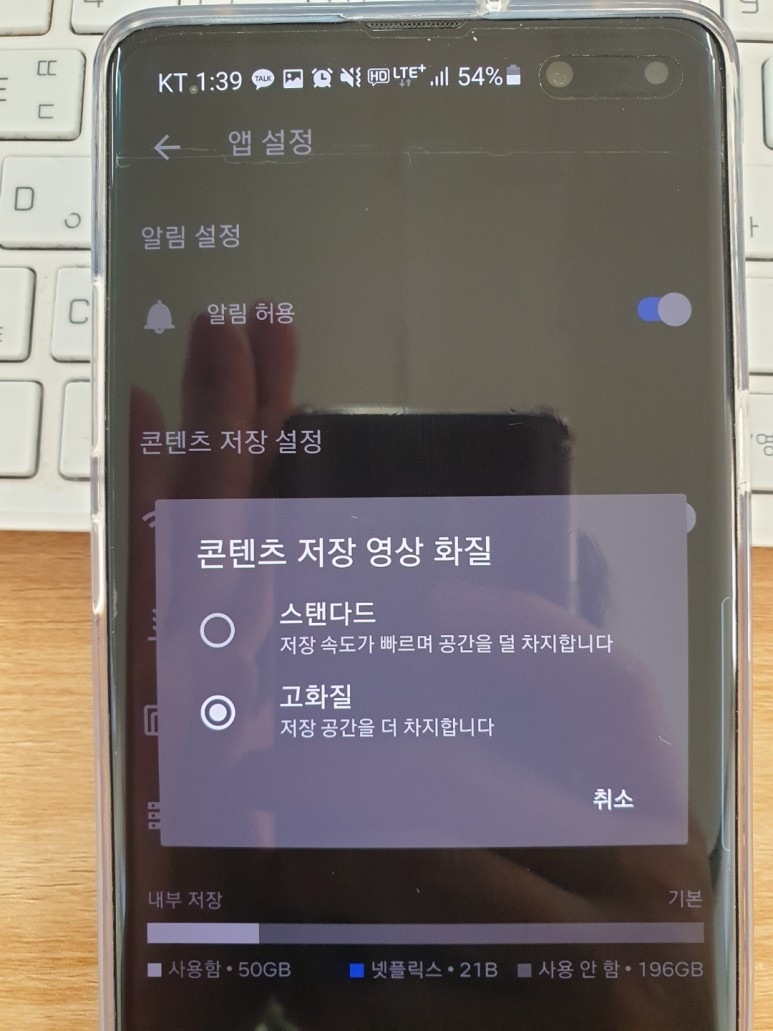
다음 저장할 때 알아봅시다 아래로 내려가면, 컨텐츠 보존 설정으로 컨텐츠 보존 영상 화질이 되어 있습니다. 이 부분을 클릭해 주세요.
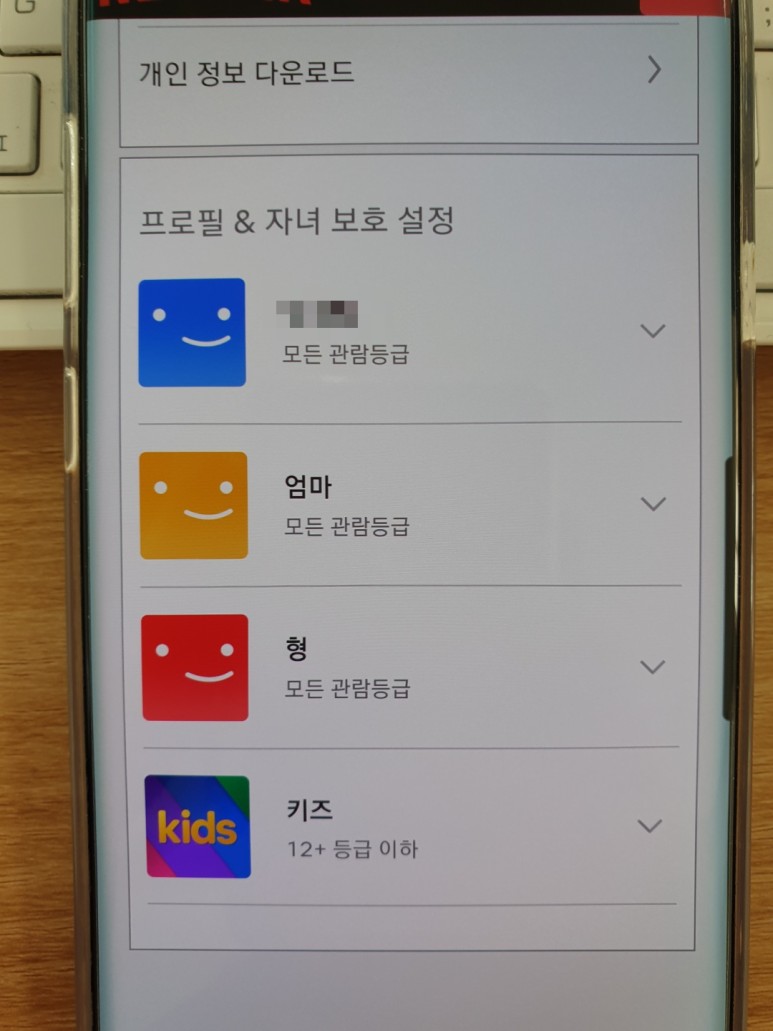
7. 그리고 고화질로 클릭해주세요 그러면, 가능한 한 화질이 좋게 보존될 것입니다.이렇게 하면 베이직이나 스탠다드로 최대한 화질 좋게 할 수 있습니다.
오늘은 넷플릭스 베이직 스탠다드 화질 설정 확인 방법에 대해 알아봤습니다. 여러분도 잘 활용해 주셨으면 좋겠습니다