넷플릭스 미드 영어 공부
오징어 게임이 유행한 이후 넷플릭스에 등록해 보고 싶었던 작품을 찾다 보니 이번 기회에 제대로 미국어를 공부하고 싶어졌다.
영어 자막만으로 작품을 감상할 만한 영어 실력은 없기 때문에 한글-영어 동시 자막이 너무 갖고 싶었습니다만,
다행히 크롬으로 확장 프로그램을 통해 도울 수 있는 방법이 있어 성공한 방법을 소개할까 한다.NflxMulti Subs 라는 확장 프로그램도 이 기능을 지원했지만 본인의 컴퓨터 환경에서 무슨 문제가 있는지 실행할 수 없는 것 같아 Language Reactor 프로그램으로 넷플릭스 이중자막 설정에 재도전하여 다행히 적용에 큰 어려움 없이 성공했다. 여기서는 해당 확장 프로그램으로 넷플릭스의 이중자막 설정에 성공한 과정을 적어본다.
넷플릭스 이중자막 확장 프로그램 – Language Reactor
1.우선 크롬환경으로 연결한다. 반드시 크롬이어야 한다!
2. 아래 링크 사이트에서 확장 프로그램 추가를 누른다.Improve your skills on your own, effectively and enjoyably, by watching films and series in the language you study.chrome.google.com
3. 이후 넷플릭스에 접속한다.
4. 모국어를 설정하라는 메시지가 나온다.본인의 경우는 한국어로 설정했다.(좋아하는 다른 언어가 있으면 당연히 설정해도 좋다.)
5. 원하는 미국 드라마를 재생한다. 영어 – 한글 자막이 뜨면 넷플릭스의 이중 자막 설정이 완료된 것이다!
멈추고 싶은 장면이 있으면, 커서를 자막에 대면 된다.
7. 우측 하단의 톱니바퀴 모양을 누르면 세부 설정이 가능하다.
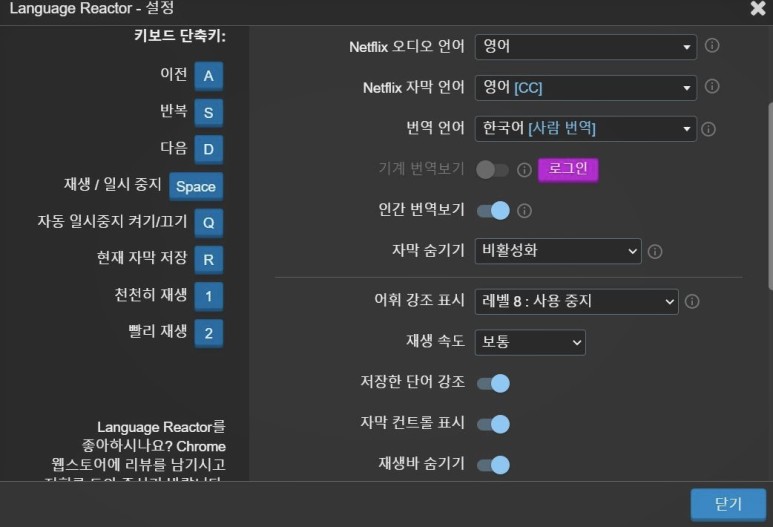
로그인 기능은 사용하지 않지만 잘 사용하면 각각 넷플릭스 미드(미국 영화 등도 지원된다.)에서 영어공부도 할 수 있게 된다.유튜브 영상에도 몇몇 영상에는 이중자막을 지원하는 것처럼 보였지만 여기에는 사용한 적이 없다.
지금까지 넷플릭스에서 Language Reactor 크롬 확장 프로그램을 활용하여 이중자막을 설정하는 방법에 대해 알아보았다.