스마트폰의 작은 화면을 보고 있을 때와 모니터 같은 큰 화면을 보고 있을 때의 눈의 피로도 다르다면서요.
여기에 흰색 배경색으로 보고 있으면 눈의 피로가 가중되어 저는 다크 모드를 지원하는 앱이나 PC 프로그램에서는 대부분 다크 모드를 적용하여 사용하고 있습니다. 카카오톡 다크모드 설정과 대화창 배경색 변경 방법을 보여드리겠습니다.
01.카카오톡 다크모드 설정
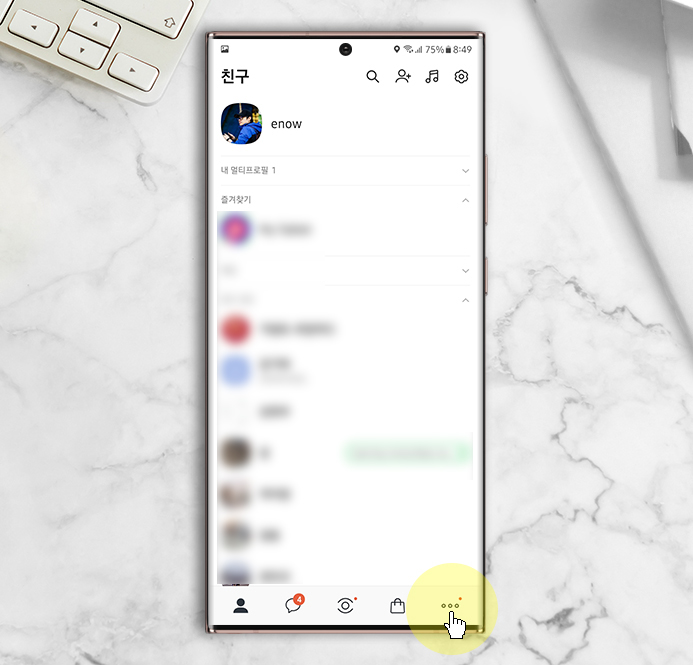
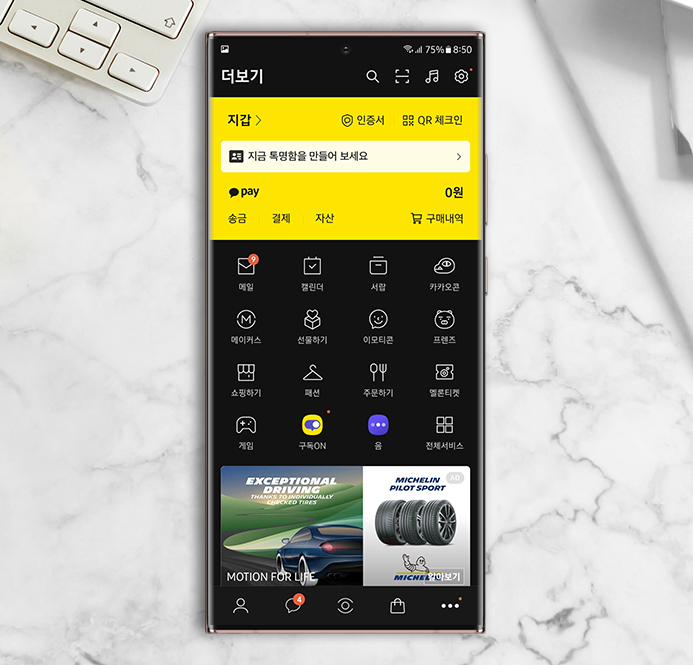
▲ 하단의 [다시보기 아이콘]을 클릭하고 우측 상단에 포함된 [설정 아이콘]을 클릭하여 이동하시기 바랍니다.(친구 메뉴에서 설정 아이콘을 클릭하여 팝업 메뉴가 나타나면 ‘전체 설정’ 메뉴를 터치하여 이동할 수도 있습니다.)

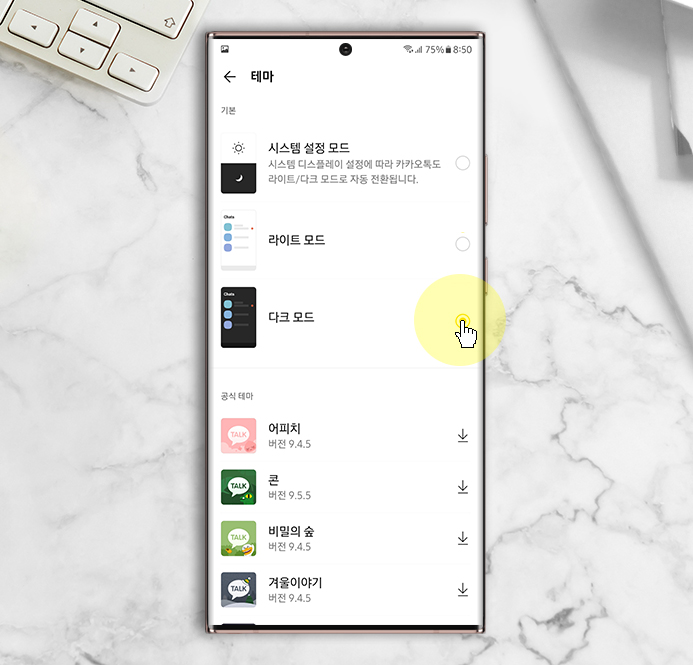
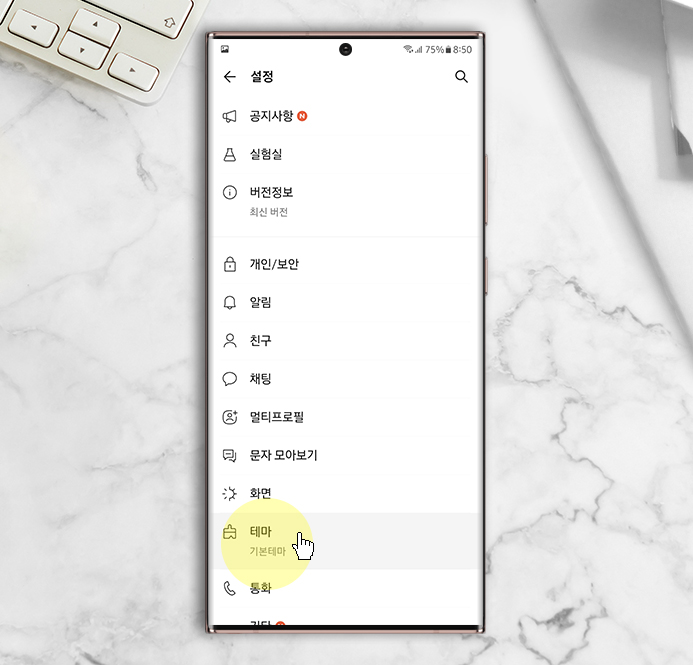
▲ 전체 설정 메뉴가 열리며 [테마]를 터치하여 이동하면 [라이트모드/다크모드] 중에서 선택할 수 있습니다. 저는 [다크 모드]로 설정해볼게요
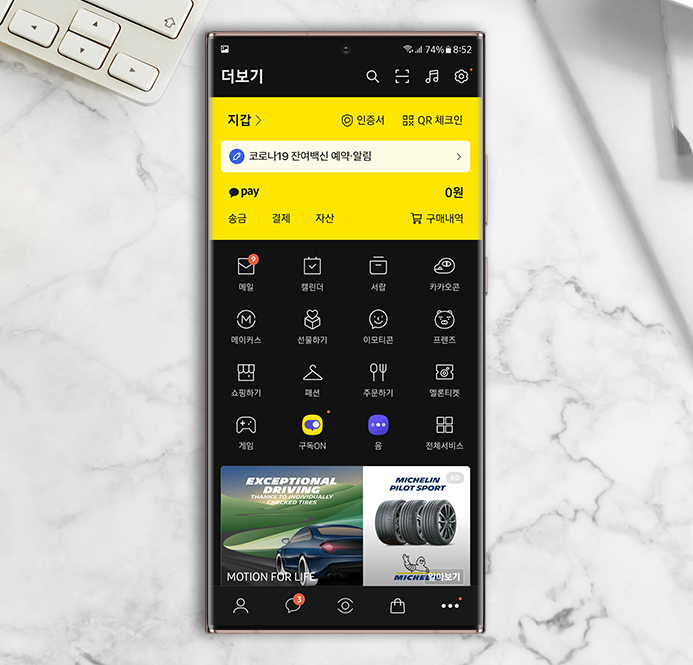
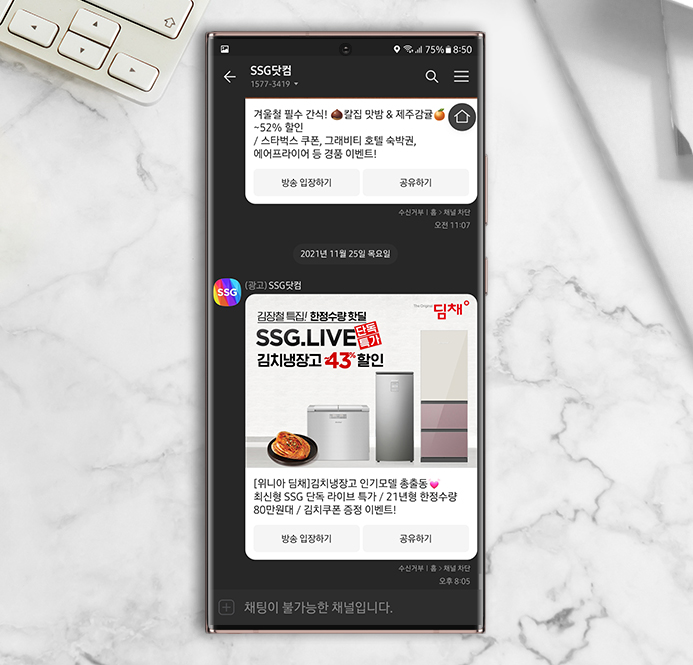
▲지금 어떤 메뉴나 채팅창을 실행하셔도 바탕화면이 검정색으로 변경되었습니다. 개인적으로 실제로 사용해 보면 눈이 편하기 때문에 이 모드만 사용하게 됩니다.
02 대화창 배경화면 설정
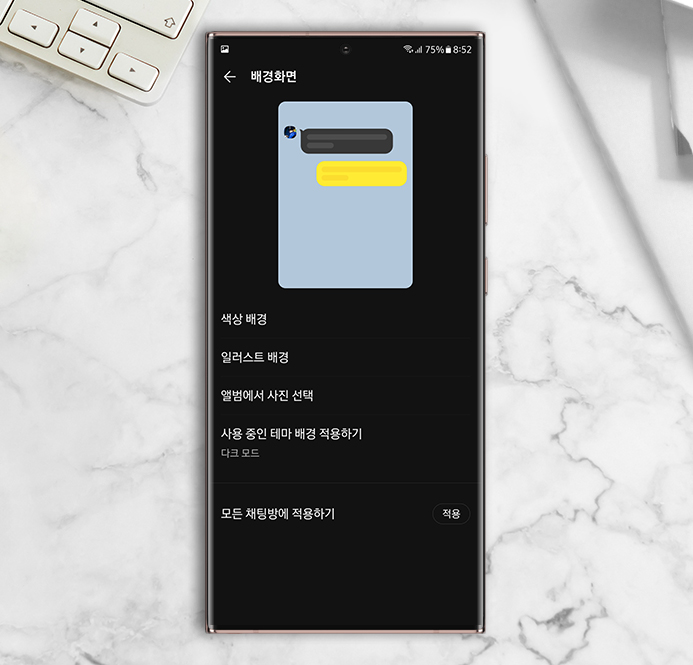
▲ 카카오톡 #다크모드 변경 후 위와 같이 대화창까지 진하게 바뀝니다. 사용자에 따라 채팅창에서는 다른 색으로 바꿔서 이용하고 싶은 분들도 계실 것입니다. 그럼, 이하의 설정 방법을 활용해 보세요.
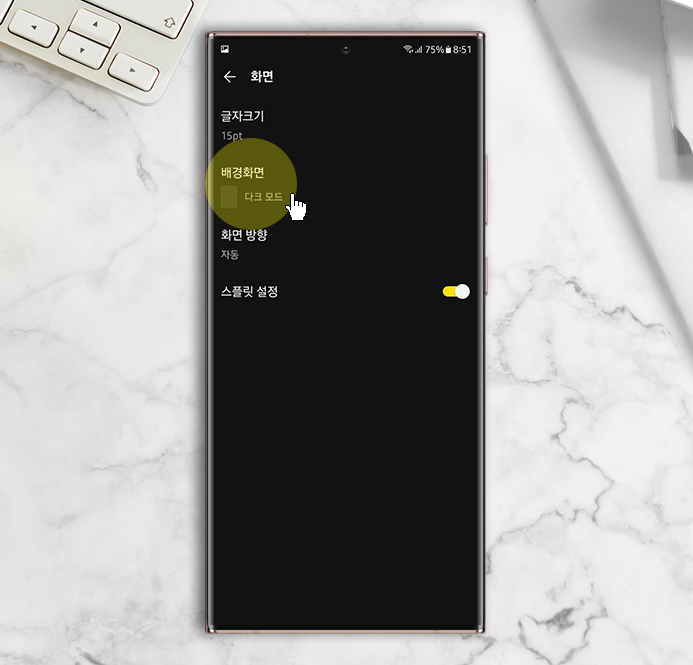
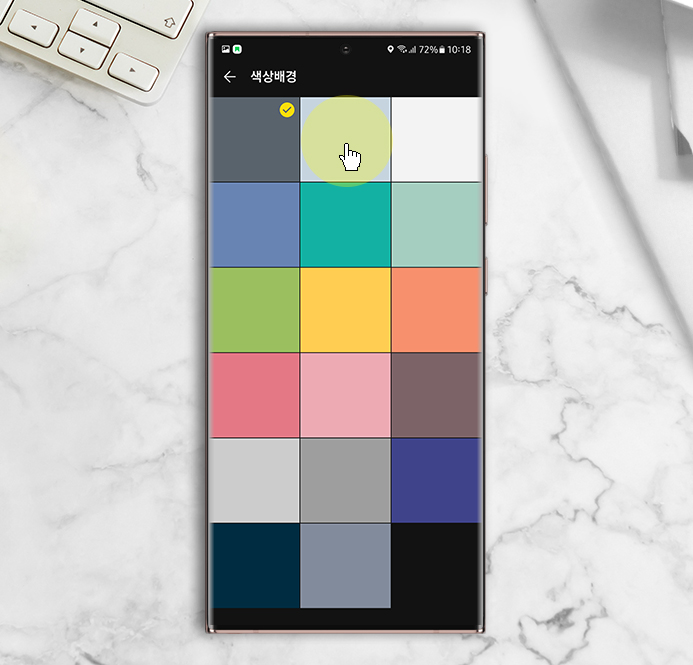
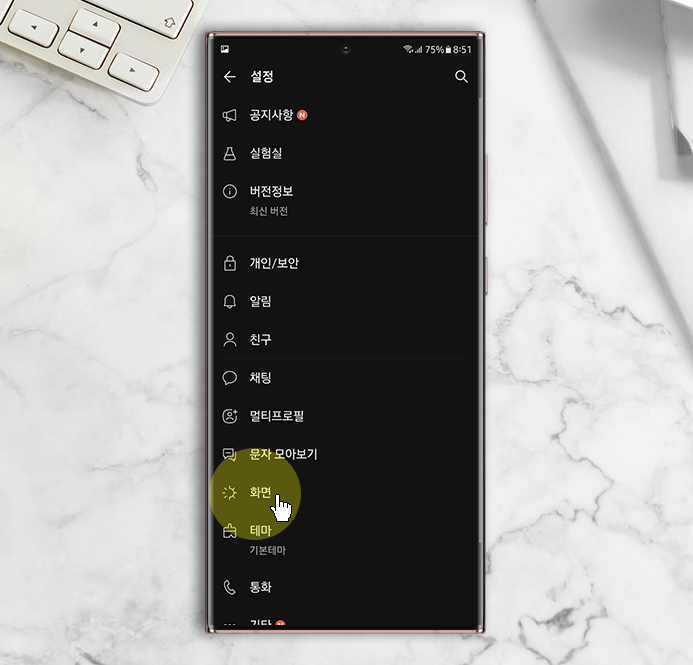
▲ 다시 카카오톡 전체 설정 페이지로 이동하여 [화면] – [배경화면]을 터치한 후 이동하여 채팅창에서만 배경색을 변경할 수 있습니다. 저는 카카오톡 초기 채팅창의 기본 배경색으로 바꿔봅니다.
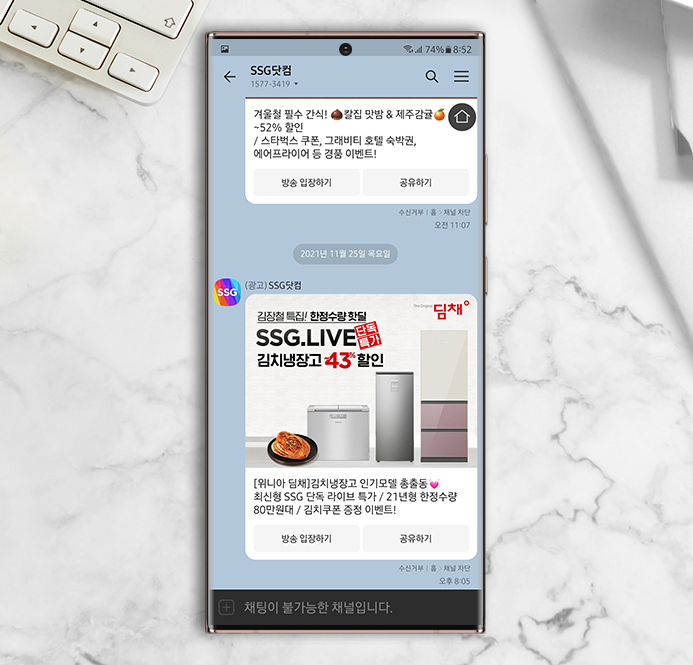
▲ 앞서 보여드린 벽지 색상을 바꾸시면 이렇게 카카오톡의 다크모드 주제는 그대로 유지됩니다. 아래와 같이 채팅창 배경색상만 변경됩니다.

▲다크모드를 좋아하지만, 채팅방에서는 원하는 컬러로 하고 싶은 경우 총 18가지 배경색을 선택할 수 있으므로 원하는 컬러로 바꿔 사용하십시오.