한글 파일을 이용해서 문서 작성을 많이 하던 시절이 있었습니다. 그러나 요즘 기업에서는 대부분 마이크로소프트사의 워드를 더 많이 이용하는 것이 사실이기도 합니다.하지만 지금까지도 공공기관이나 학교에서는 한글 파일을 주로 사용하고 있기 때문에 이 파일을 전달하거나 다운로드하여 업무를 진행해야 하는 워드 사용자는 곤란할 수도 있습니다. 평소처럼 한글 파일을 다운받아 열어보면 파일이 열리지 않는 경우도 있습니다. 바로 일을 해야 하는데 파일이 열리지 않거나 내용이 이상한 기호로 보인다면 대체로 곤란한 상황일 수 있습니다.
그런 분들을 위해서 오늘은 아주 편리하고 간편하게 한글 단어 변환(hwpword)의 세 가지 방법에 대해서 알려드리도록 하겠습니다. 아주 간단한 방법이기 때문에 자신에게 맞는 방법으로 선택하여 작업을 계속해 나가면 될 것 같습니다.

한글 워드 변환(hwp word)의 세 가지 방법 중 가장 많이 사용되는 방법이 마이크로소프트 회사에서 제공하는 프로그램으로 쉽게 파일을 변환시키는 것입니다. 프로그램 다운로드가 번거롭다고 생각하실 수 있지만, 계속 어려움을 겪고 있는 것보다 변환 프로그램을 한번 설치로 쉽게 변환해서 이용하는 것이 합리적이라고 생각합니다.

유용한 프로그램 다운로드 링크를 표기했습니다. 아래 링크를 클릭하여 편하게 프로그램을 다운로드하세요. Windows 7 이상에서 사용 가능한 “Microsoft Word를 위한 아래 한글 문서 변환 도구”를 한국어로 선택한 후 빨간색으로 표시된 다운로드를 클릭합니다.
그 다음 원하는 다운로드 선택이 나옵니다. 여기서 HwpConverter_x86과 HwpConverter_x64 두 가지 버전이 나타납니다. x86은 32bit 운영체제 컴퓨터에 다운로드하고 x64는 64bit 운영체제 컴퓨터에 다운로드하시면 되는데, 우리가 사용하는 대부분의 컴퓨터는 64bit와 64를 선택하여 다운로드하시면 됩니다. 내 컴퓨터 운영 체제를 미리 확인하고 다운로드해도 되는 방법입니다.

다운받으면 파일을 찾아야 하는데요. 일반적으로 C드라이브에 프로그램 파일 폴더에 다운로드됩니다. 로컬 디스크(C:) → Program File → Microsoft Office → Office 15 폴더에 들어가면 BATCHHWPCONV와 HWPCONV 파일이 나타납니다. 이때 BATCHHWPCONV를 클릭하여 프로그램을 실행하면 됩니다. 자, 한글 단어 변환(hwp word)의 세 가지 방법 중 첫 번째 프로그램을 통해 변환할 준비가 되었습니다.

이렇게 새로 창이 나타납니다. 왼쪽을 보시면 폴더 전체를 변환할지 파일을 선택하여 변환할지 선택한 후 변환을 클릭합니다. 내가 변환하고 싶은 한글 파일이 있는 경로를 찾아 설정하고 한글 파일을 찾아 열기를 클릭해 줍니다. 그리고 변환을 클릭하면 바로 변환이 실행되고 변환 로그로 변환된 프로그램의 결과가 이렇게 바로 표시됩니다. 변환하려면 1~2초도 안 걸릴 정도로 바로 변환되기 때문에 많은 한글 파일을 워드 파일로 변환하고 싶을 때 매우 유용한 방법이라고 할 수 있습니다. 프로그램이 있는 폴더에 변환 안료 폴더가 생성되어 있고, 그 안에 변환 전 한글 파일과 변환된 워드 파일이 함께 생성되어 있음을 알 수 있습니다.
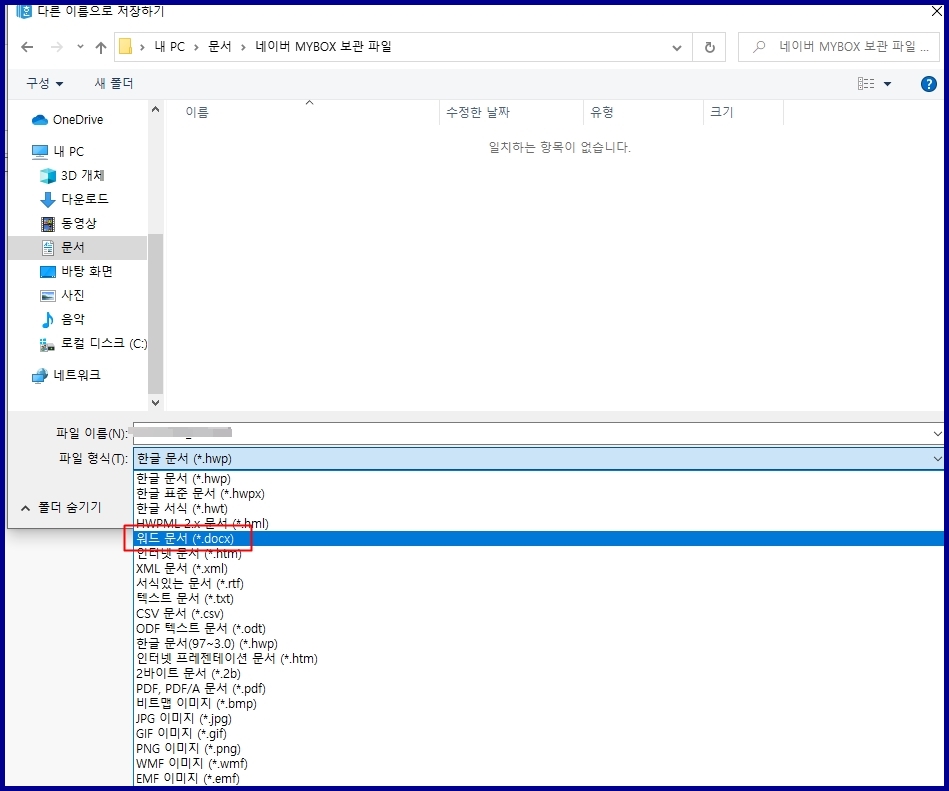
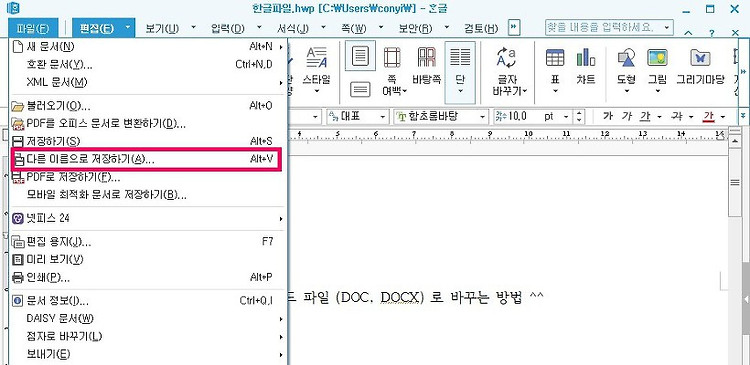
두 번째 방법으로는 한글 자체의 기능으로 변환시켜 보는 것입니다. 한글 자체 기능으로 워드 파일로 변환하면 가장 빠르게 이용할 수 있다는 장점이 있지만 100% 호환되지 않을 수 있습니다. 한글 프로그램에서 독자적으로 변환하는 방법은 한글 파일을 열고 파일에서 다른 이름으로 저장 → 파일 형식으로 확장명을 워드 문서(*.docx)를 선택하여 저장하는 것입니다. 저장하면서 확장명만 바꿔서 저장되는 간단한 방법이긴 하지만 아까 말씀드린 것처럼 100% 호환이 안 되고 일부 문자가 안 보이거나 서식이 제대로 안 보일 수 있습니다. 파일 하나를 시도해보고 안 되면 마이크로소프트사의 파일 변환 프로그램을 다운받아 변환하는 것이 좋습니다.

마지막으로 알려드릴 방법은 네이버 오피스를 이용하여 파일을 변환하는 방법입니다. 네이버에서는 저희가 모르는 문서 관련 다양한 서비스를 제공하고 있습니다. 네이버 오피스를 통해 한글 파일을 워드 파일로 변환할 수 있는 기능도 있습니다. 네이버 오피스를 이용하여 변환하기 위해서는 클라우드 기능을 사용하여 마이박스에 한글 파일을 업로드하셔도 되고, 컴퓨터에 저장된 파일을 읽고 변환하실 수도 있습니다. 먼저 아래 링크를 통해 네이버 오피스로 들어가시면 됩니다. 네이버 로그인을 하면 아래와 같이 화면이 나타납니다. 왼쪽 상단의 열기를 클릭한 후 네이버 마이박스나 마이컴퓨터에서 변환할 한글파일을 찾아 파일을 불러옵니다. 그런 다음 열기를 클릭하면 자동으로 오피스 뷰어 프로그램으로 변환되어 표시됩니다.

이 상태에서 다른 이름으로 저장하고 파일 형식을 자신이 사용하는 마이크로워드 프로그램에 맞게 저장합니다. 이렇게 한글 단어 변환(hwp word)의 세 가지 방법을 배웠습니다. 자신에게 맞는 편한 방법으로 파일을 변환해서 작업해 보세요.

이 상태에서 다른 이름으로 저장하고 파일 형식을 자신이 사용하는 마이크로워드 프로그램에 맞게 저장합니다. 이렇게 한글 단어 변환(hwp word)의 세 가지 방법을 배웠습니다. 자신에게 맞는 편한 방법으로 파일을 변환해서 작업해 보세요.이 상태에서 다른 이름으로 저장하고 파일 형식을 자신이 사용하는 마이크로워드 프로그램에 맞게 저장합니다. 이렇게 한글 단어 변환(hwp word)의 세 가지 방법을 배웠습니다. 자신에게 맞는 편한 방법으로 파일을 변환해서 작업해 보세요.