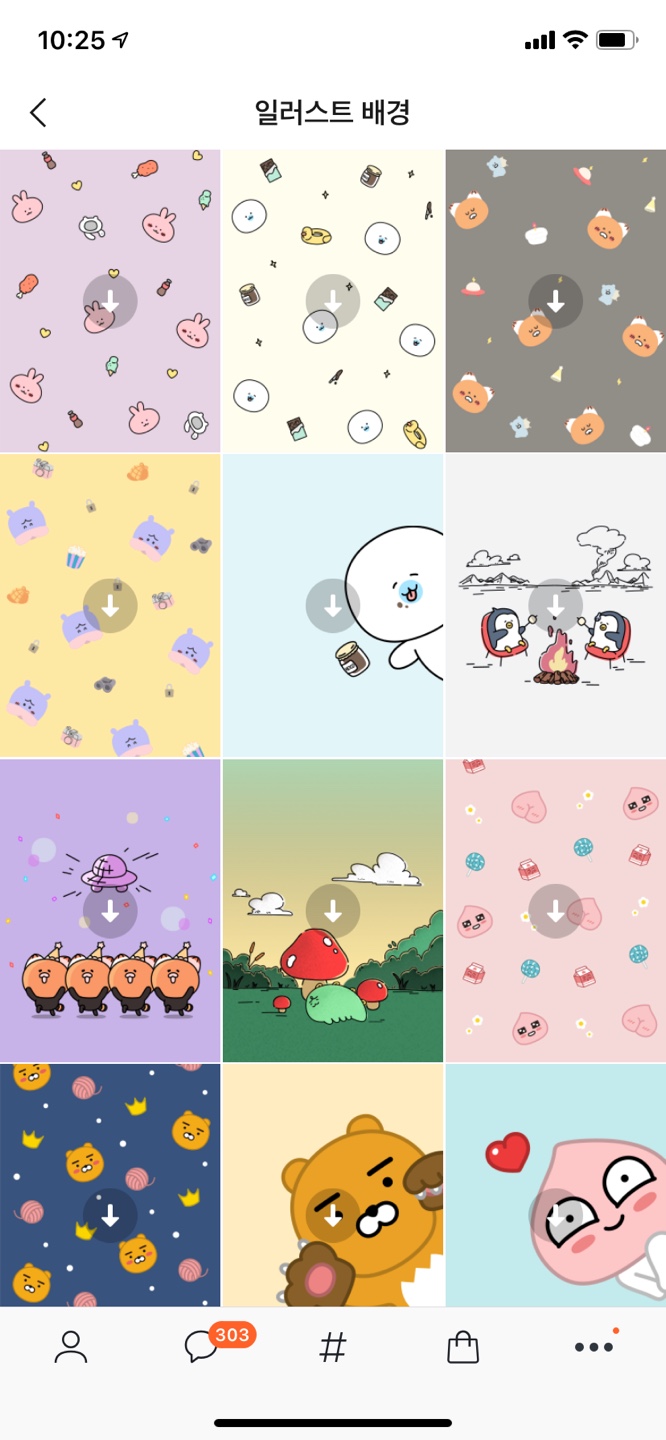
맨날 쓰는 카톡은 그냥 인터페이스가 지겨워서 꾸미고 싶을 때가 있어요~
자주 쓸수록 꾸미고 싶어지는게 당연한 현상인 것 같기도 해요.그래서 오늘은 카카오톡 배경화면 변경을 어떻게 설정할 것인지에 대한 튜토리얼을 준비했습니다.
그럼 카톡을 켜서 같이 따라해볼까요?
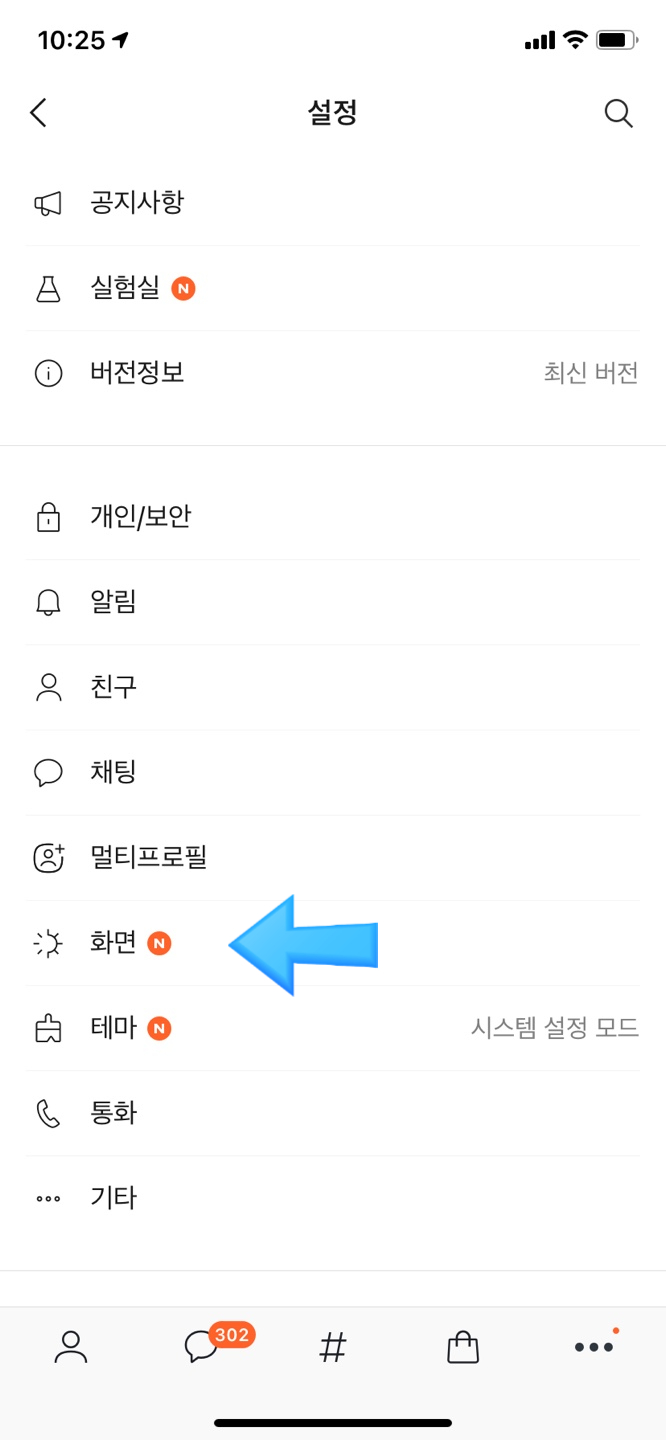
여러분 카카오톡 앱 있죠?처음에 카카오톡 앱에 접속하여 하단에 위치한 점 3개의 아이콘을 클릭합니다.그 다음은 상단에 있는 톱니바퀴 아이콘을 누르십시오.톱니바퀴 아이콘은 설정창입니다!
설정창에 들어오시면 다양한 메뉴가 나오는데 아래쪽에 보시면 화면이라고 하는 메뉴가 있을 겁니다.
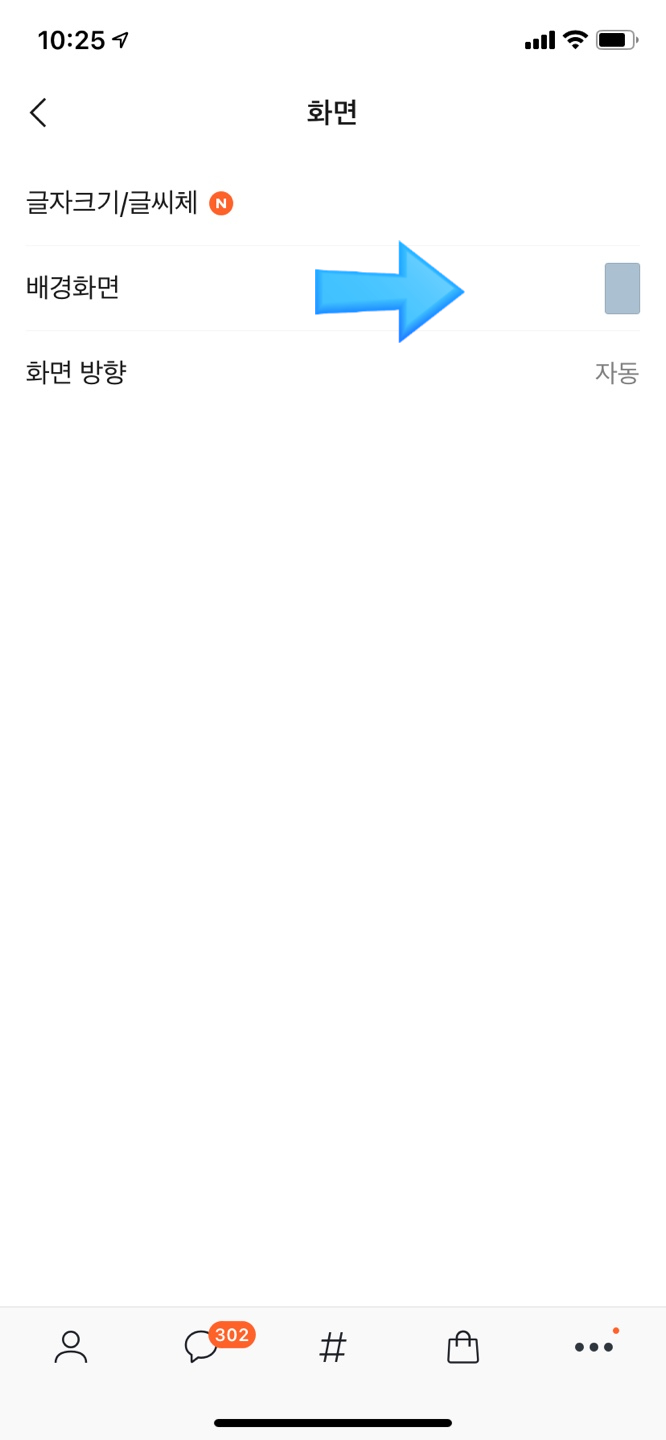
화면 메뉴를 터치해 주시면, 카카오 톡의 대기 화면을 설정할 수 있는 탭이 표시됩니다.여기에서는 글자의 크기나 문자체를 바꿀 수 있습니다.참고하셔서 폰트 정보도 함께 바꿔보세요.요즘 직장인들의 또 다른 n작업으로 거듭나고 있는 이모티콘. 내가 만든 그림을 많은 사람들이 사용한다… blog.naver.com
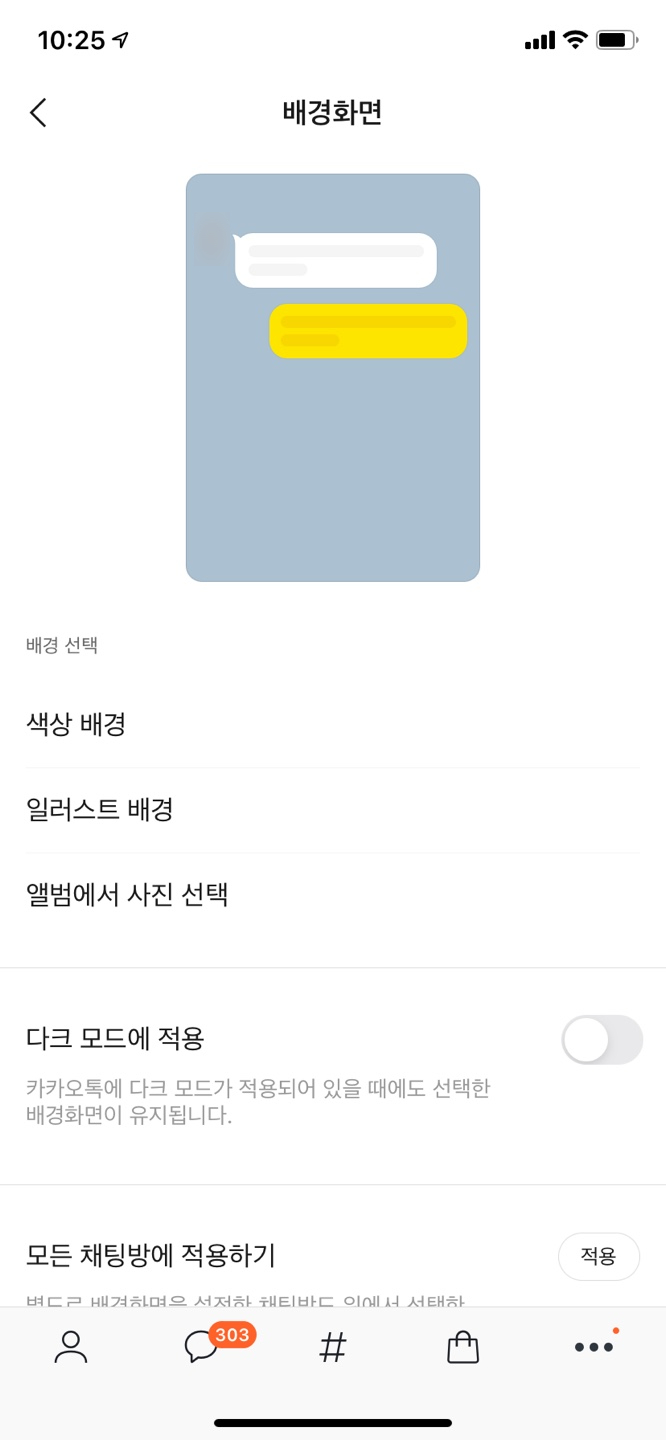
배경화면 글자를 누르면 배경 선택지가 이렇게 3개가 나와요!크게 색 배경과 일러스트 배경, 앨범에서 사진 선택이 있습니다.먼저 제일 위에 있는 색 배경은 컬러별 화면 샘플 중 하나를 선택하여 적용하는 것입니다.

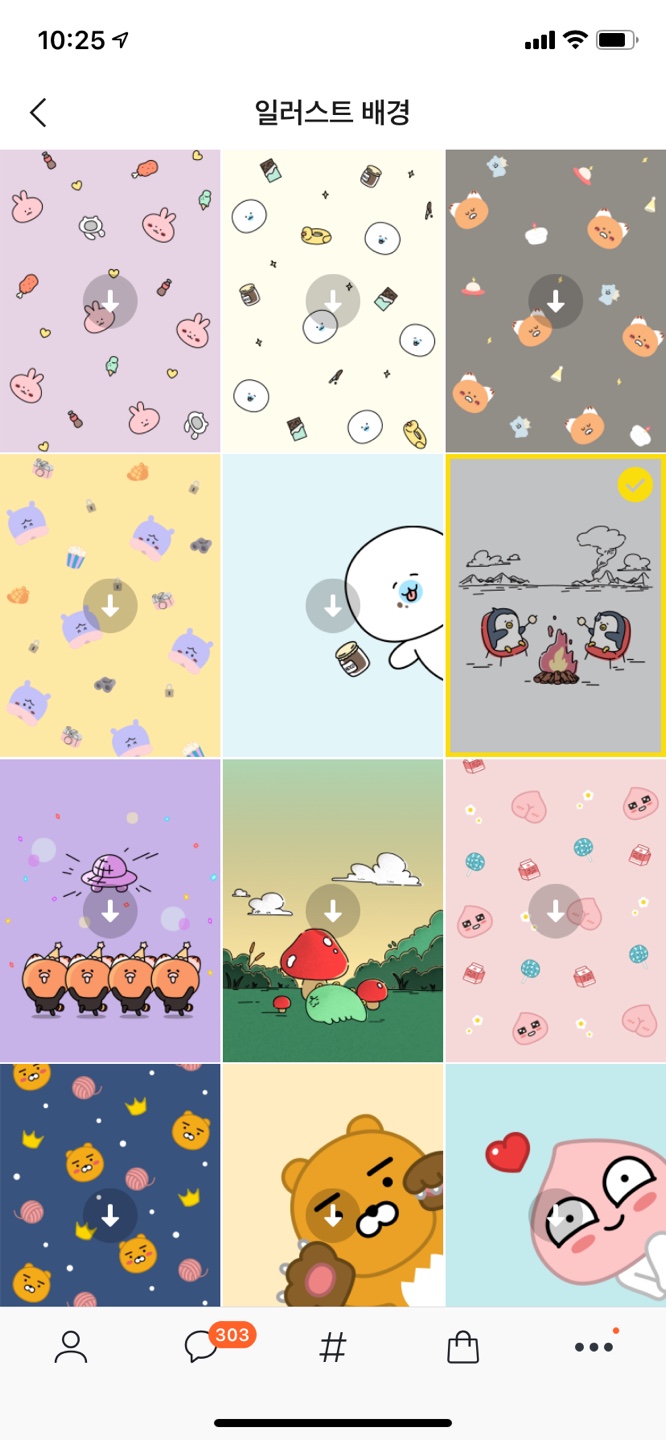
일러스트 배경 같은 경우도 다양한 카카오에서 제공하는 일러스트 이미지 샘플로 설정할 수 있습니다.
원하시는 그림을 선택 후 모든 대화방에 적용을 눌러주세요.그럼 이렇게 현재 있는 모든 대화방에 카카오톡 배경화면 설정이 일괄 적용된 것을 확인할 수 있습니다.
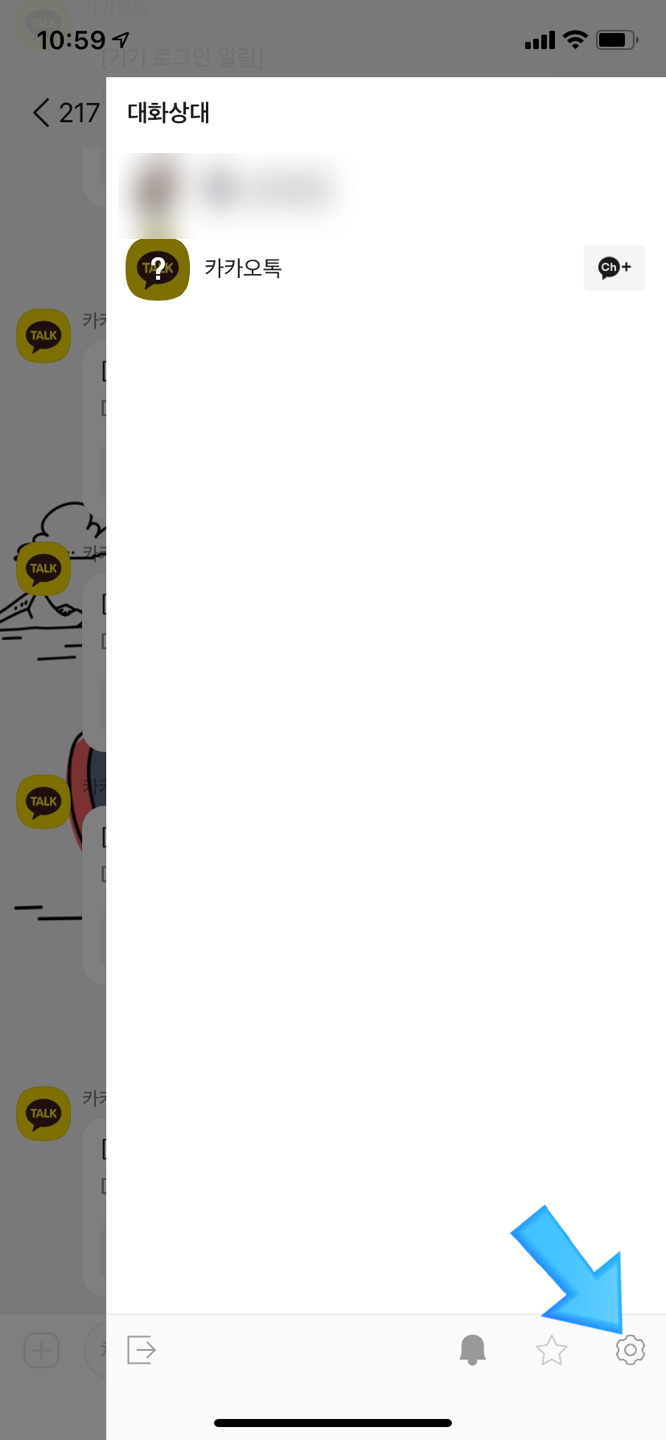
근데 일괄 적용 말로 특정 방만 다른 배경으로 설정하고 싶다면 어떻게 해야 될까요?그 방법은 간단합니다.특정 대화방에 들어간 후 세줄 아이콘을 누르세요.

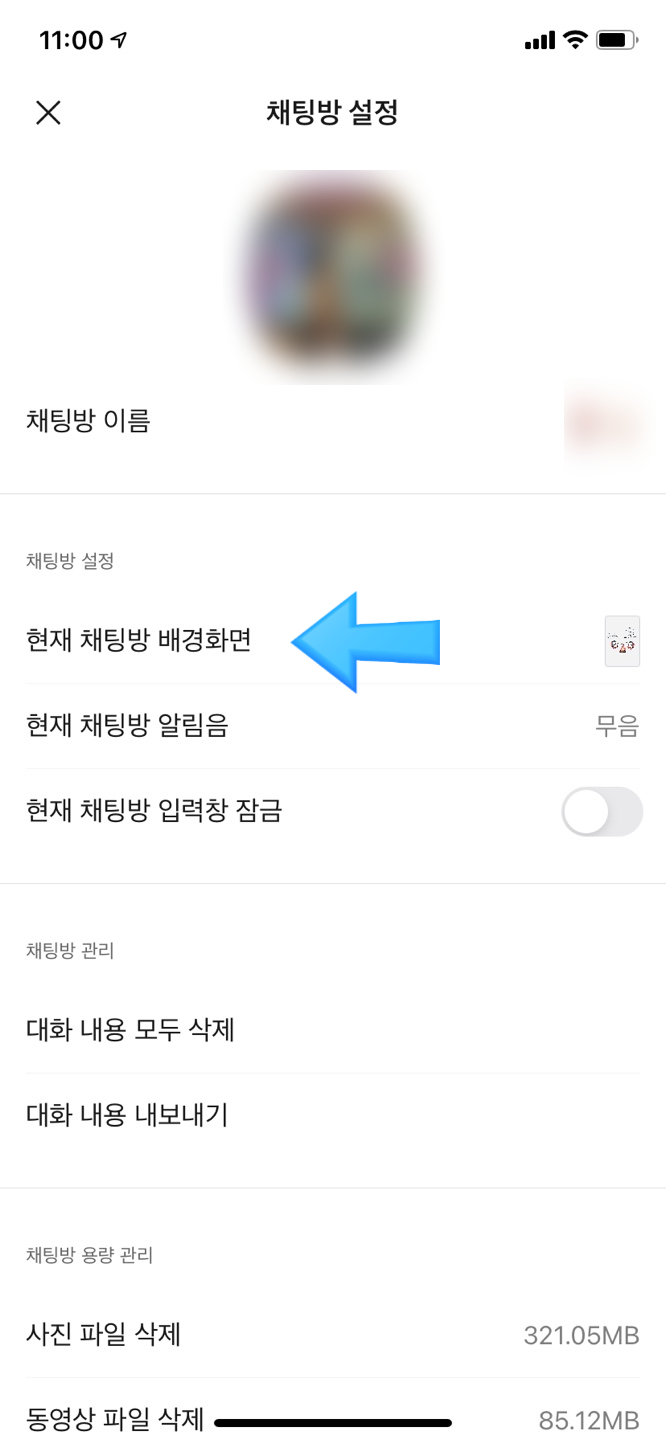
그럼 옆에서 새로운 슬라이드가 나올 테니 아래에 있는 톱니바퀴 버튼을 눌러 주십시오.그리고 현재 대화창의 배경화면을 클릭하여 아까와 같은 방법으로 같은 카카오톡 배경화면을 변경!
그러면 완료!
이번 글을 통해 새로운 그림이나 사진의 사진으로 배경을 바꿔보세요.저는 여기서 물러가겠습니다. 안녕~