안녕하세요. 알파크입니다.
이번에는, Windows 기동 USB로 Windows 10 를 인스톨 하는 방법에 대해 알아보려고 합니다.
Windows 부팅 디스크가 아직 없는 분은, 이전의 포스팅을 참고해 주세요!
https://blog.naver.com/wrtyu0603/222445881395 안녕하세요. 알파크입니다. 이번에는 Windows 10 의 인스톨 USB의 만드는 방법에 대해 조사해 보려고 합니다.blog.naver.com
그럼 지금부터 시작하겠습니다.
※ 참고로 새 컴퓨터를 구입하신 분이라면 해당 사항은 아니지만 기존 창을 눌러 재설치하시는 분이라면 해당 디스크가 포맷 후 창이 설치되므로 중요 자료가 있으면 반드시 백업해주시기 바랍니다.
우선 Windows10 인스톨 파일이 있는 USB를 준비해 줍니다(부팅 디스크).
그 USB를 Windows 를 인스톨 하는 PC에 꽂아 줍니다.
그리고 컴퓨터를 켭니다.
※중요 여기서 키하면서 하는 일이 있습니다만, 즉시 기동 순서 변경 메뉴 키를 연타해 주셔야 합니다.
마더보드 제조사별 부팅 순서 변경 메뉴 키 ASUS: F8 또는 F12 ASROCK: F11 GIGABYTE: F12 BIOSTAR(이엠텍, 앱솔루트, ESTAR): F7 또는 F9FOXCONN: ESCMSI: F11INTEL: F10
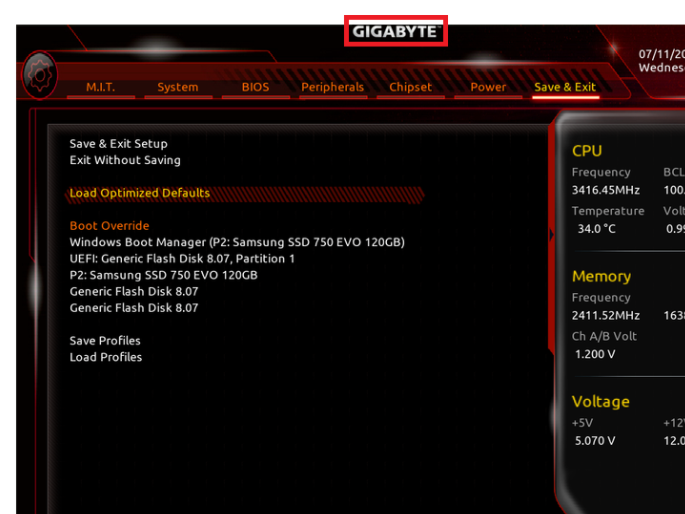
위 내용을 참고하시어 본인의 메인보드 제조사에 맞는 버튼을 연타해주세요!/* 만약을 위해 본인의 메인보드 제조사를 모르면 전원을 켜면서 DEL 키를 연타하십시오.그러면 BIOS에 진입하게 되는데, 보통 상단에 메인보드 제조사 이름이 적혀 있습니다.저의 경우는 기가바이트(GIGABYTE)사의 메인보드를 사용하고 있습니다.*/
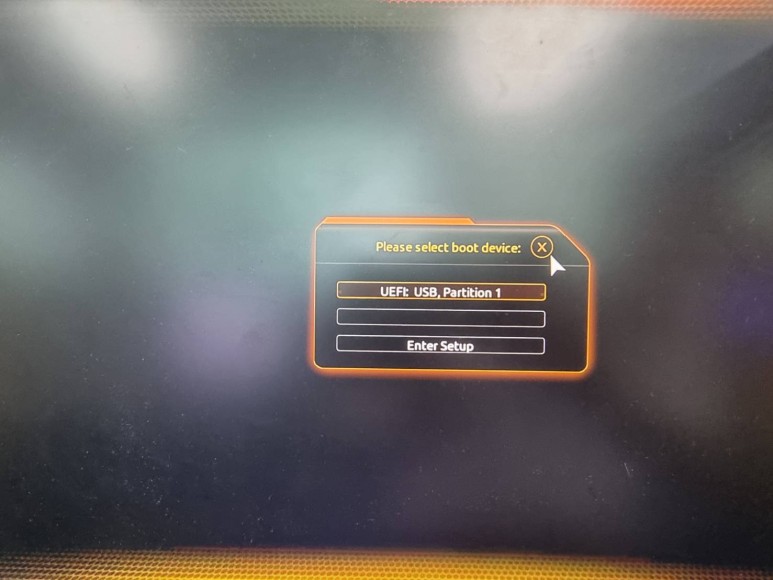
부팅 순서 변경 메뉴를 정상적으로 연타하면 어떤 디스크로 부팅할지를 선택하는 화면이 나타납니다.
윈도우를 설치하는 방법에는 두 가지가 있는데 MBR(레거시) 방식과 GPT(UEFI) 방식이 있습니다.가능하면 GPT(UEFI)가 장점이 많으므로 UEFI에서 설치하는 것을 권장합니다.
위의 사진을 보면 부팅 선택 창에서 UEFI:USB, Partition1이라고 적혀있는 것이 보이는데 그 부분을 마우스로 클릭하거나 키보드 방향키로 움직여 엔터(Enter)를 누르면 해당 디스크로 부팅됩니다./* 명칭은 사람마다 다를 수 있으므로 맨 앞에는 UEFI, 뒤에는 USB명이 있는 것을 선택해 주세요.예)UEFI:(USB명), Partition1*/
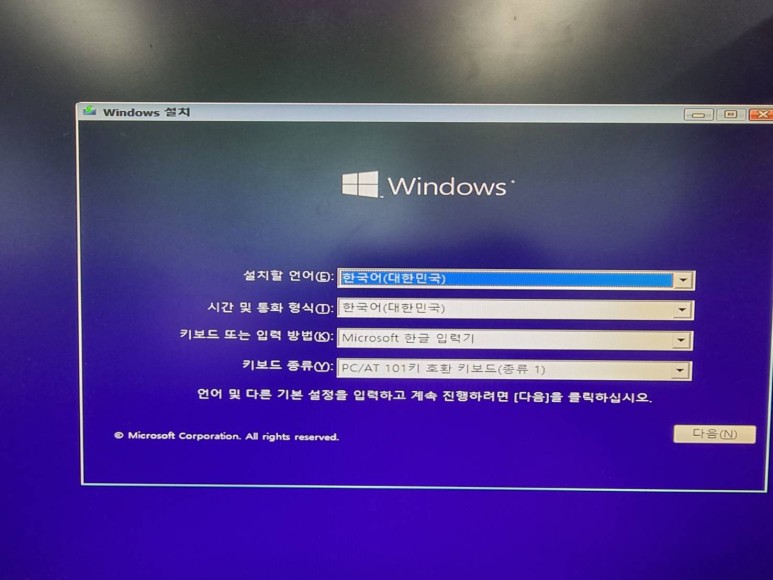
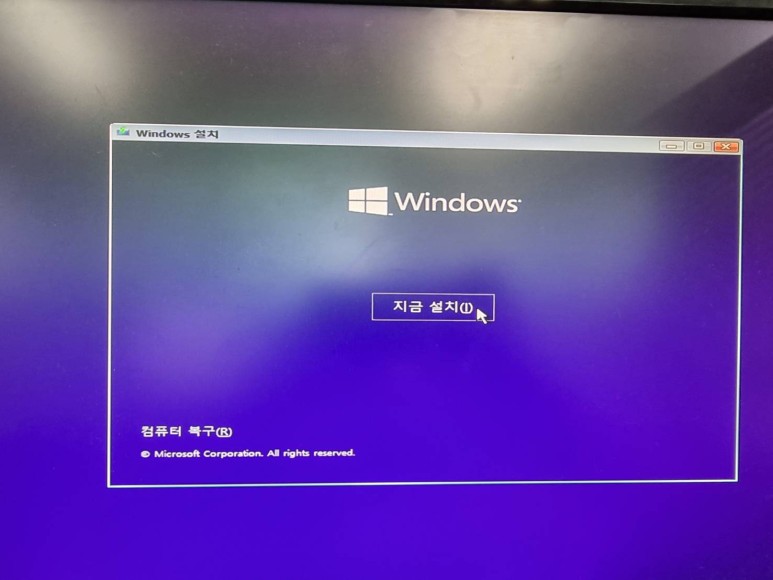
정상 기동 시 쟈잔!! 윈도우 설치 화면으로 진입하였습니다. ㅎㅎㅎ 여기서부터는 아주 쉬우니까 천천히 따라오세요 (컴퓨터에 무지한 사람도 가능해요!)
다음 버튼을 누르세요.
지금 설치(I)를 클릭합니다.
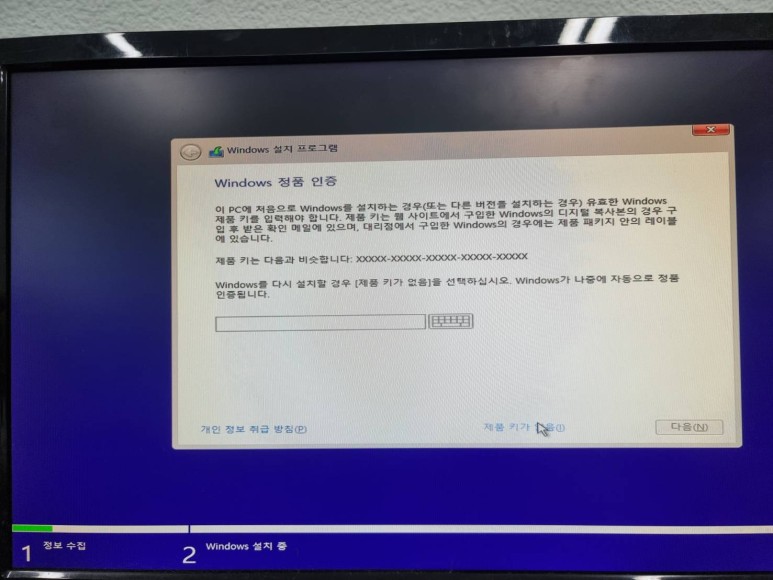
제품 키가 없음(I)을 누릅니다./* Windows 정품 키가 있으신 분은 해당 화면에서 인증번호를 입력한 후 다음 버튼을 누르셔도 됩니다.Windows 설치가 끝나도 인증키는 등록할 수 있으므로, 현재로서는 필요가 없습니다.*/
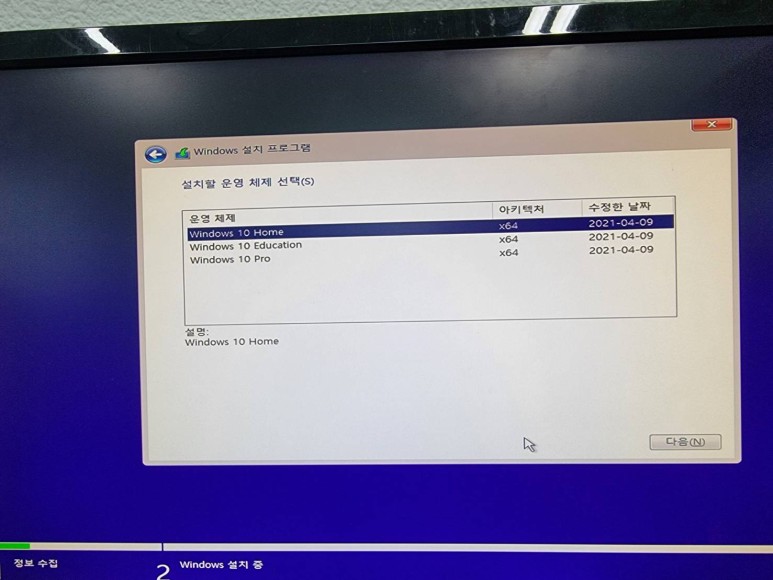
원하는 Windows 버전을 선택한 후 다음을 클릭합니다./* 잘 모르시는 분은 Home이나 Pro 안에 설치해 주세요.정품을 구입하면 Pro가 조금 비싸고 기능이 많지만 일반 사용자의 경우는 별 차이가 없습니다. 어느것을 선택하셔도 작업/게임/성능 등에는 영향을 주지 않습니다.*/
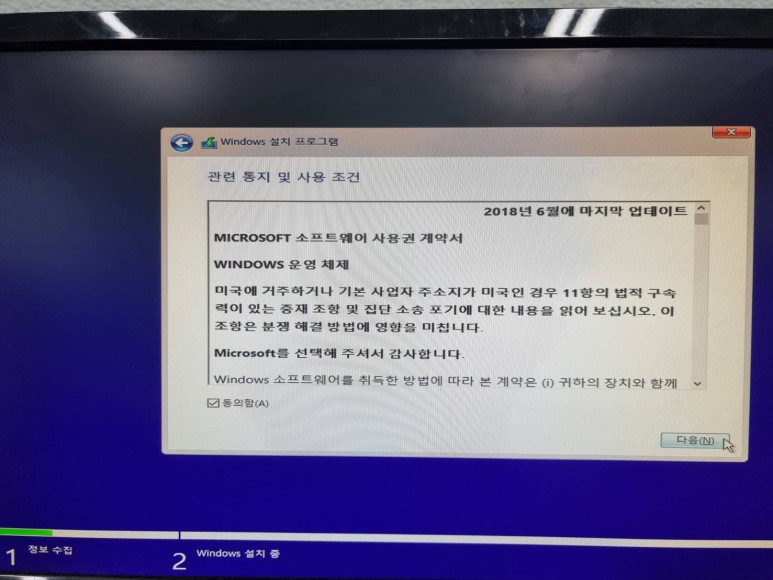
동의(A) 체크 후 다음을 클릭합니다.
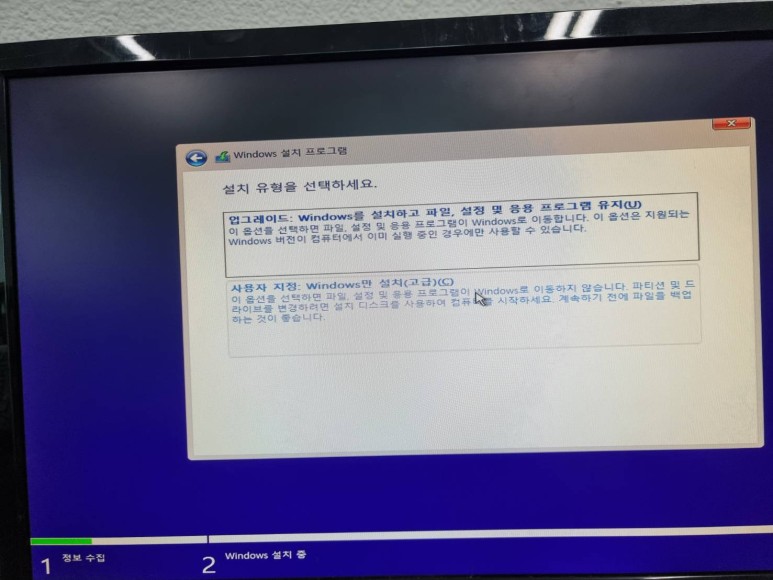
사용자 지정:Windows만 설치(고급)(C)를 누릅니다.
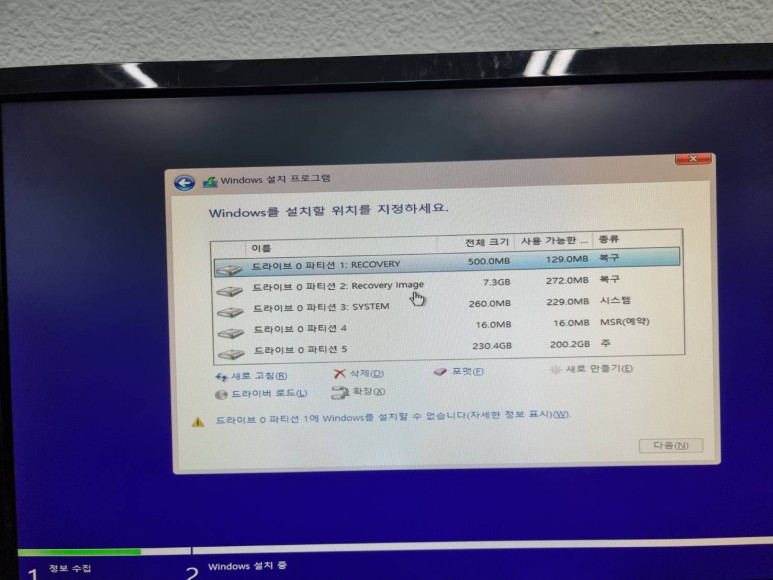
그러면 위와 비슷한 화면이 보일 거예요.
- 두 가지 경우가 있습니다. 본인에 해당하는 경우에 따라 가세요.1. 기존에 사용하던 PC 포맷 후 재설치하는 사람
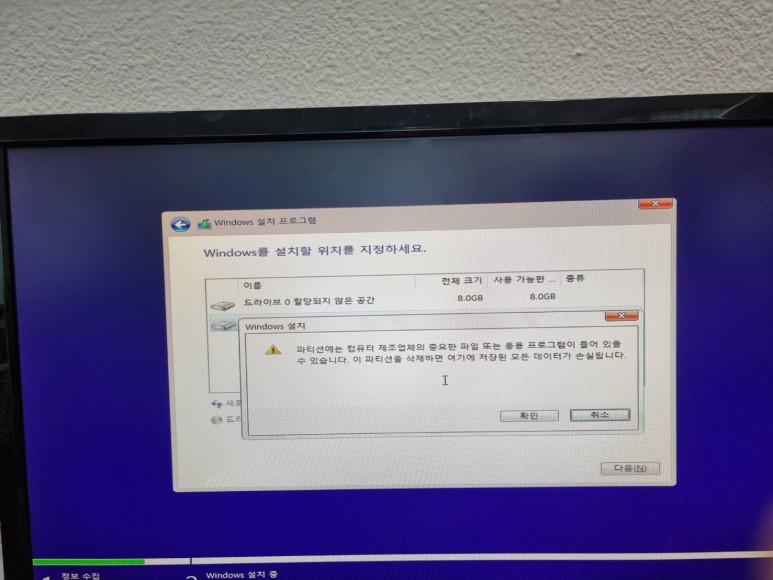
- →기존 윈도우의 인스톨 되어 있던 드라이브를 삭제해 주세요. 제 경우 위와 같이 드라이브 0에 파티션이 1-5까지 있는데, 위의 파티션을 모두 삭제해야 합니다. 파티션을 하나씩 클릭하면서 아래 삭제(D)를 누르면서 삭제해 주세요. 아래 사진과 같이 경고창이 뜨는데 확인 버튼을 눌러 삭제하시기 바랍니다.
※ 주의사항 : 만약 본인이 윈도우가 설치되어 있는 디스크 외에도 추가 디스크(하드디스크)를 가지고 계신다면 해당 디스크는 삭제하지 마십시오. 예를 들어 제가 Windows를 설치하는 SSD(드라이브0)는 위의 방법으로 삭제하지만 하드디스크(드라이브1)에 있는 자료는 삭제하는 것이 아니라면 드라이브0에 대한 파티션만 삭제하면 됩니다.
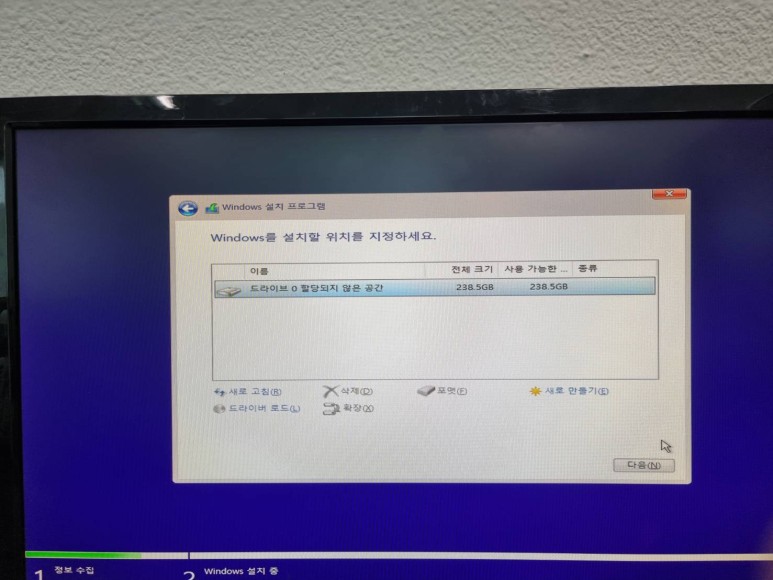
2. 새로 산 PC에 윈도우 설치자
Windows 를 인스톨 할 드라이브를 선택(통상 드라이브 0 할당되어 있지 않은 스페이스)해 주세요.
위의 2개의 경우 드라이브 0이 할당되지 않은 공간 상태라면 클릭 후 다음 버튼을 눌러주세요.
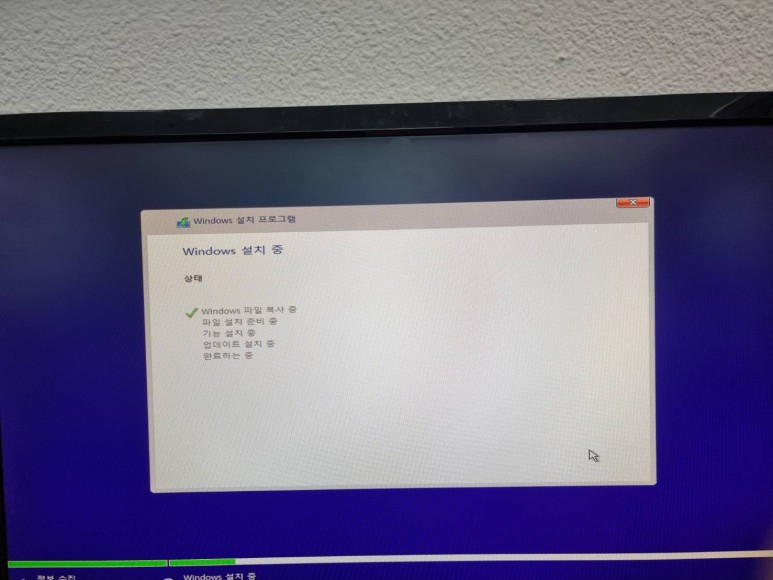
그럼 선택한 드라이브에 Windows가 설치되기 시작합니다!
설치가 완료될 때까지 기다려 주세요!인스톨이 완료되면, 컴퓨터가 재부팅(재기동)됩니다.
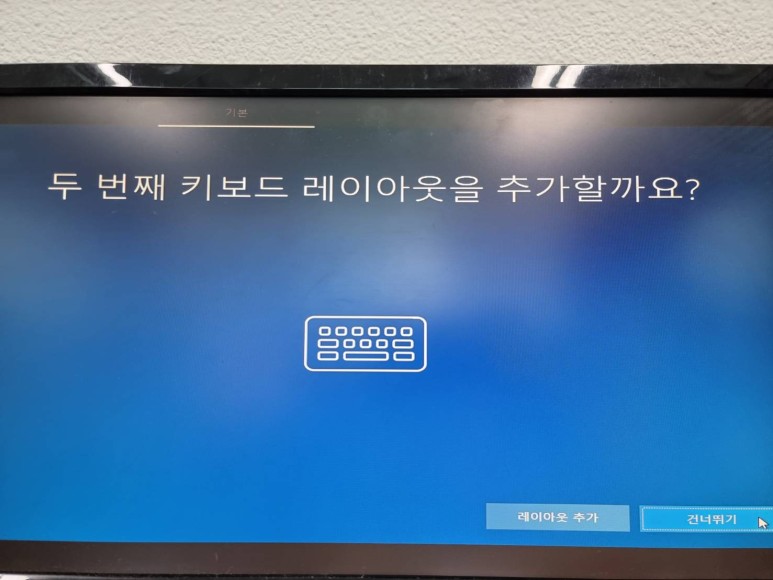
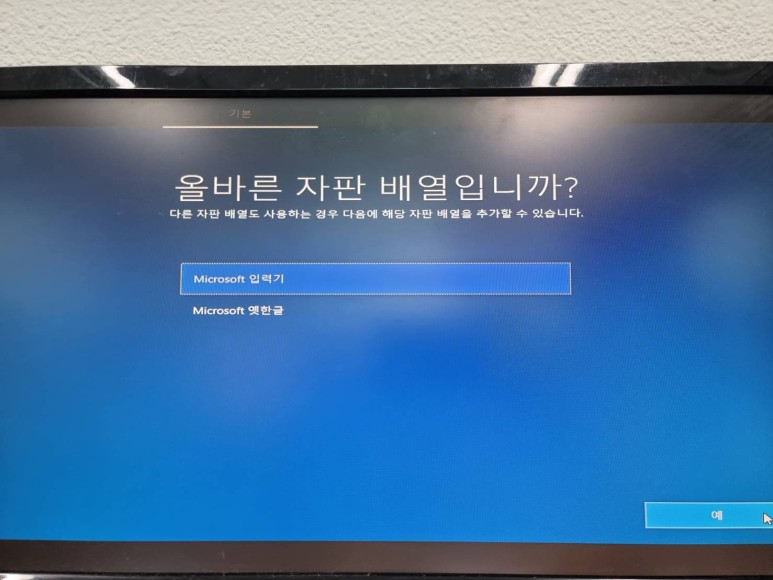
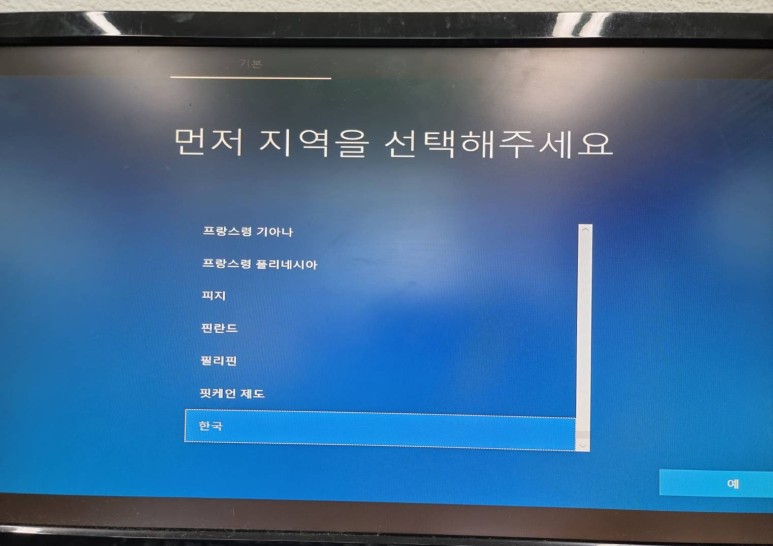
컴퓨터가 재부팅되면 위와 같은 화면이 보일 겁니다. 네를 누릅니다.
‘네’를 누릅니다.
‘뛰기’를 누릅니다.
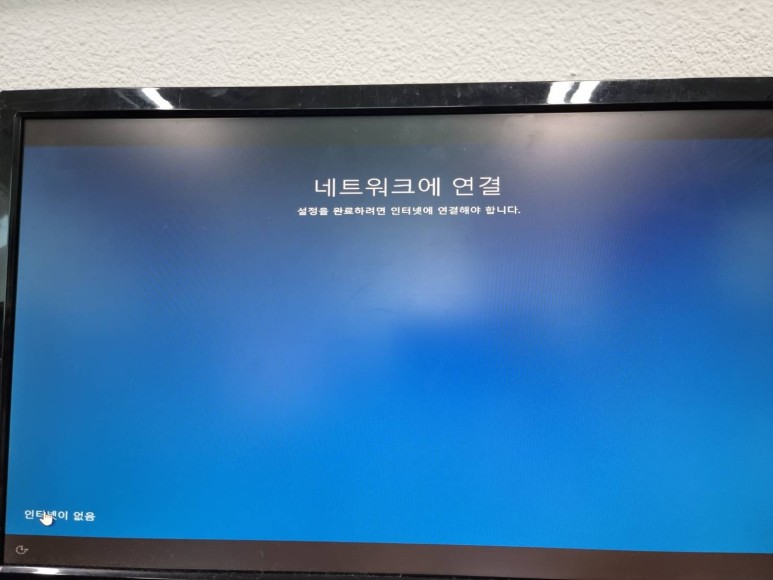
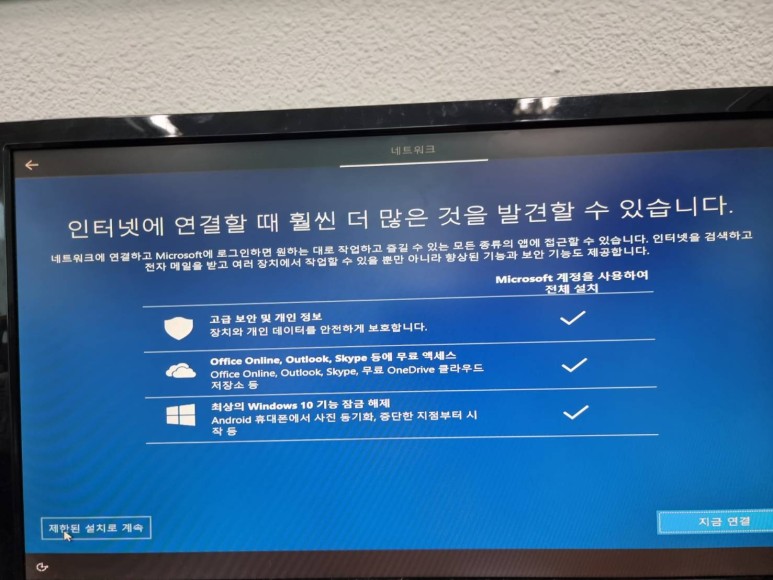
인터넷이 없다를 눌러줍니다./* 설치 과정에서는 불필요한 부분이므로 진행해주세요. */
「한정된 인스톨로 계속」을 누릅니다.
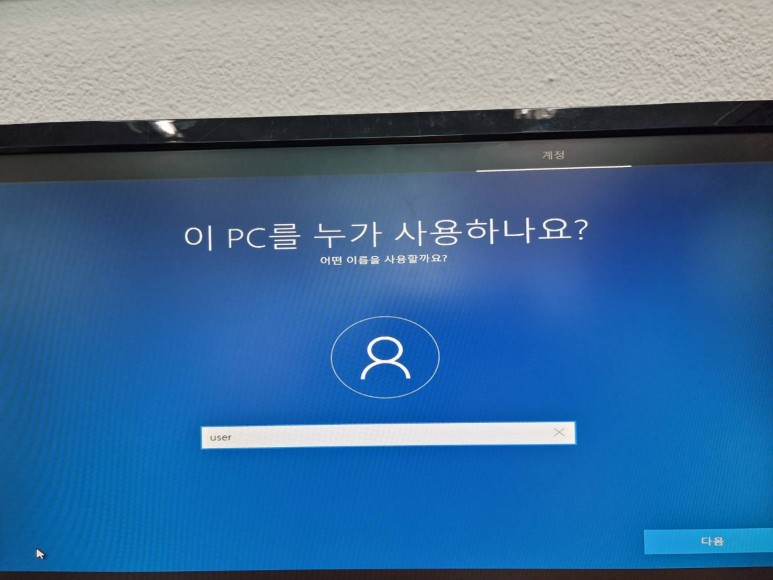
원하는 사용자명을 입력하세요./* 저같은경우는 무난하게 user로 만들었어요*/
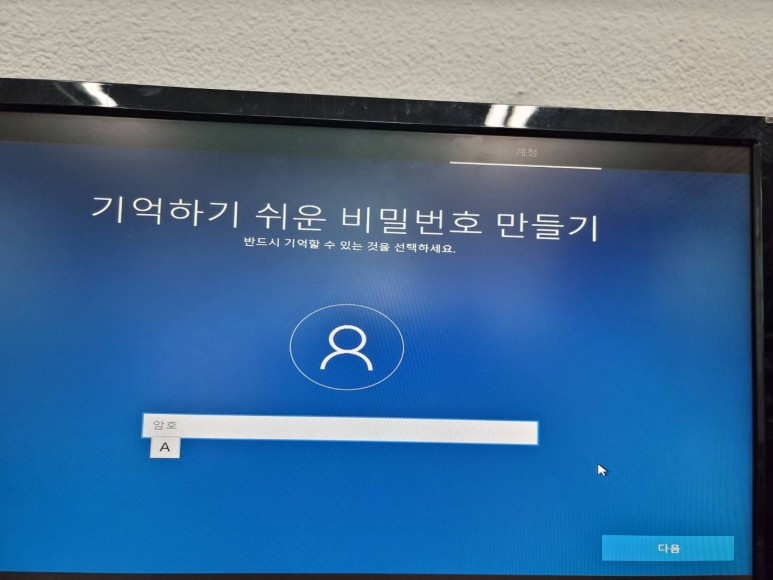
Windows에 로그인 할 때 사용할 패스워드를 입력해주세요./* 비밀번호를 원치 않으시면 아무것도 입력하지 마시고 다음을 클릭하십시오.*/
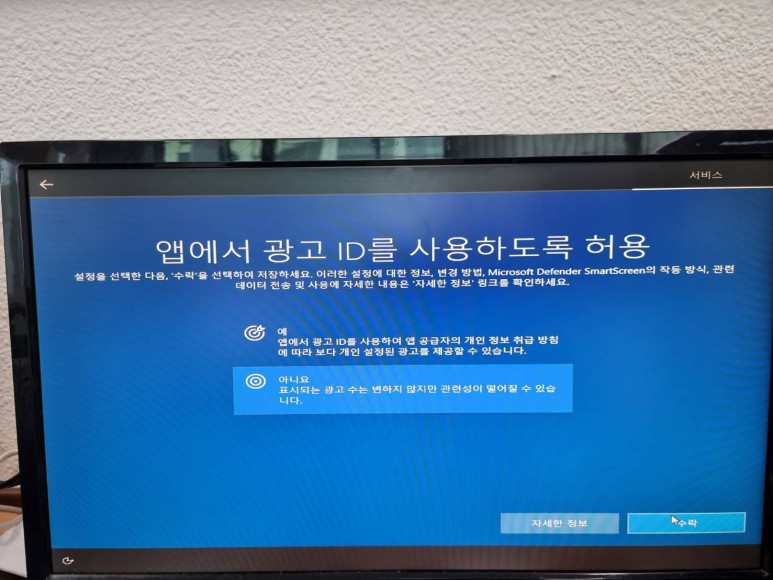
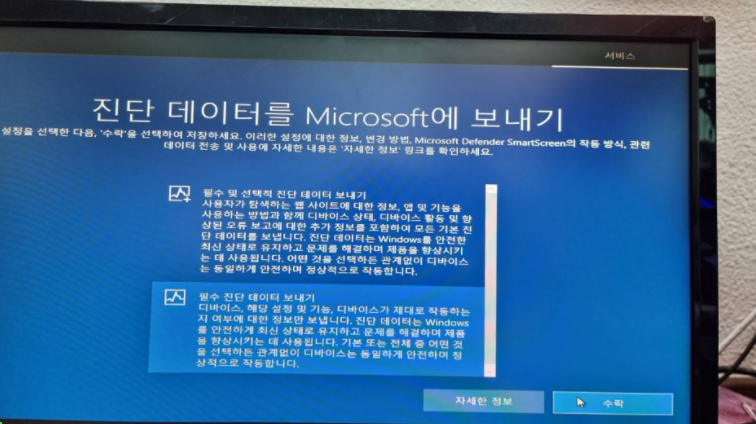
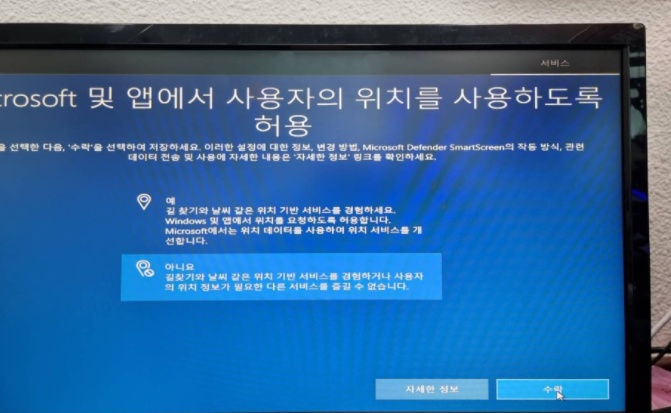
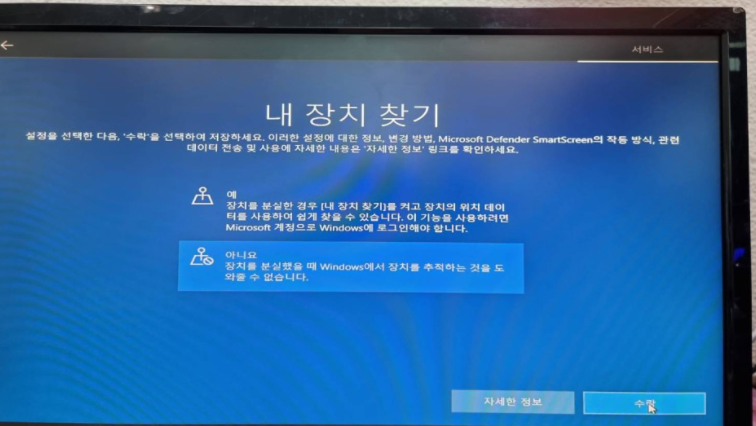
이제 서비스 관련 6가지 설정이 표시됩니다.
서비스와 관련하여 궁금한 사항이 있으시면 모두 아래 항목을 체크한 후 수락을 눌러주시기 바랍니다./* Windows가 설치된 후 해당 기능은 재부팅 할 수 있으며, 제 경우 모두 아래 항목(아니오)을 선택합니다.*/
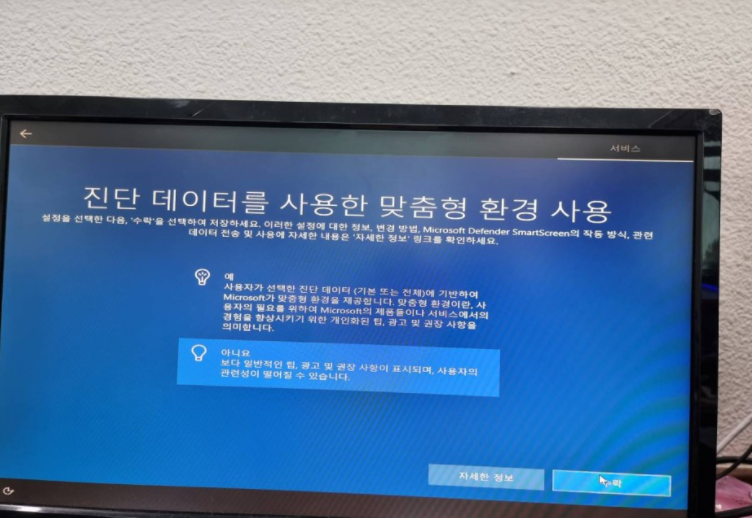
아니요를 선택한 후 수락을 클릭합니다.
“필수 진단 데이터 보내기”를 선택한 후 수락을 클릭합니다.
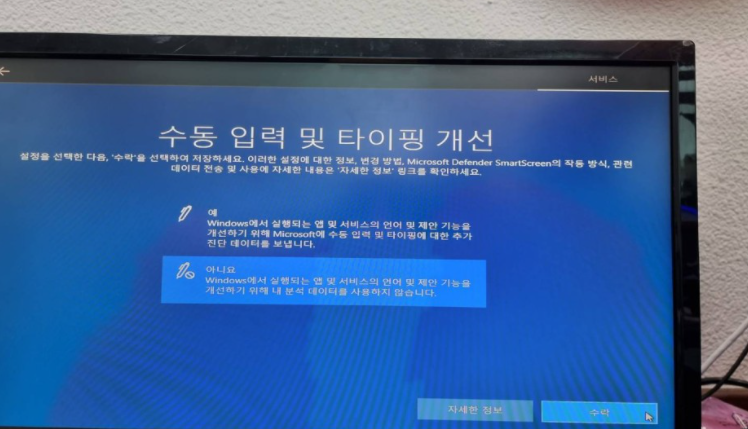
아니요를 선택한 후 수락을 클릭합니다.
아니요를 선택한 후 수락을 클릭합니다.
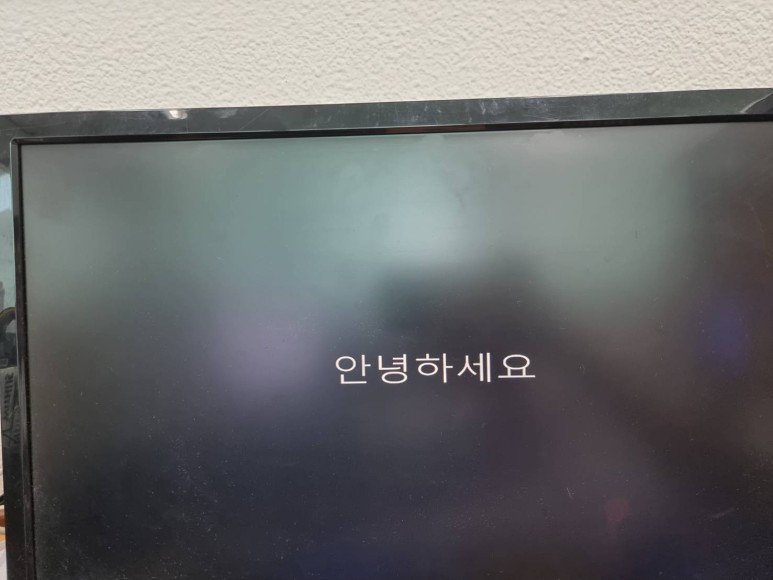
드디어 끝났어요.”안녕하세요”라고 인사해주시네요:)
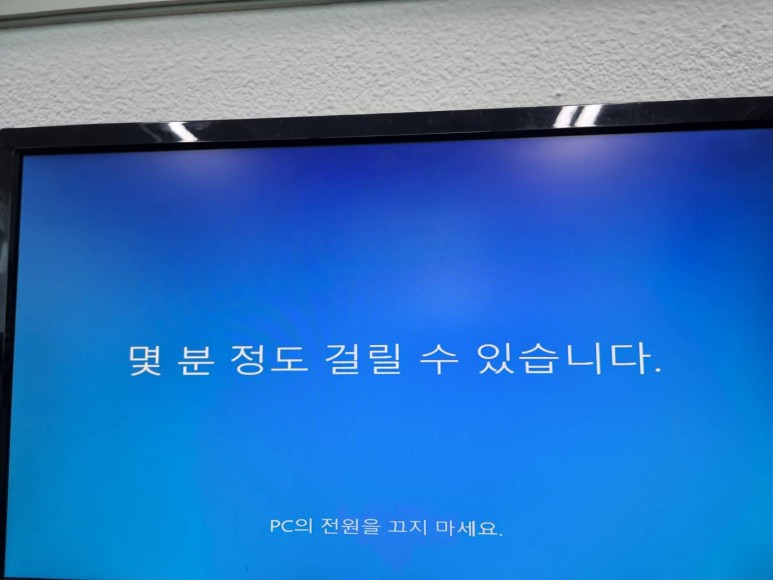
몇 분 정도 걸릴 수 있습니다.
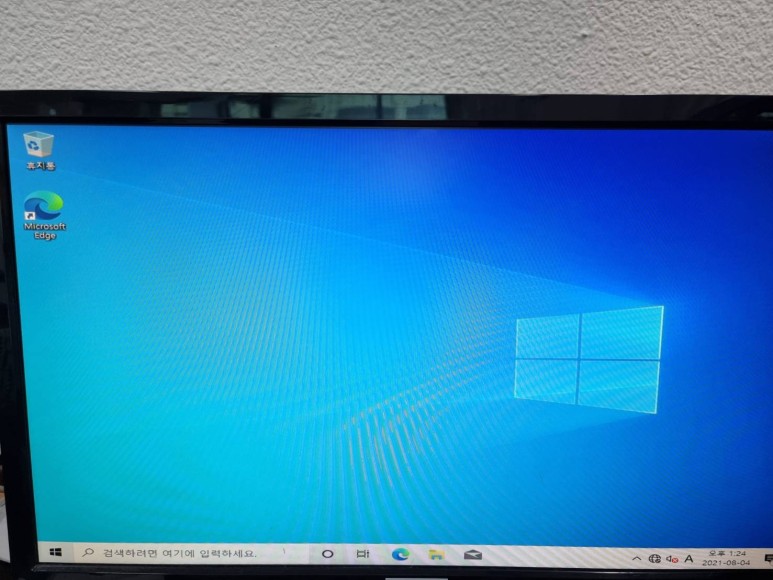
짜잔! 축하드립니다. Windows 가 정상적으로 인스톨 되었습니다. (웃음)
오늘은 이렇게 윈도10 설치 방법에 대해 알아보았는데 처음에는 어렵게 느껴지지만 한번 해보니 다음에는 쉬울 것 같아요!
도움이 되었으면 좋겠네요.
그럼 바이바이~!!