아이폰 쓰는데 전화, 문자, 카톡 3개만 쓰는 거 아니야?
갤럭시 사용자가 드디어 아이폰으로 교환했어요. 뭔가 좀 괜찮은 것 같기도 하고 일단 적응을 해보도록 합시다. 하지만 나도 몰랐습니다. 지금까지 전화, 메일, 카카오톡 3가지만 사용해왔던 사실을…!
위젯만 사용해도 삶이 아주 스마트해져요. 아주 간단한 아이폰 위젯은 어떻게 사용할 수 있는지 알아보겠습니다. 기본적인 사전통보 및 달력 활용법에 대해 알아보겠습니다.
위젯의 편리함
갤럭시 유저라면 위젯은 뭐가 그리 대단한가라고 할 수 있죠. 아이폰은 위젯이 올바르게 지원되는 것이 아닙니다. 위의 사진을 보시면 지금부터 설명드릴 위젯을 확인하실 수 있습니다.
홈 화면에 위젯을 설정하는 것으로도 한 눈에 확인할 수 있기 때문에 매우 편리합니다. 윤택함이란 이런 거구나를 느껴요
위젯 설정 방법
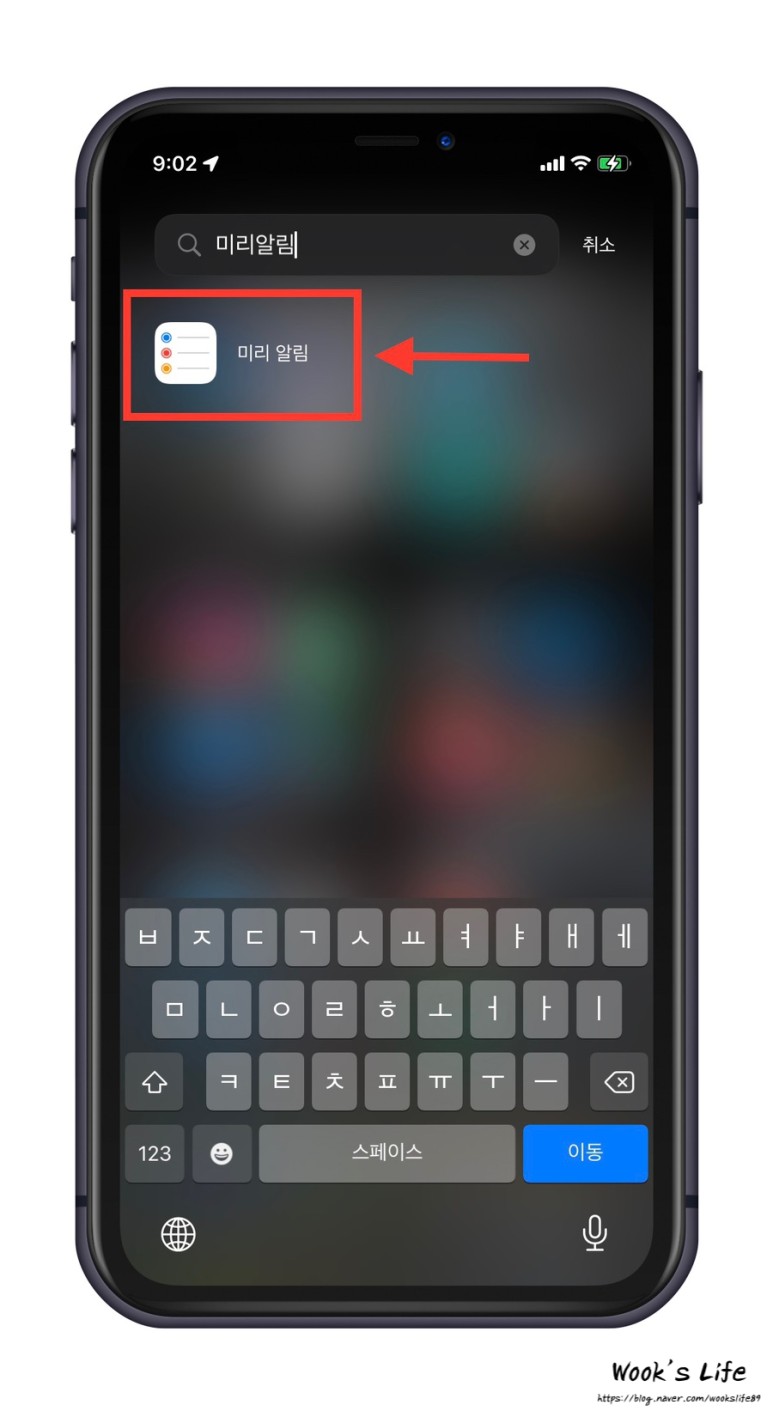
추가할 위젯은 미리 공지사항과 달력입니다 일상생활에 밀접하고 사용하기 좋은 기본 어플리케이션입니다. 먼저 미리알림위젯을설정을해주세요.
- 미리알림 위젯
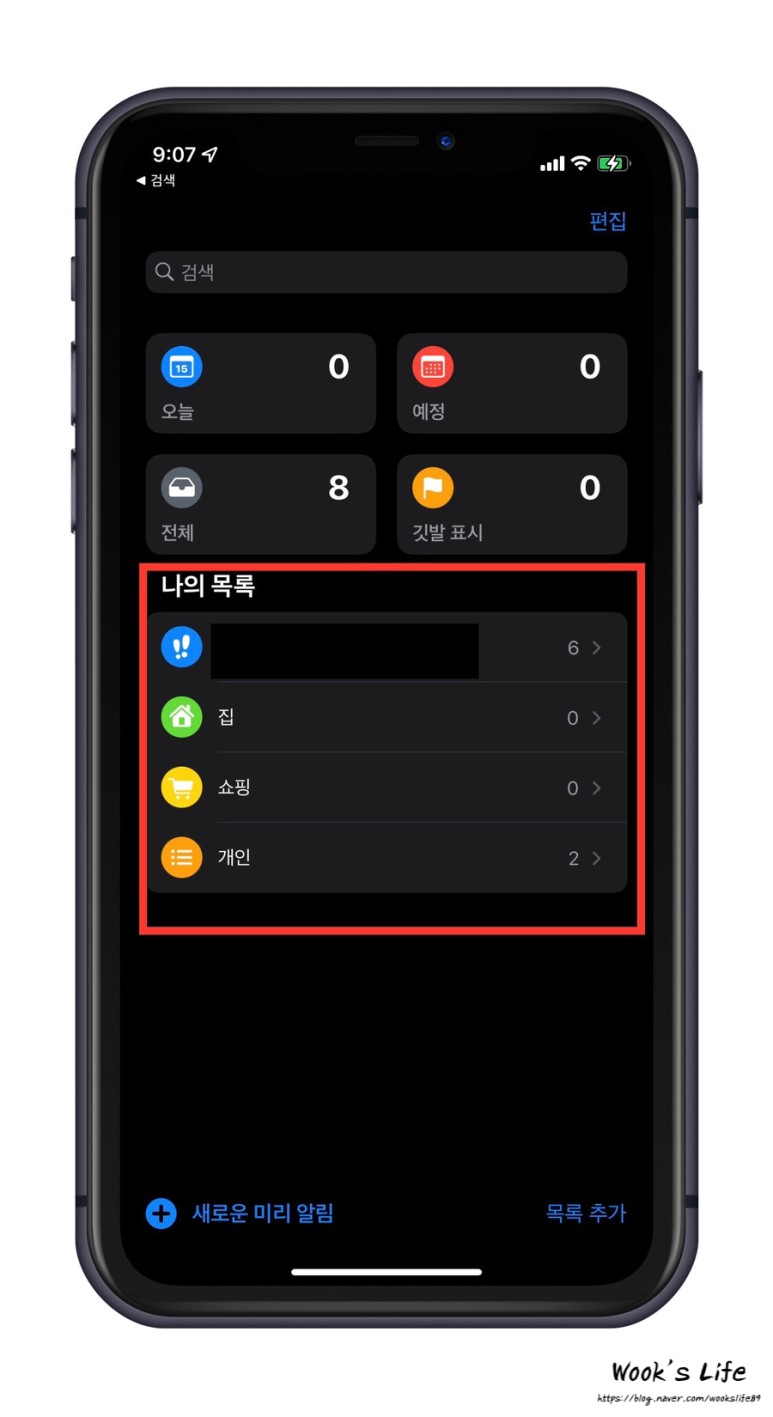
미리알림 앱 실행 화면입니다. 저는 몇 개의 폴더를 만들어 사용 중입니다. 기본적으로 운영하는 가게와 개인을 사용합니다. 먼저 필요한 폴더를 만듭니다. 위젯을 위한 1단계가 완성된 셈입니다.
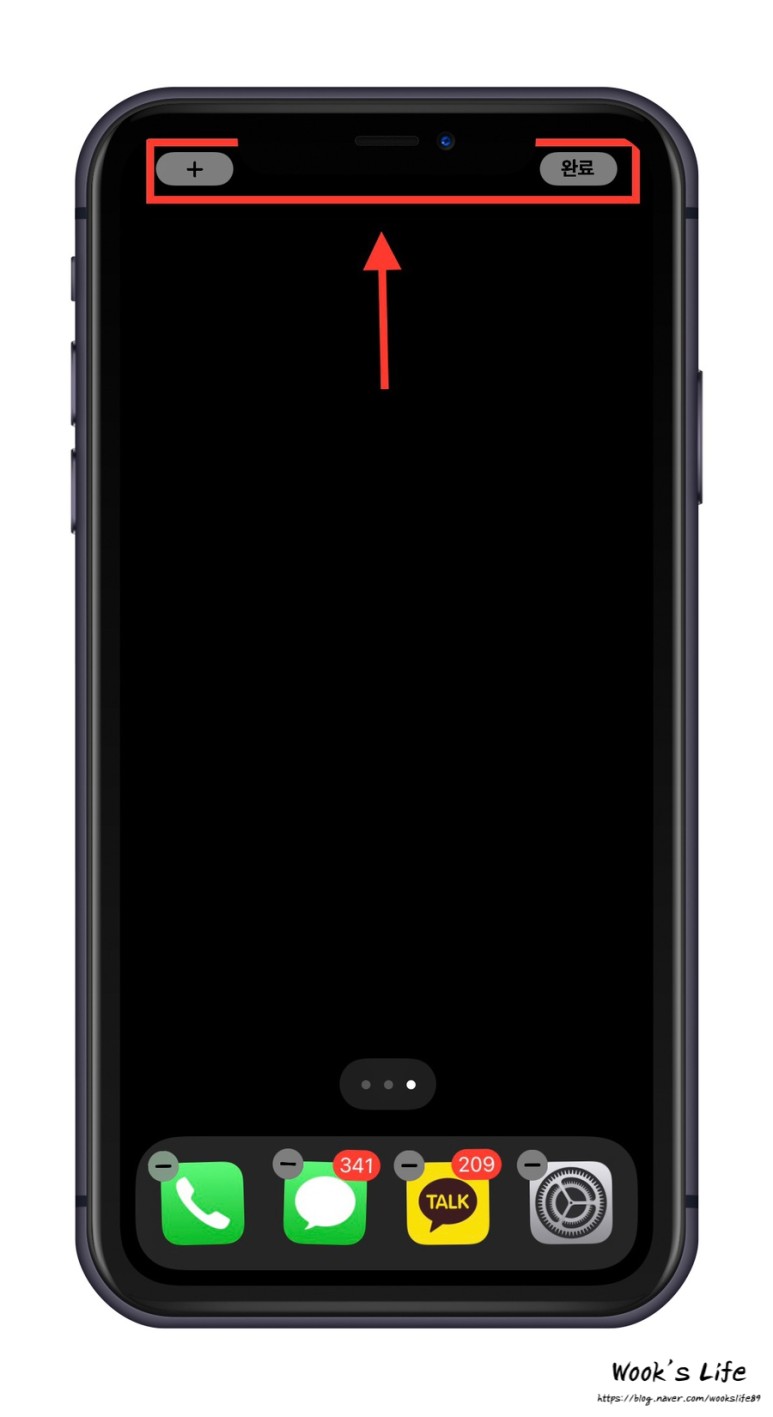
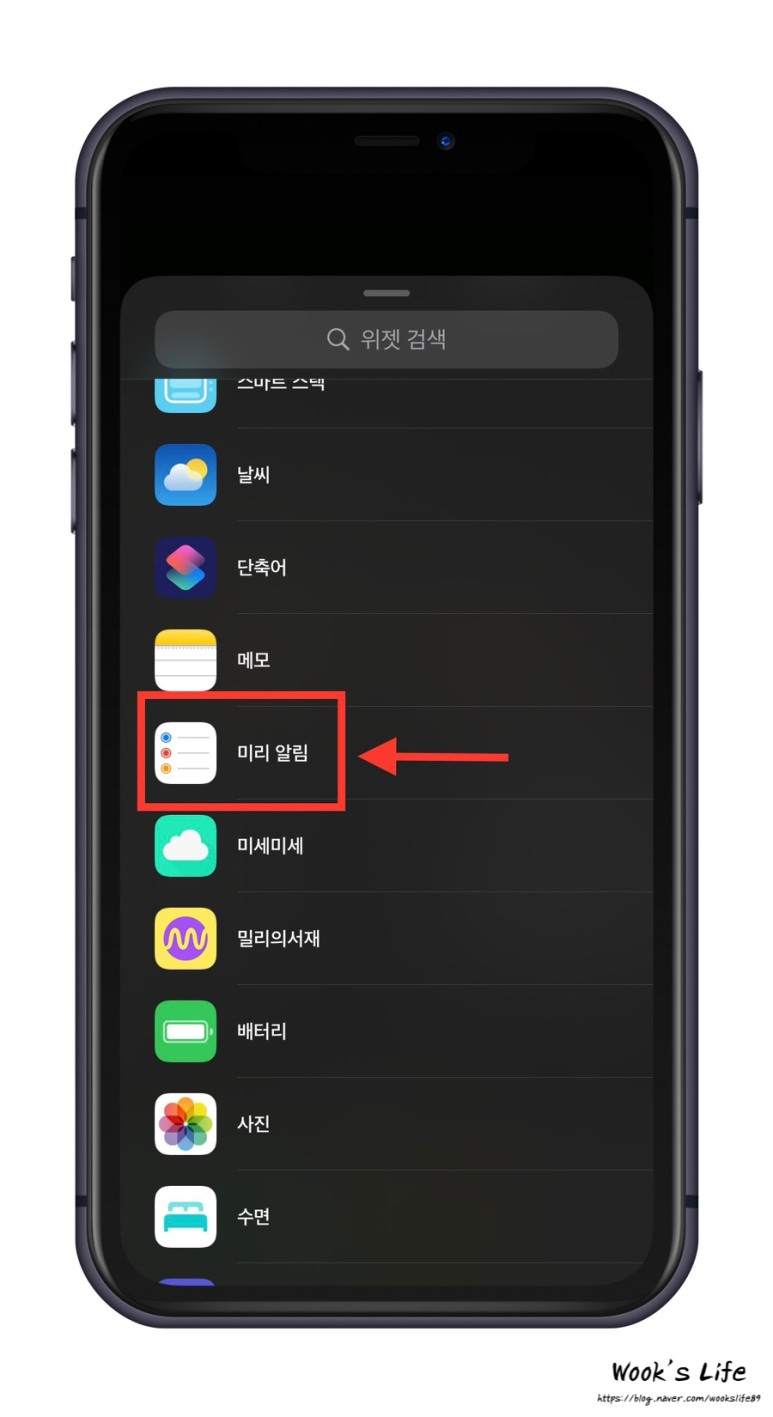
아이폰 홈화면의 빈공간을 꾹꾹 누릅니다 그러면, 화면 상단에 플러스와 완료 버튼이 유효하게 됩니다. 플러스 버튼을 눌러 미리 공지사항을 추가합니다.
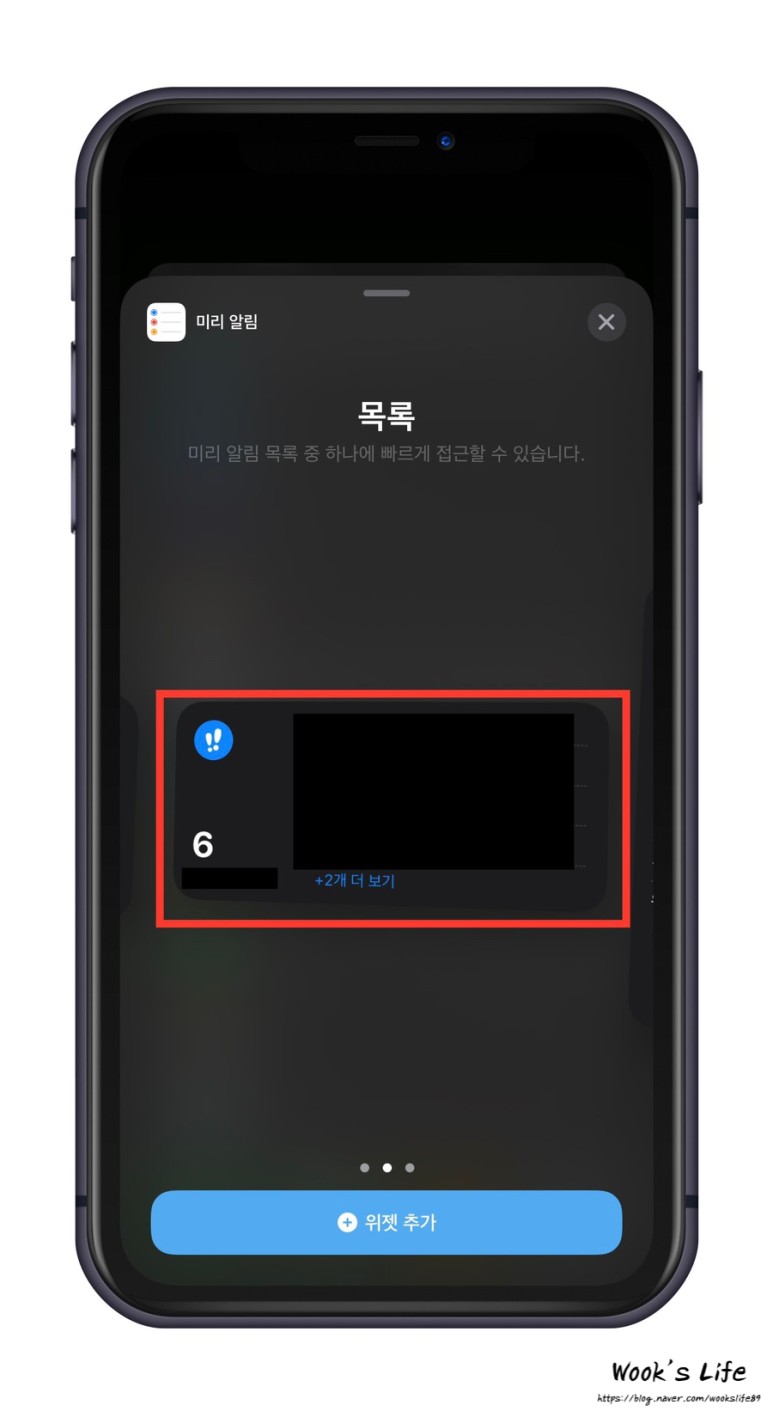
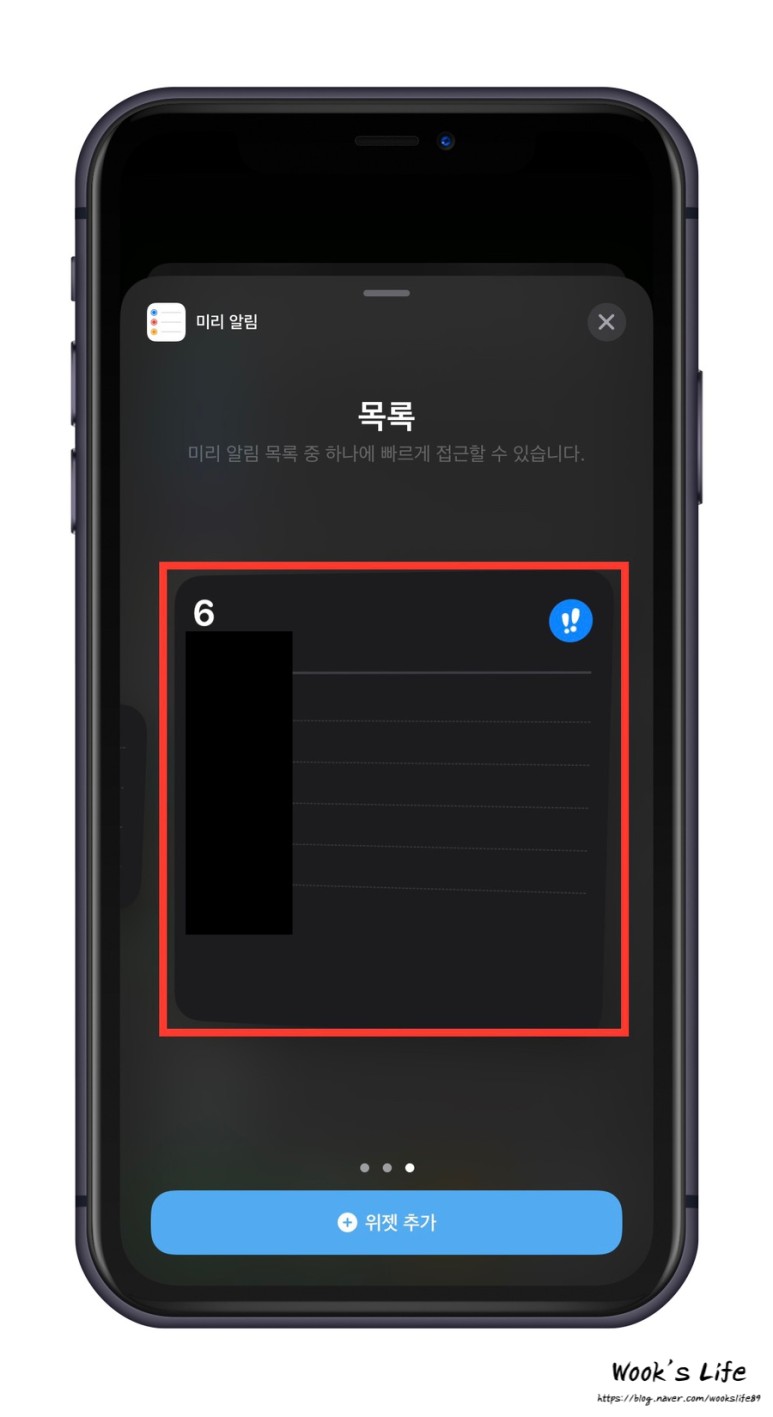
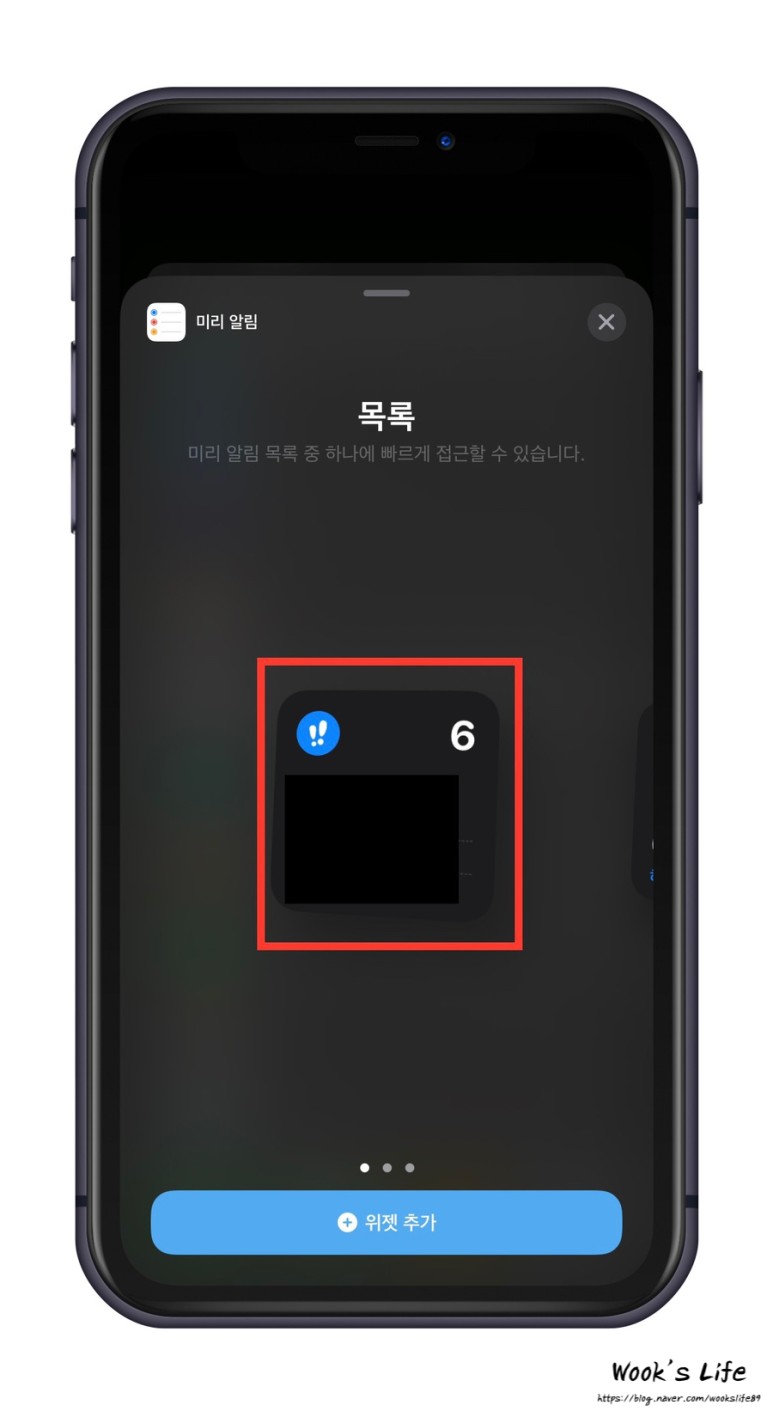
그러면 3개의 위젯 화면을 선택할 수 있습니다. 모두 목록을 표시해 줍니다. 보시는 바와 같이 위젯 화면이 클수록 표시되는 정보도 많아집니다. 저는 첫 번째를 골랐습니다 저는 작은 것을 좋아하기 때문입니다.
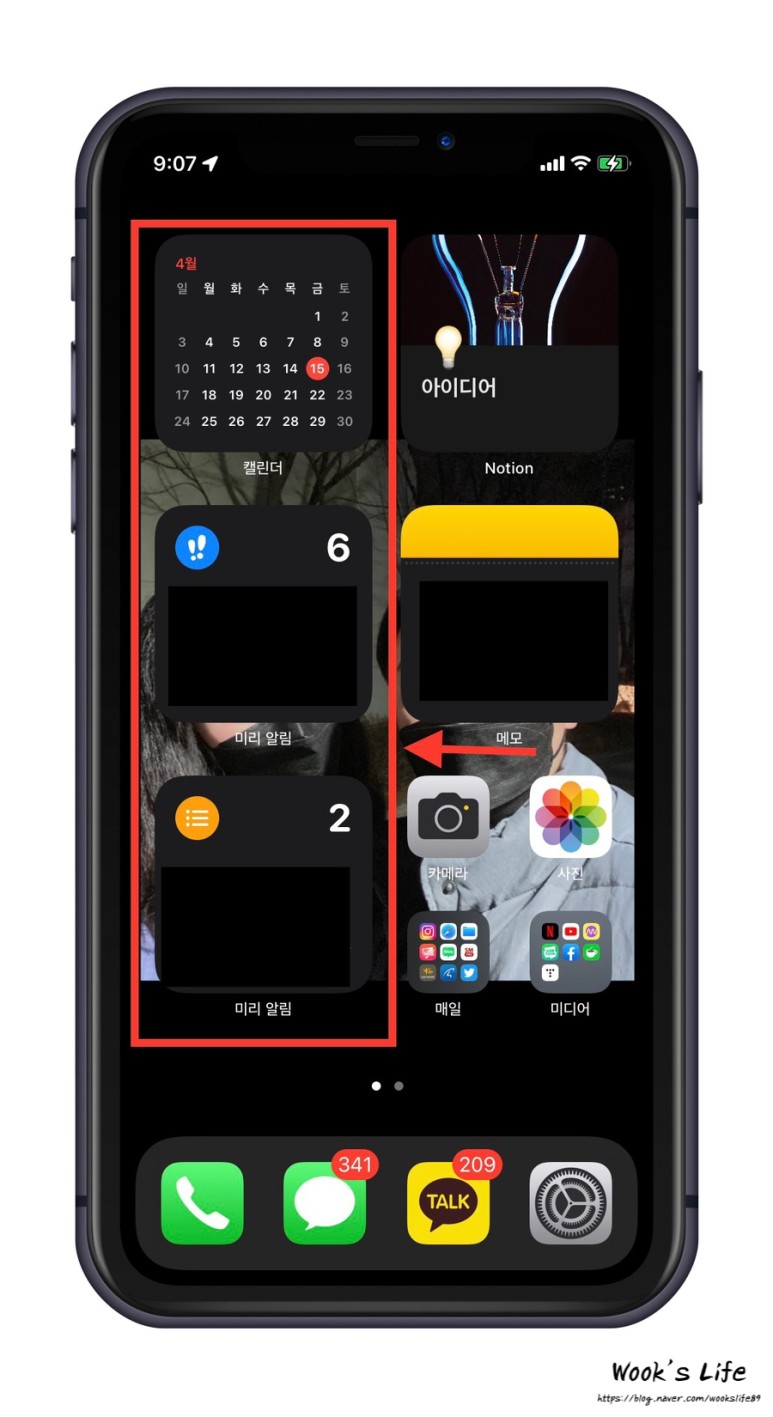
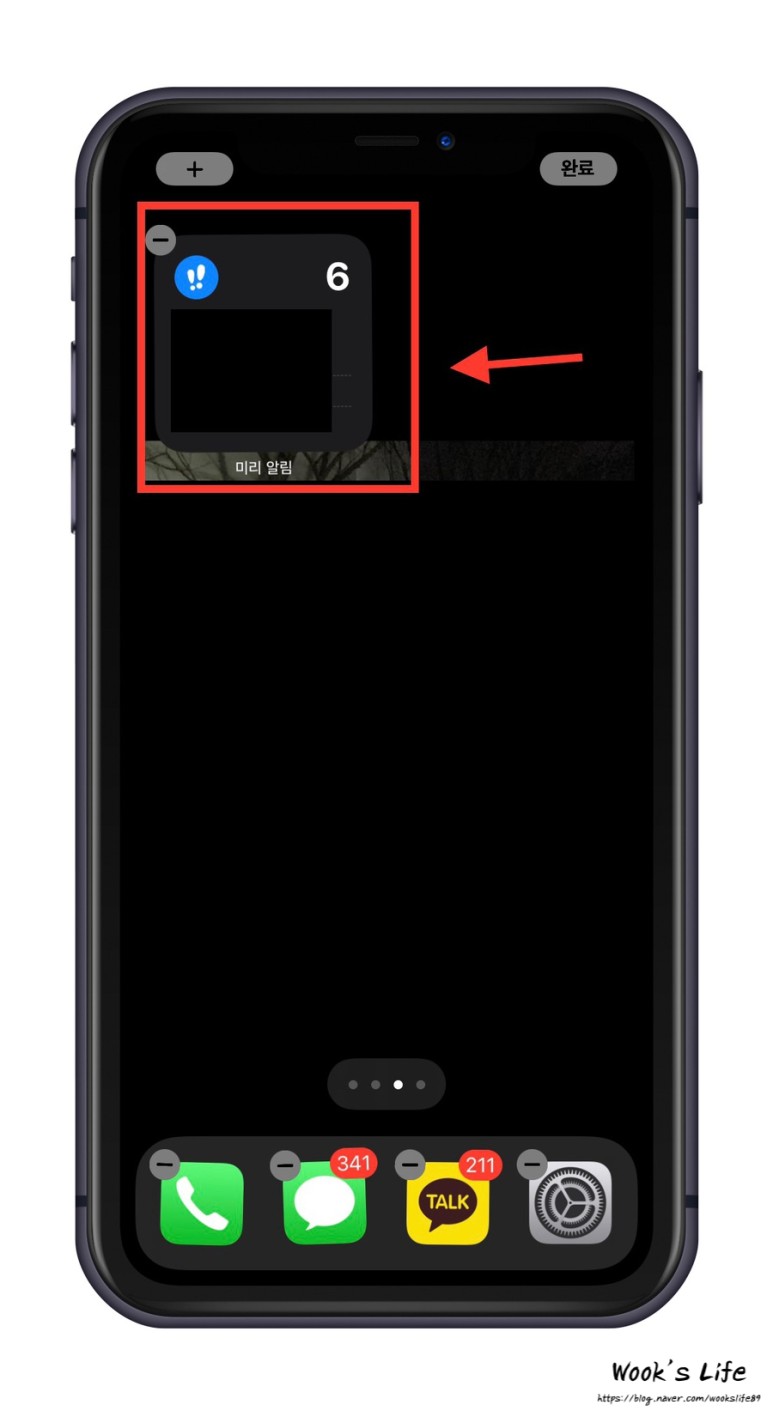
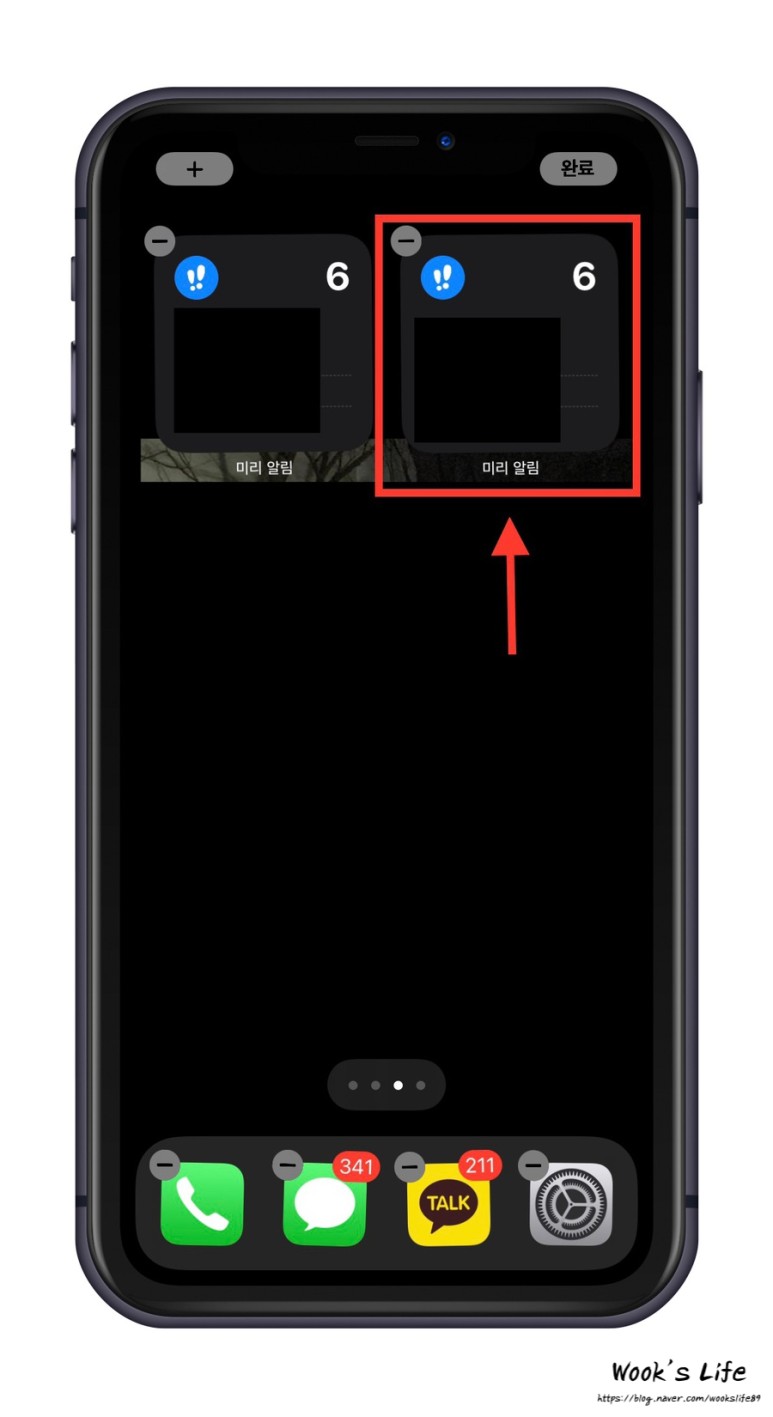
홈 화면에 추가된 것을 볼 수 있습니다. 가게에 할 일이 6개나 있었네요 아무튼 이렇게 한눈에 보기 좋아요 이쯤에서 완료 버튼을 누르면 되지만, 사람이 하는 일은 그렇게 간단하지 않습니다. 그래서 하나 더 추가해볼게요
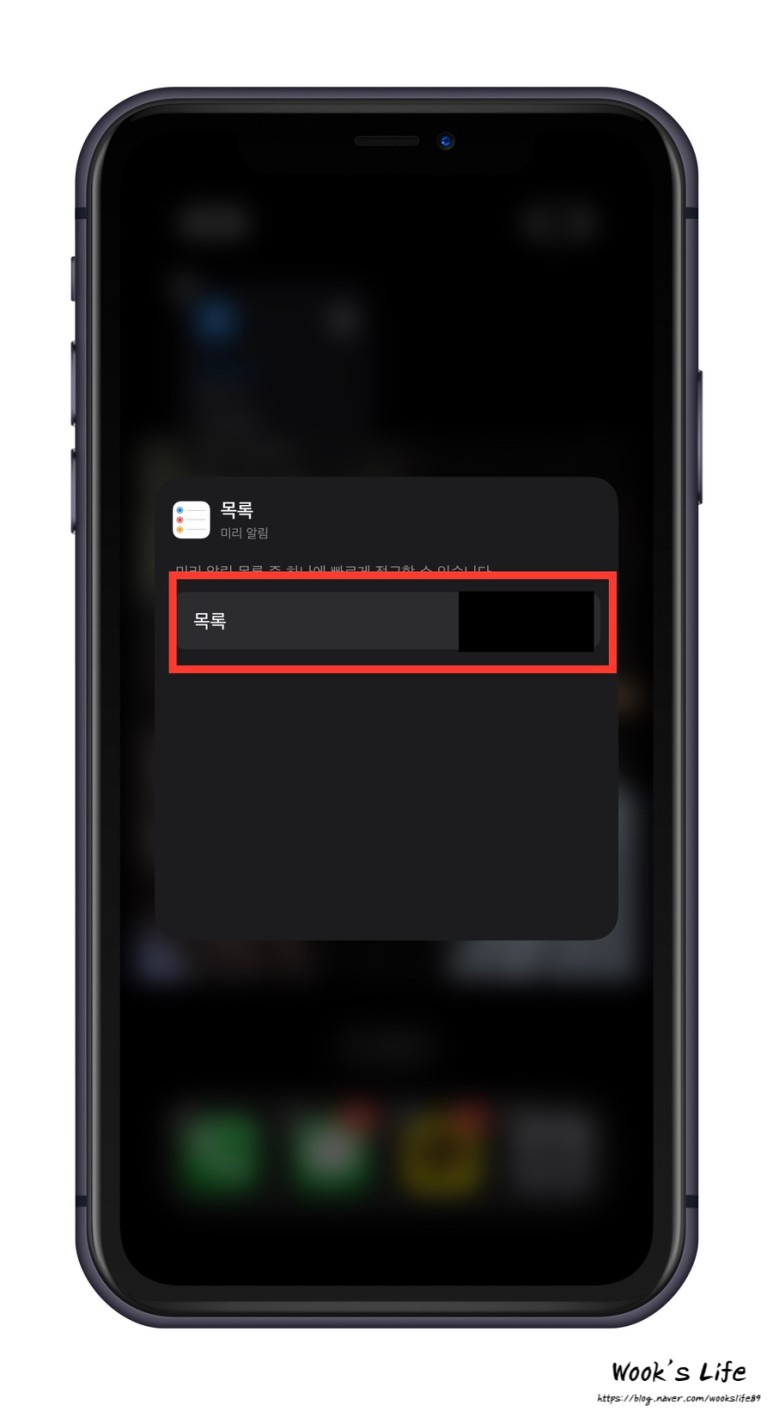
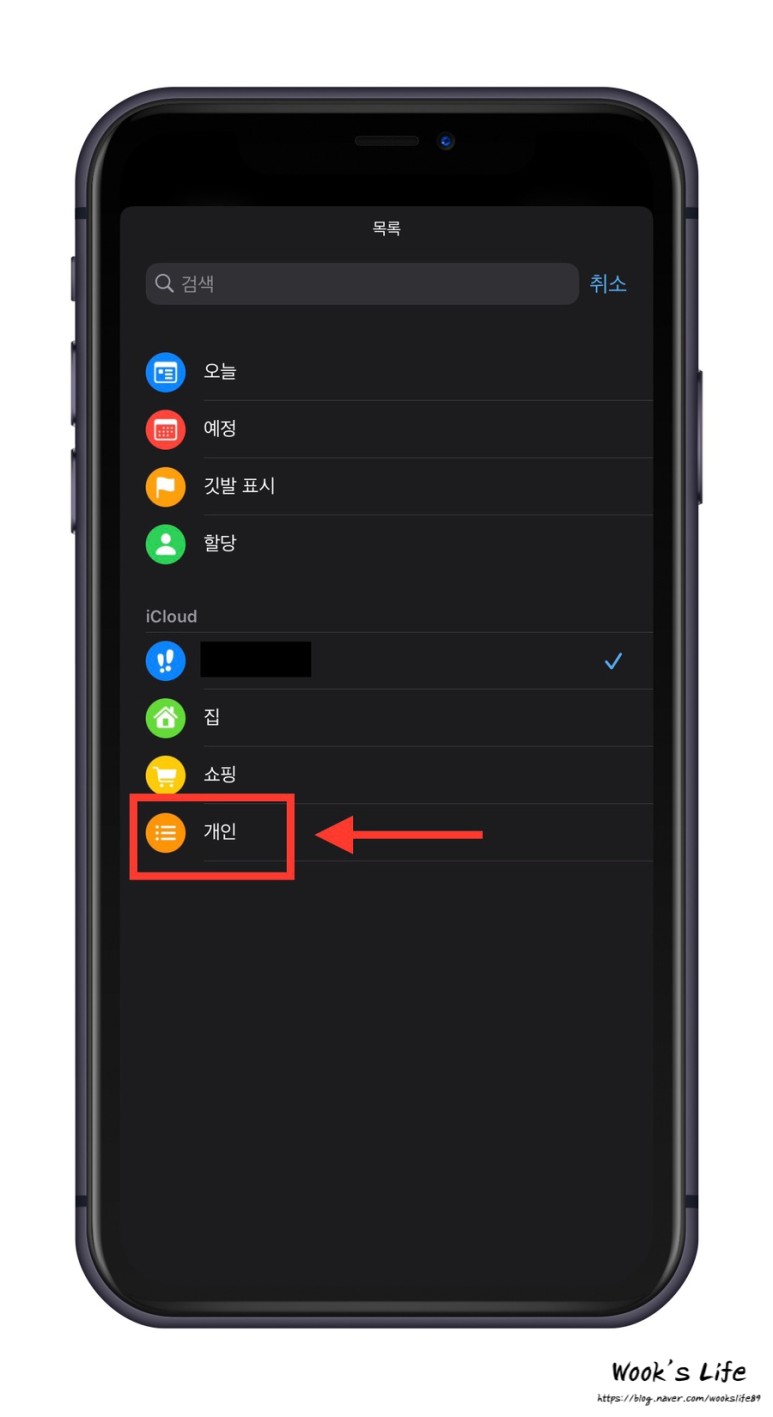
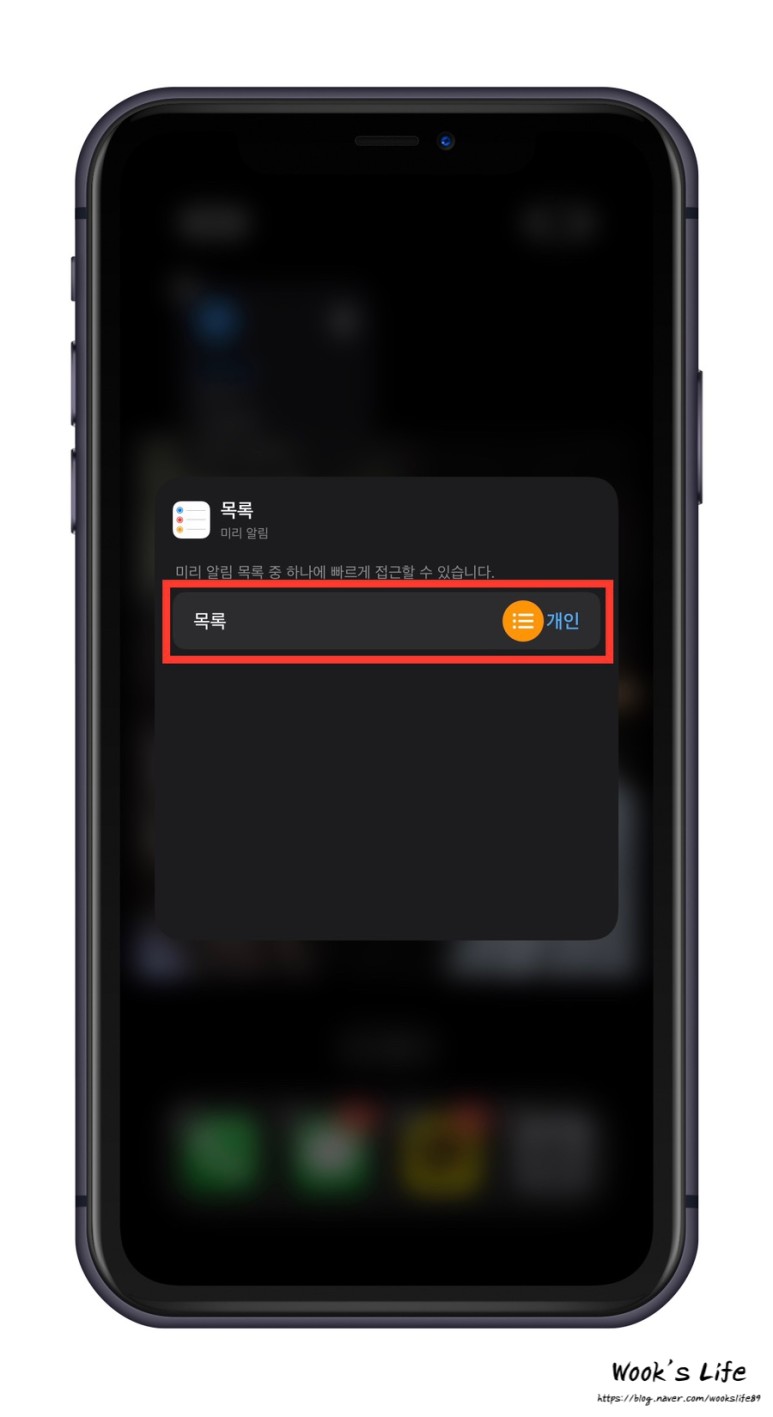
같은 방법으로 위젯도 하나 추가합니다 어? 근데 똑같은 게 있어요 놀라지 마시고 위젯을 선택하세요. 그러면 목록을 바꿀 수 있는 메뉴가 나옵니다. 목록을 클릭합니다.
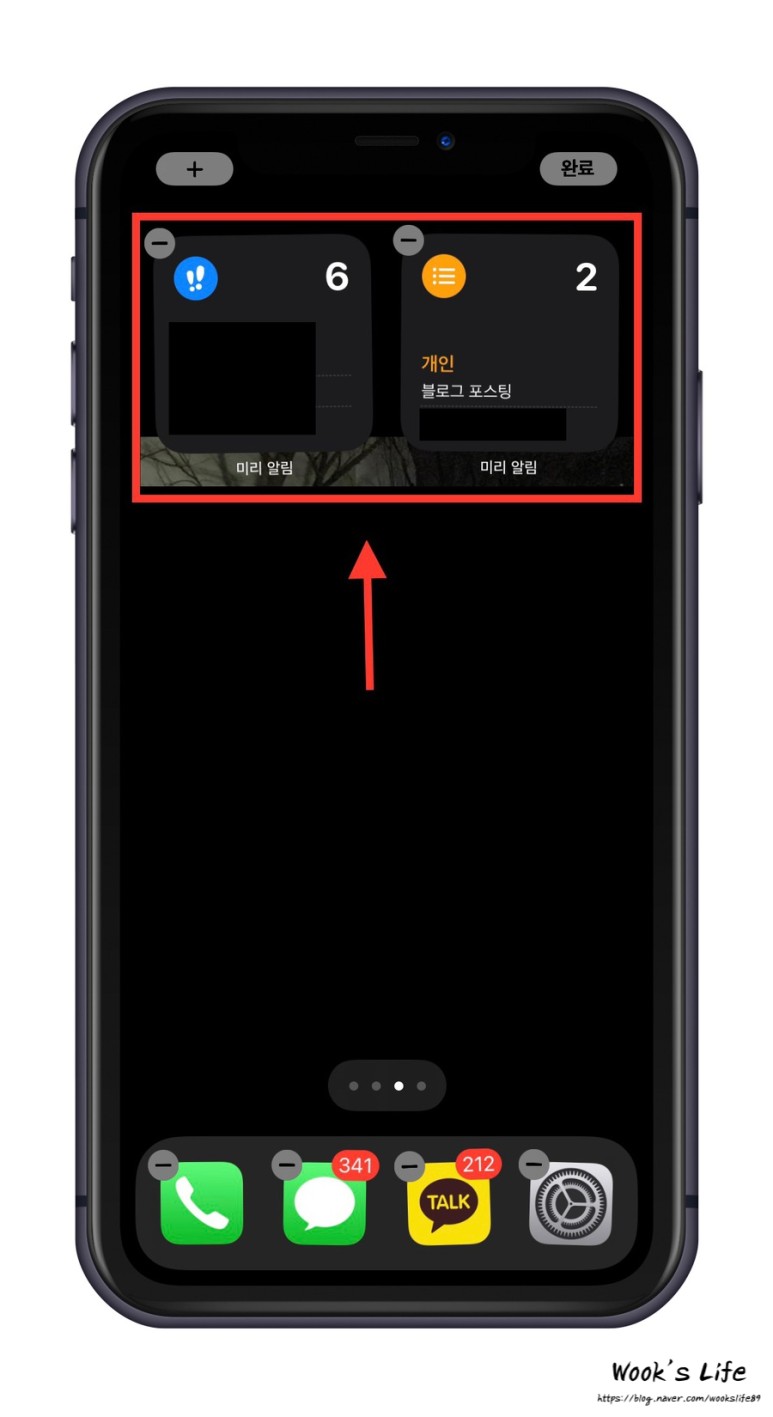
그러면 미리 알림 폴더를 고를 수 있습니다. 가게의 위젯은 설정을 했으니 개인을 선택해 보도록 합시다. 아내 몰래 사탕을 사먹는 것이 개인이에요.
「ᅡᄋ」와 같은 사전 통지 위젯이지만, 리스트를 바꿨습니다. 제가 보고 싶은 소식을 한눈에 파악하기 쉬워졌습니다. 달력을 위와 같이 추가해 봅시다.
2. 캘린더 위젯
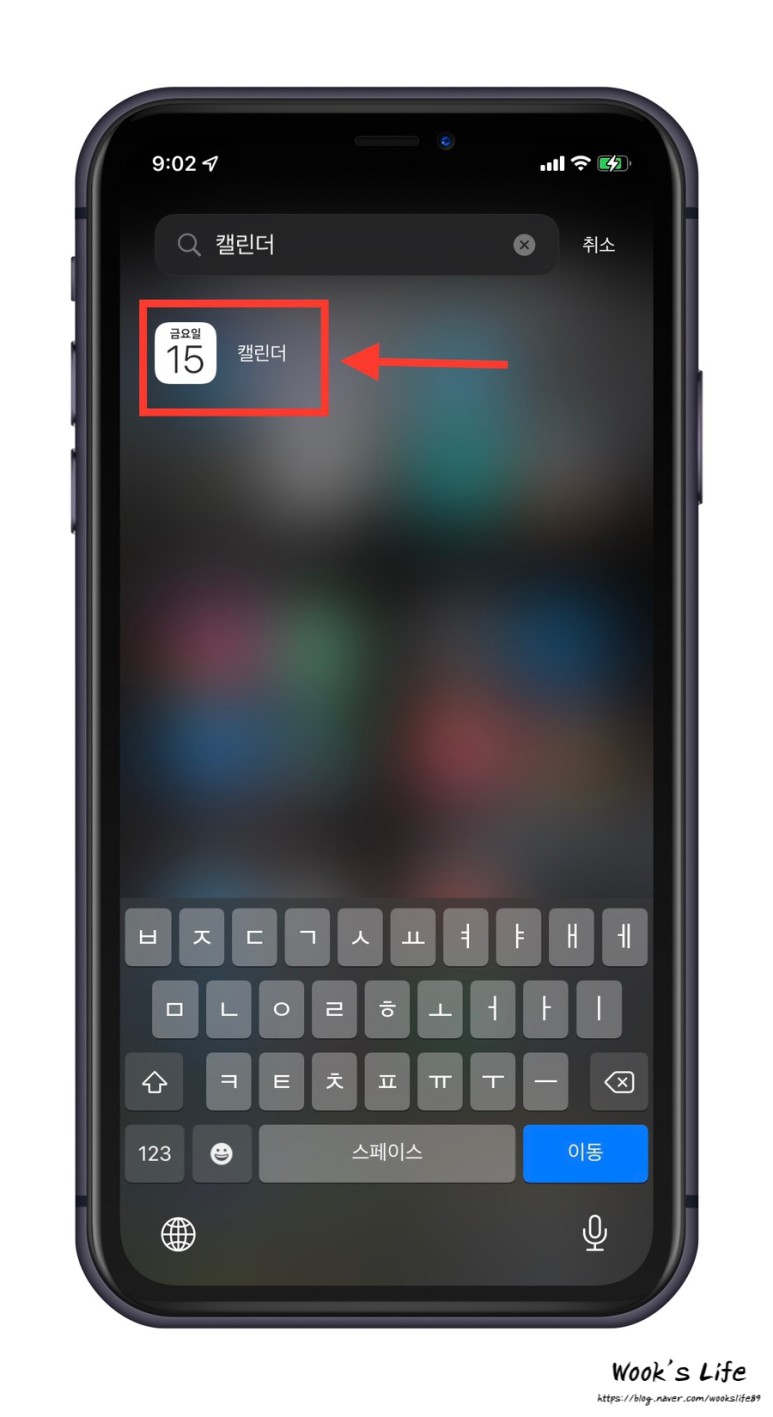
미리 알림을 추가한 공간에 홈화면을 클릭하여 달력을 추가합니다.
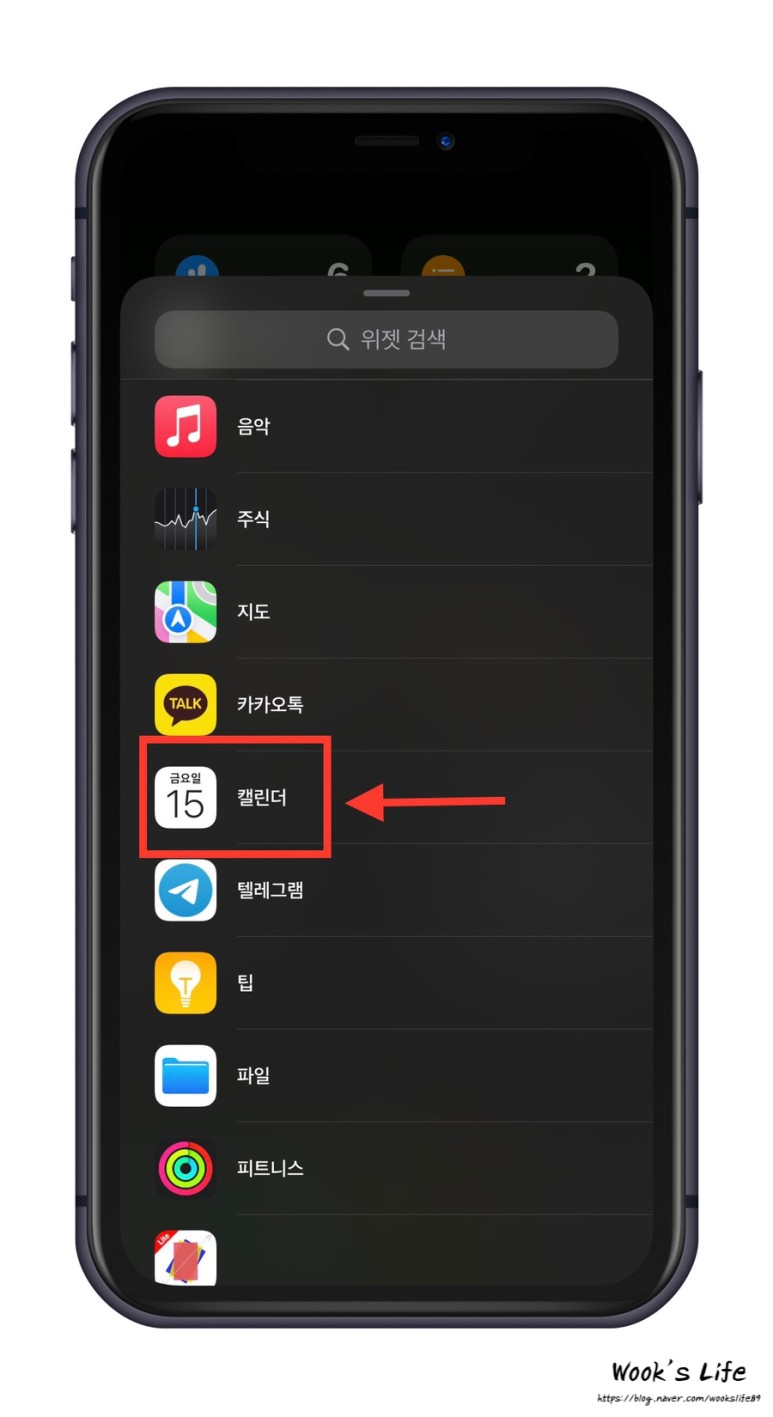
앱스토어에서 캘린더 위젯을 검색하면 더 많은 위젯을 확인하실 수 있습니다. 추가 방식은 똑같기 때문에 자신에게 더 유용한 위젯을 사용하시면 됩니다.
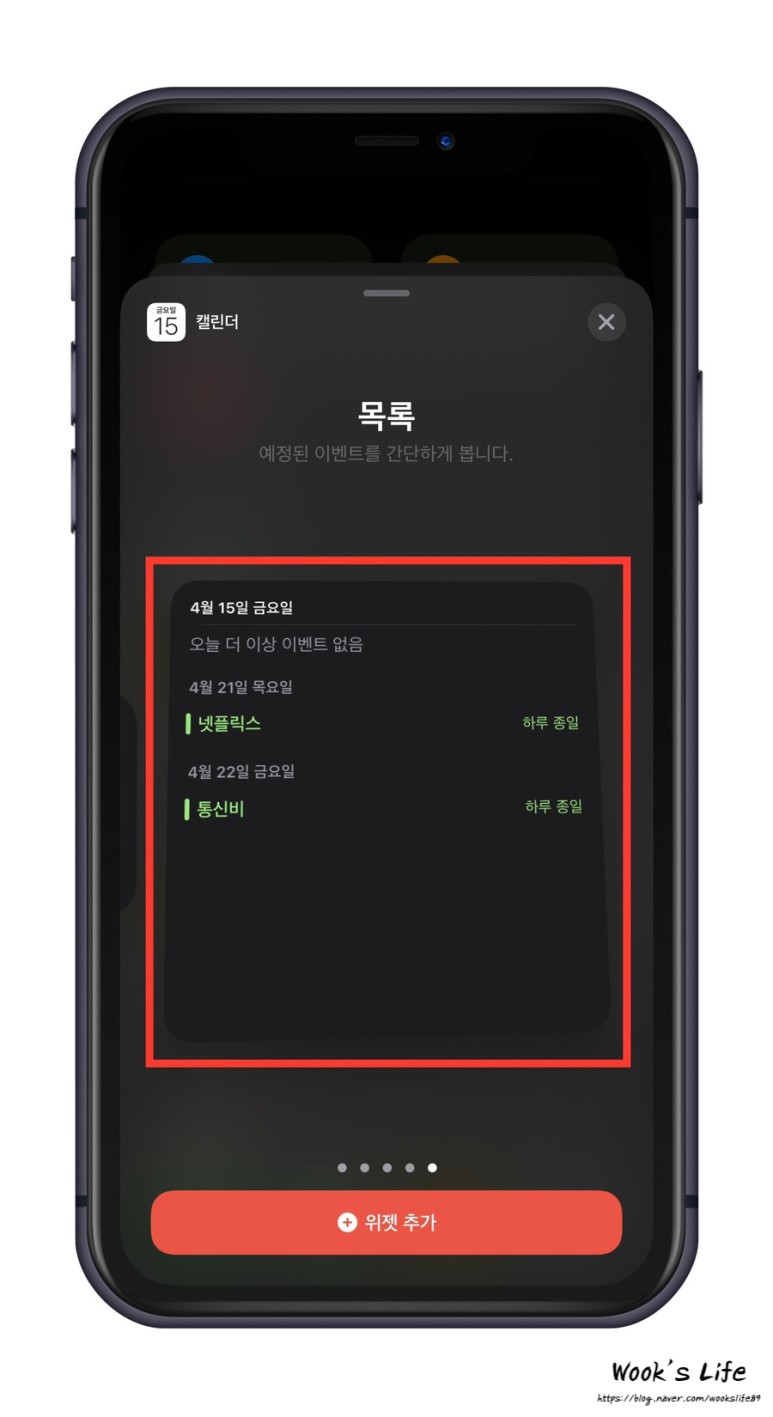
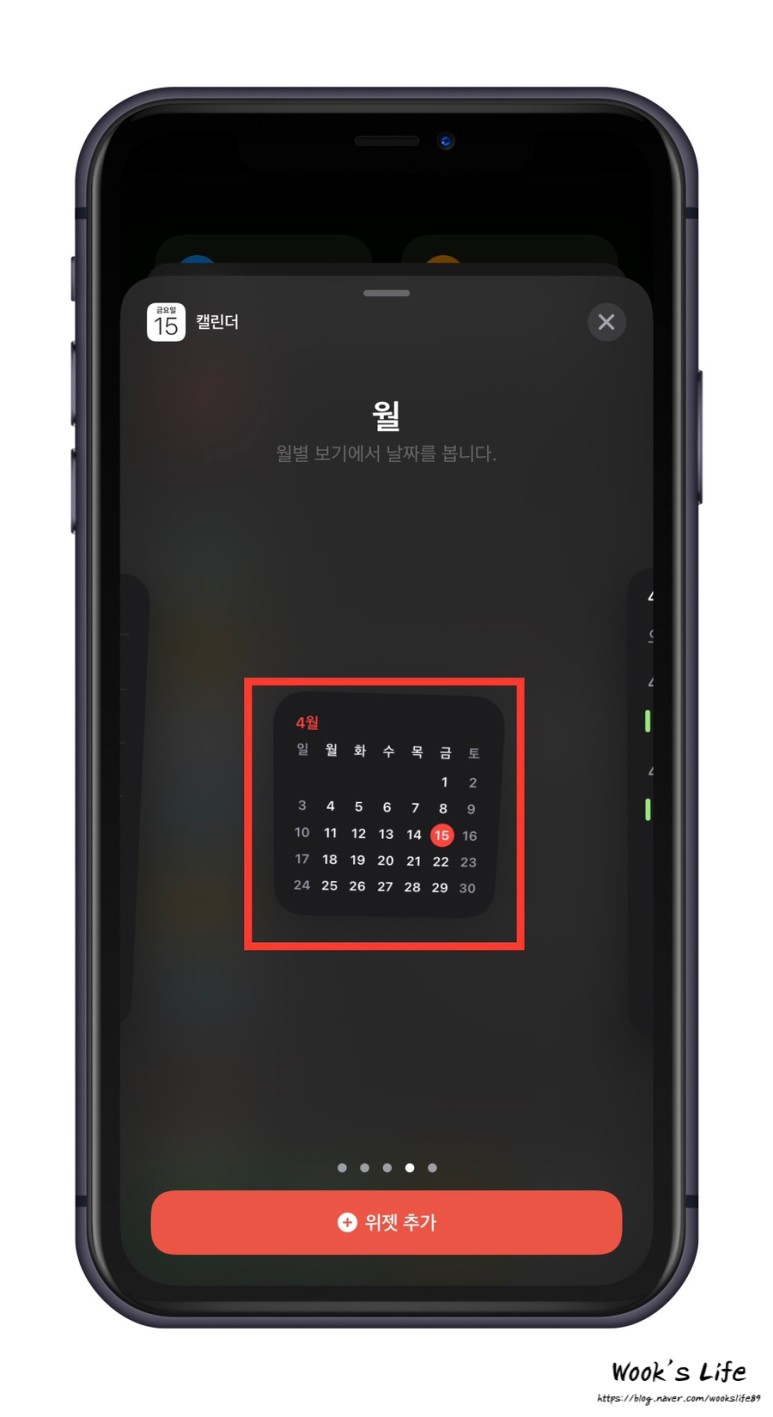
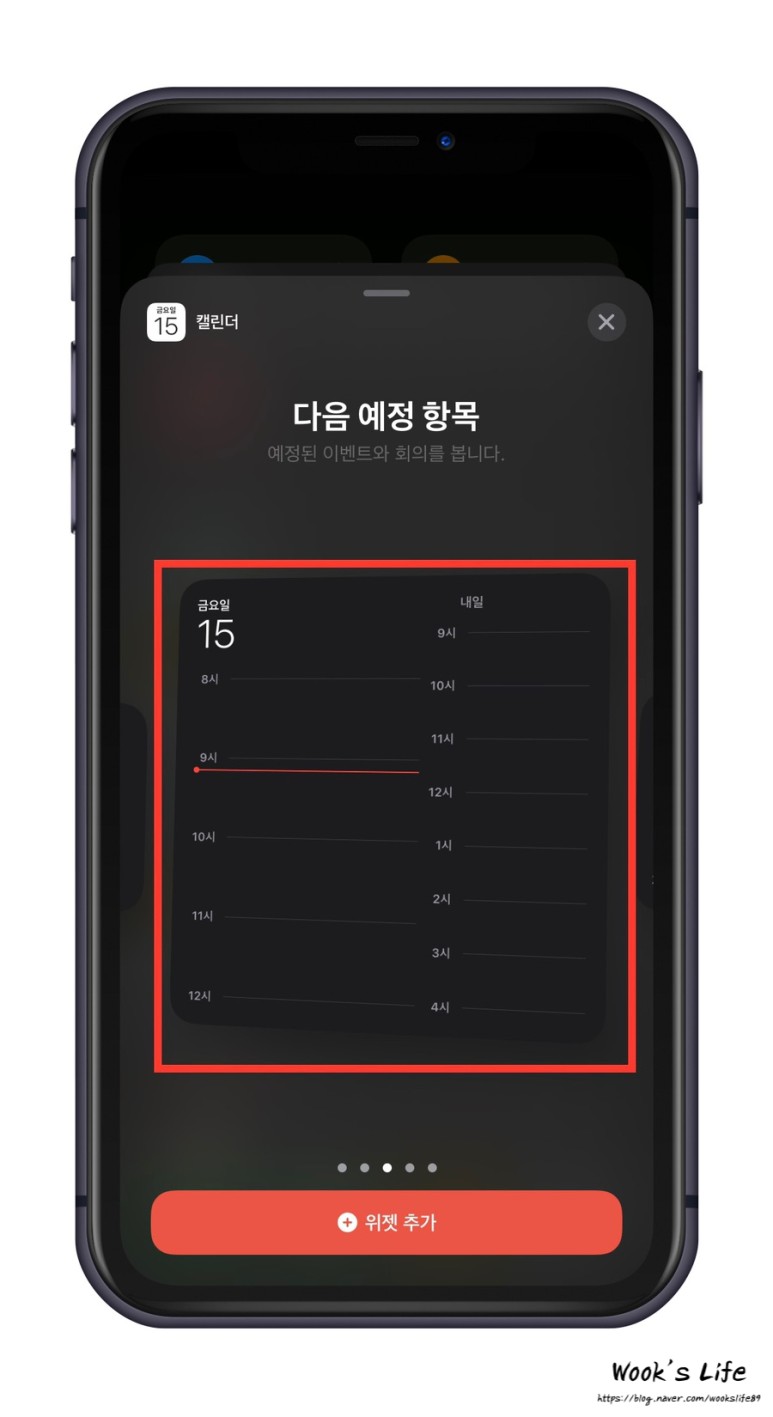
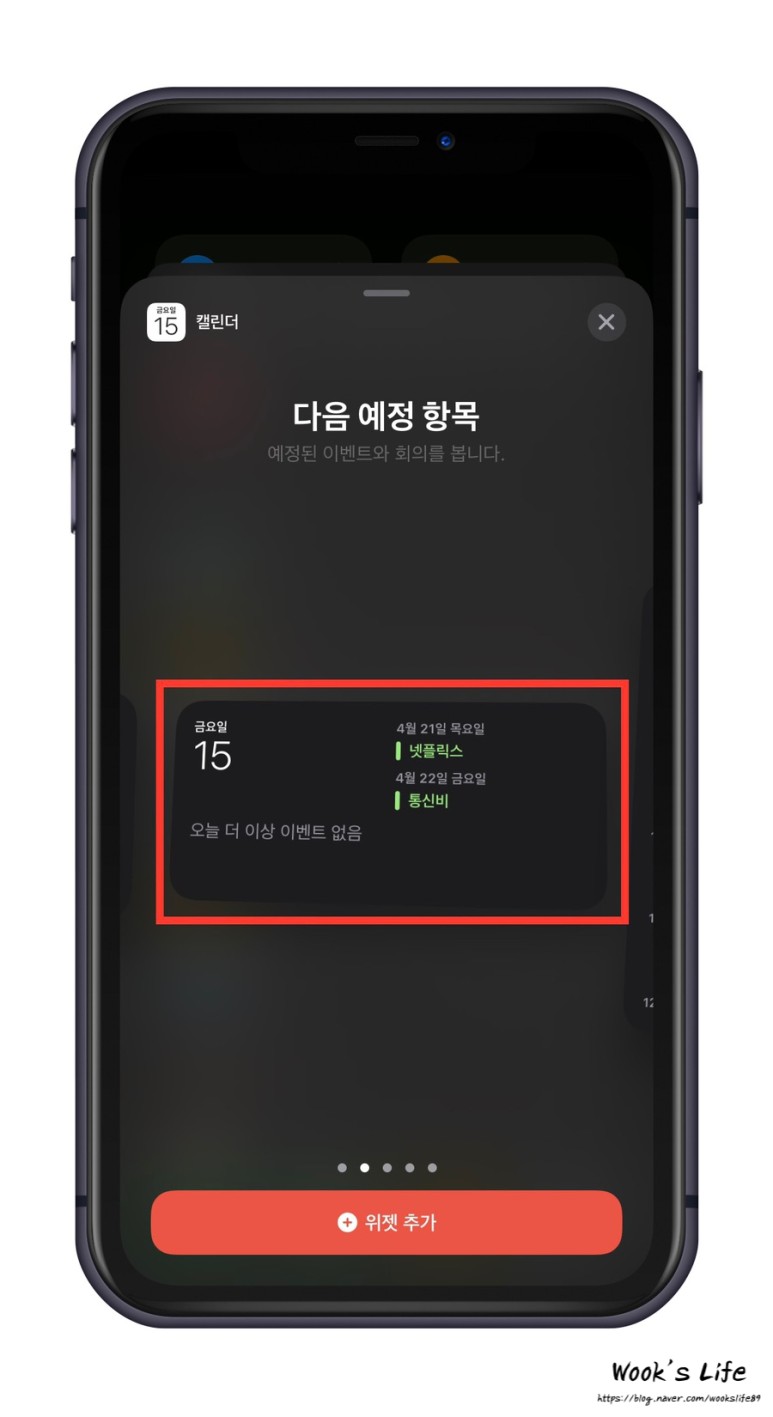
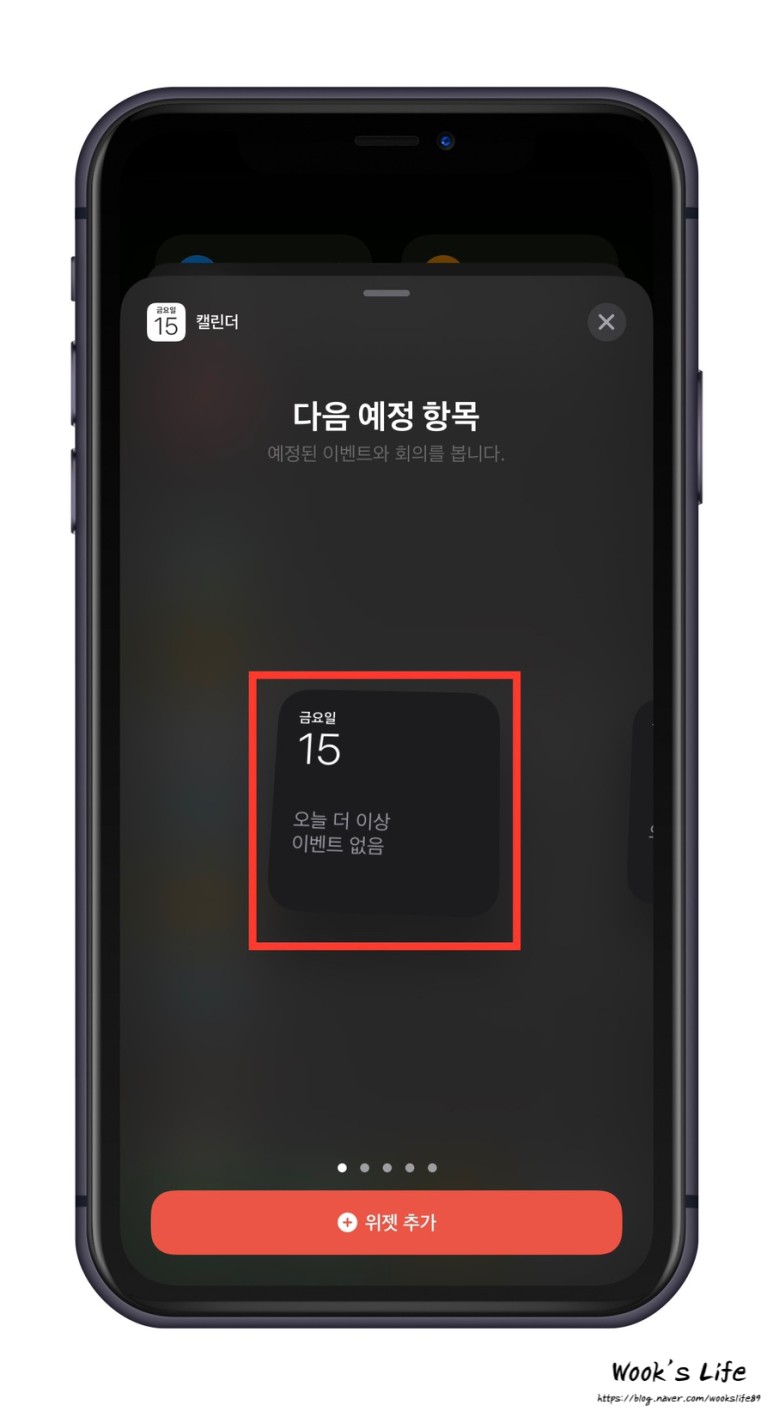
캘린더 위젯은 5개 중 1개를 선택할 수 있으며 3가지 중 다음 예정 항목과 월, 목록을 표시할 수 있습니다. 위젯화면이 커지면 커질수록 정보량이 많아지기 때문에 자신에게 맞는 것을 선택하셔야 합니다. 저는 한눈에 볼 수 있는 달력이 필요해서 달을 골랐어요.
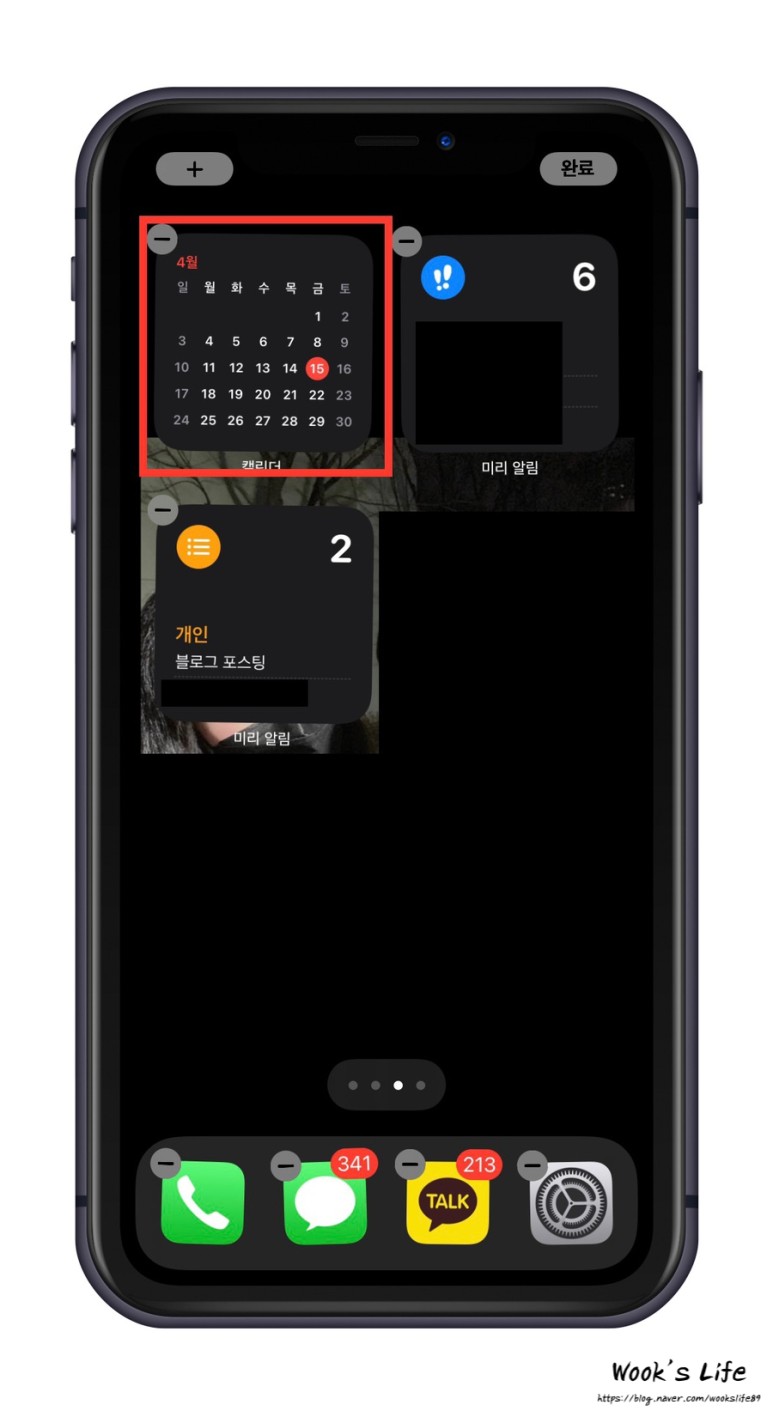
달이 추가된 걸 볼 수 있어요 우측 상단의 완료를 누르면 위젯 추가가 끝납니다. 그 전에 본인이 보기 쉬운 배치를 하는 것이 우선이겠죠?
오늘은기본위젯을설정하는쉬운방법에대해알아봤습니다. 사실 다른 앱 위젯들도 추가 방식은 동일하기 때문에 한 번만 숙지하시면 풍요로운 아이폰 생활을 이어갈 수 있어요.
요즘 가게 일이 바빠서 포스팅이 좀 부족한데. 바쁜 게 무심하게 후딱 지나가네요 아무튼 저는 더 좋은 포스팅으로 찾아뵐게요 감사합니다!