티스토리 어드센스 붙이는 법 광고 적용 안녕하세요 자유분방합니다 네이버 블로그에 ‘애드포스트’가 있을 경우 티스토리 블로그에 ‘애드센스’를 붙일 수 있습니다. 블로그의 형태가 달라서 발생하는 부분이기도 하지만 티스토리 운영이 복잡하고 번거로운 시스템이라면 네이버 블로그는 쉽고 누구나 쉽게 접근할 수 있는 시스템입니다. 그럼에도 불구하고 티스토리를 운영하는 분들이 계시는 이유는 초기부터 꾸준히 투자했다는 것도 한 이유겠지만, ‘어드센스’ 때문일 것입니다. 물론 티스토리에 어드센스를 붙이려면 한 달 정도는 1000자 이상의 글을 올리면서 어드센스의 사전 승인을 받아야 합니다. 광고가 승인됐다면 이제부터는 어드센스 광고를 붙여봐야겠어요. 이번 포스팅은 그에 대한 이야기입니다.

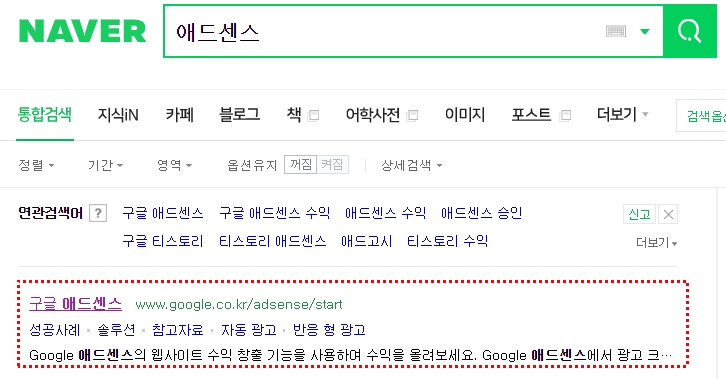
애드센스 광고를 붙이기 위해서 이렇게 ‘구글 애드센스’를 검색해 줍니다.유튜브에서 사용하는 광고인 어드센스와 동일합니다. 구글 아이디를 사용하게 될 거예요.
들어오신 후 구글 아이디로 로그인을 하시면 됩니다.
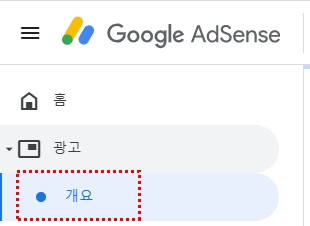
구글 애드센스 왼쪽에 3줄을 클릭한 후 광고의 ‘개요’를 클릭합니다.
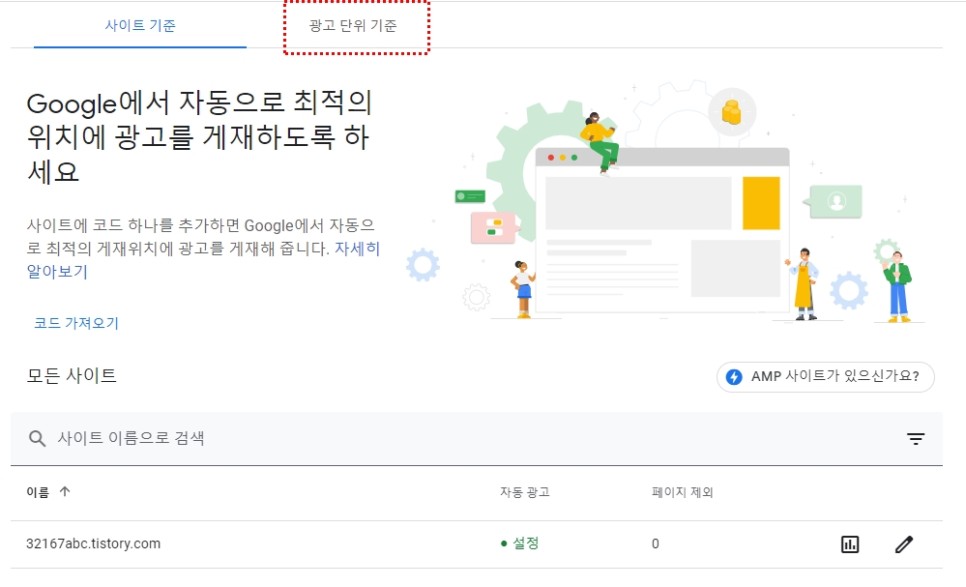
다음으로 위의 광고 단위 기준을 선택해주십시오.
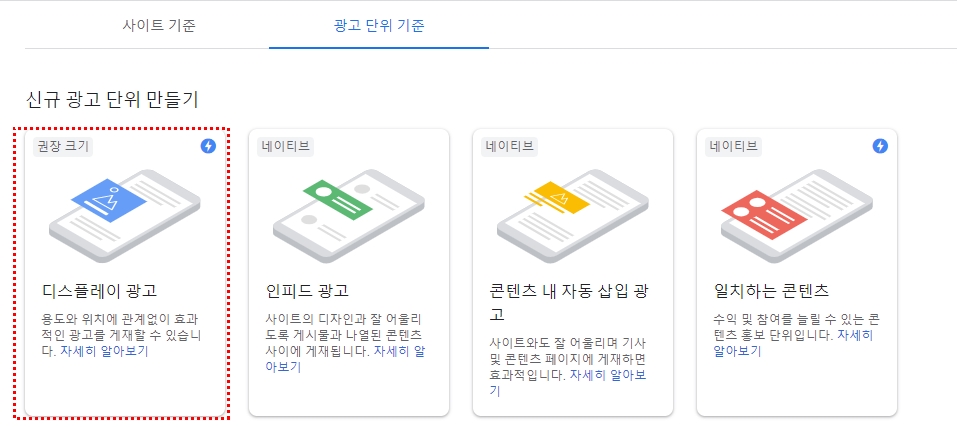
광고 단위 기준을 클릭하면 위에 <신규 광고 단위 만들기>가 있습니다.디스플레이 광고를 선택하세요.

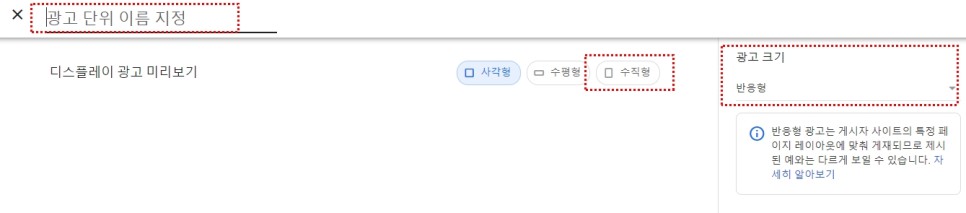
광고 단위 명을 지정한 후 사각형, 수평형, 수직형 중에서 원하는 것을 선택하세요. 그 다음, <광고 크기에 반응형>을 선택하세요.고정형으로 할 수도 있지만, 귀찮기도 하고 그렇게 할 필요는 없습니다.
그 다음에 ‘만들다’를 선택.

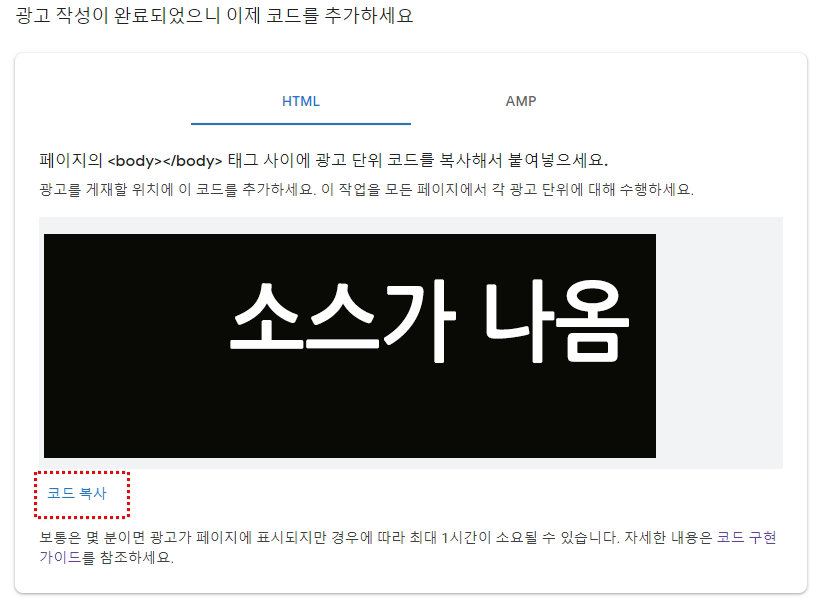
작성을 클릭하면 위쪽의 검은 영역에 html 소스가 나타나는데 아래쪽의 코드 복사를 버튼을 눌러 복사를 합니다.
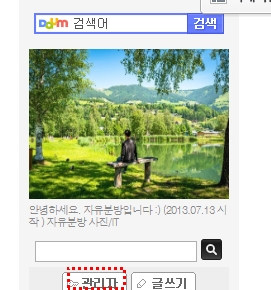
Testrive Log에 가서 관리자나 admin을 눌러 Testrive Log 설정을 해줍니다.
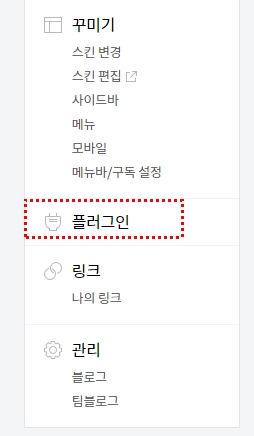
왼쪽 밑에 보시면 ‘플러그 인’이 있어요
플러그인을 보시면 많은 플러그인이 있기 때문에 ‘애드센스’를 검색해주세요.

그리고 구글 애드센스(반응형)를 선택합니다. 방금광고생성시고정형을선택하고광고를생성한경우에는위에구글어드센스(PC,모바일)를선택해주세요.
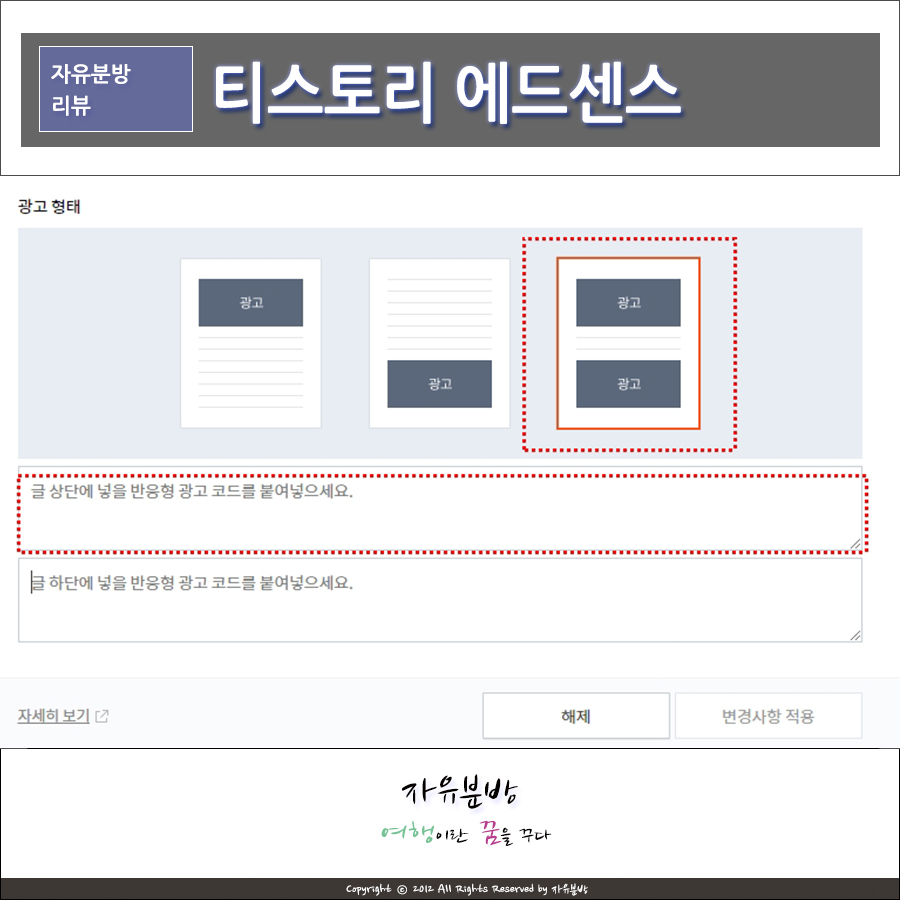
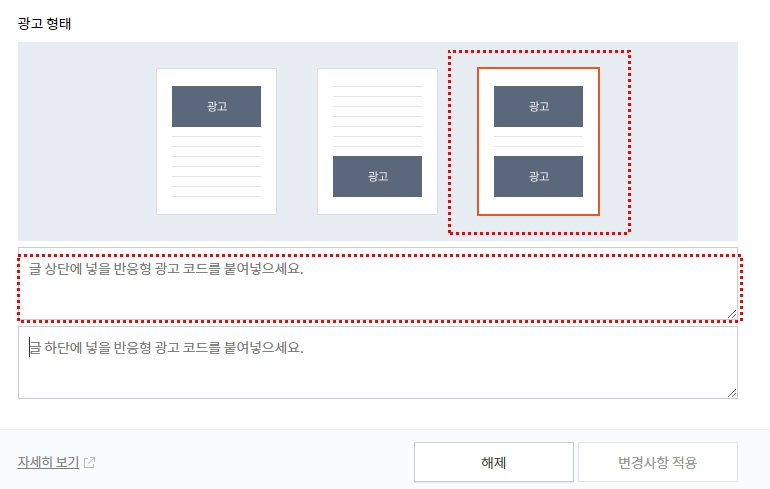
반응형에서는 광고를 어디에 붙일 것인지 선택할 수 있었고, 저는 상단, 하단을 선택했습니다.그리고 위 박스에 복사한 소스를 넣어주세요. 하나를 선택했다면 이대로 끝에서 만약 두 개를 선택했다면 위에 어드센스 페이지로 가서 디스플레이 광고를 하나 더 만들고, 하단에도 소스를 입력하세요.
이렇게 광고가 나오는 것을 확인할 수 있게 되었습니다
방법은어렵지않지만티스토리는html이라고하는안쓰는시스템을사용하기때문에코드를가지고와서붙이거나조금헷갈리는부분이있습니다. 그래서 초반에 블로그 세팅이 힘들기도 하고 티스토리를 많이 싫어하는 것도 사실입니다. 저는 네이버와 티스토리를 2개 운영할 계획입니다. 티스토리의 경우 다음 구글 검색 유입률이 높은 편입니다. 각 블로그마다 장점과 단점이 있다는 말씀이시죠? 그럼 이번 이야기는 여기서 마치겠습니다. 감사합니다:)
자유분방 사진여행 안녕하세요 타임랩&사진작가&영상크리에이터&마케터 자유분방 (황윤나) … blog.naver.com