점점 엔데믹으로 향하고 있는 요즘 다시 극장에 사람이 몰리고 있습니다. 극장에 가지 못한 기간에 좋은 대안으로 자리잡은 넷플릭스는 최근 구독요금까지 오르면서 이전보다는 조금 주춤한 모습이긴 하지만 아직 볼만한 작품들이 넘쳐나기 때문에 저는 여전히 자주 이용하고 있습니다.

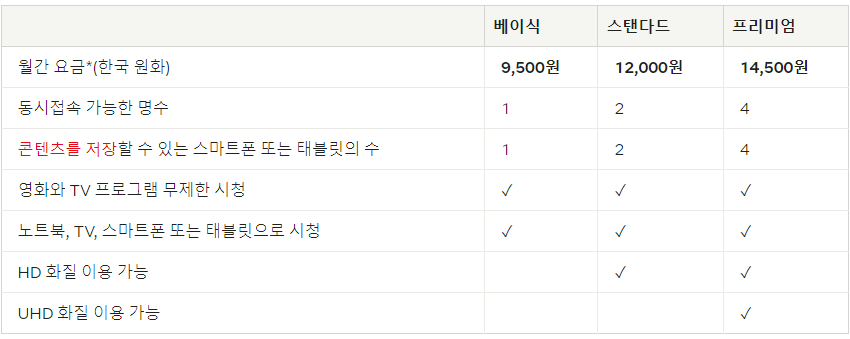
이용자 대부분이 최대 4명까지 동시 접속이 가능한 프리미엄 요금제를 가족이나 지인과 1/n씩 부담해 사용하는 것이 일반적입니다. 이 경우 UHD 화질로 감상이 가능하지만 본인이 사용하는 요금제나 환경에 따른 망속도, 품질에 따라 프리미엄 요금제를 사용함에도 불구하고 제대로 그 화질을 즐기지 못하는 경우가 많습니다.
오늘은 보다 편안한 감상을 위한 넷플릭스 화질 설정, 저장, 시청 기록 삭제 방법에 대해 간략히 정리하고자 합니다.
모바일에서의 고화질 시청 방법

우선 앱 초기 화면에서 1시 방향 프로필 아이콘을 클릭하여 설정 화면으로 들어갑니다.
앱 설정을 선택합니다.
콘텐츠 재생 설정 – 모바일 데이터 이용 설정 선택 후 자동 비활성화 후 데이터 최대 사용을 선택하시면 항상 최고 화질로 재생됩니다.
본인이 lte 또는 5G 무제한 데이터 요금제를 사용하고 있는 경우 이 설정을 해두지 않으면 네트워크 상태에 따라 순간적으로 화질이 저하되는 것을 방지할 수 없습니다.
만약 무제한 데이터 플랜을 사용하지 않고 데이터가 부족한 경우는?

본인이 데이터를 적게 주는 저가 요금제를 사용하시는 분이라면 넷플릭스 영상 저장을 활용하는 것이 좋습니다. 마찬가지로, 앱 설정에서 컨텐츠 저장 영상의 화질을 고화질로 선택해 주세요.

이후에는 집이나 사무실 등 와이프아이 접속이 가능한 곳에서 본인이 시청하는 작품을 저장 버튼을 눌러 디바이스에 내려받아 고화질로 볼 수 있습니다. 이 경우 디바이스 용량을 차지하기 때문에 무작정 모두 다운로드하기보다는 본인이 오늘이나 내일 감상할 시리즈나 시즌을 선택하여 다운로드하고 완주 후 삭제하기를 반복하십시오.
PC나 노트북에서 넷플릭스를 고화질로 설정하는 방법은?
PC에서도 역시 정상적으로 UHD 고화질 시청을 하시려면 설정을 한번 해주셔야 합니다.
똑같이 넷플릭스로 로그인한 후 1시 방향 프로필 아이콘을 선택한 후 계정 옵션으로 들어갑니다.

여기서 화질 및 데이터 이용 설정을 고화질로 선택하신 후 저장 버튼을 눌러주시면 마찬가지로 PC 노트북으로도 고화질 시청이 가능합니다.
하지만 꼭 기억해야 할 점은 이렇게 고화질 설정을 했다고 해서 모든 웹 브라우저에서 적용되는 것은 아니며, 엣지 브라우저나 마이크로소프트 스토어에서 넷플릭스 공식 앱을 다운받아 시청하면 문제없이 좋은 화질로 시청할 수 있습니다.
넷플릭스 시청 기록을 삭제하는 방법은?
평소 4명이 함께 계정을 사용하면서 프로필 잠금을 하지 않은 경우 실수로 다른 사람의 프로필에 들어가 감상하는 경우가 있습니다. 또한 넷플릭스는 시청한 작품의 장르를 파악하고 사용자에게 비슷한 작품을 추천해 주기 때문에 다 봤을 때 재미가 없으면 시청기록 삭제 처리를 해놓아야 다음 영화 추천이 좀 더 제 취향에 맞게 제공될 수 있습니다.
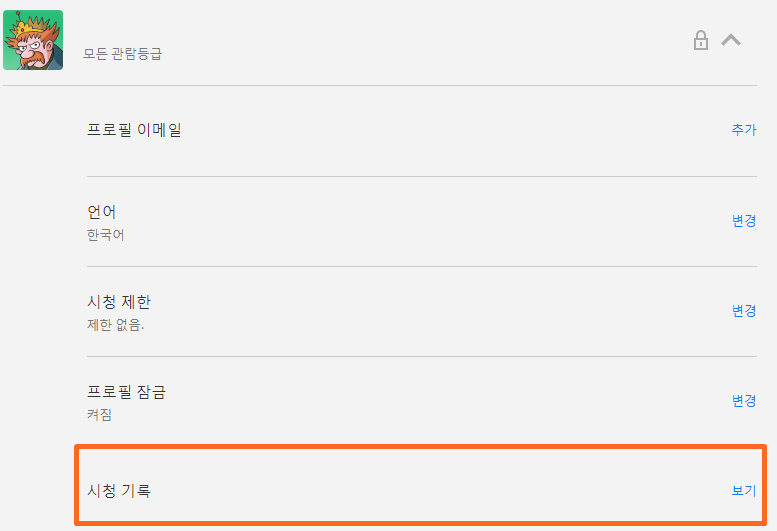
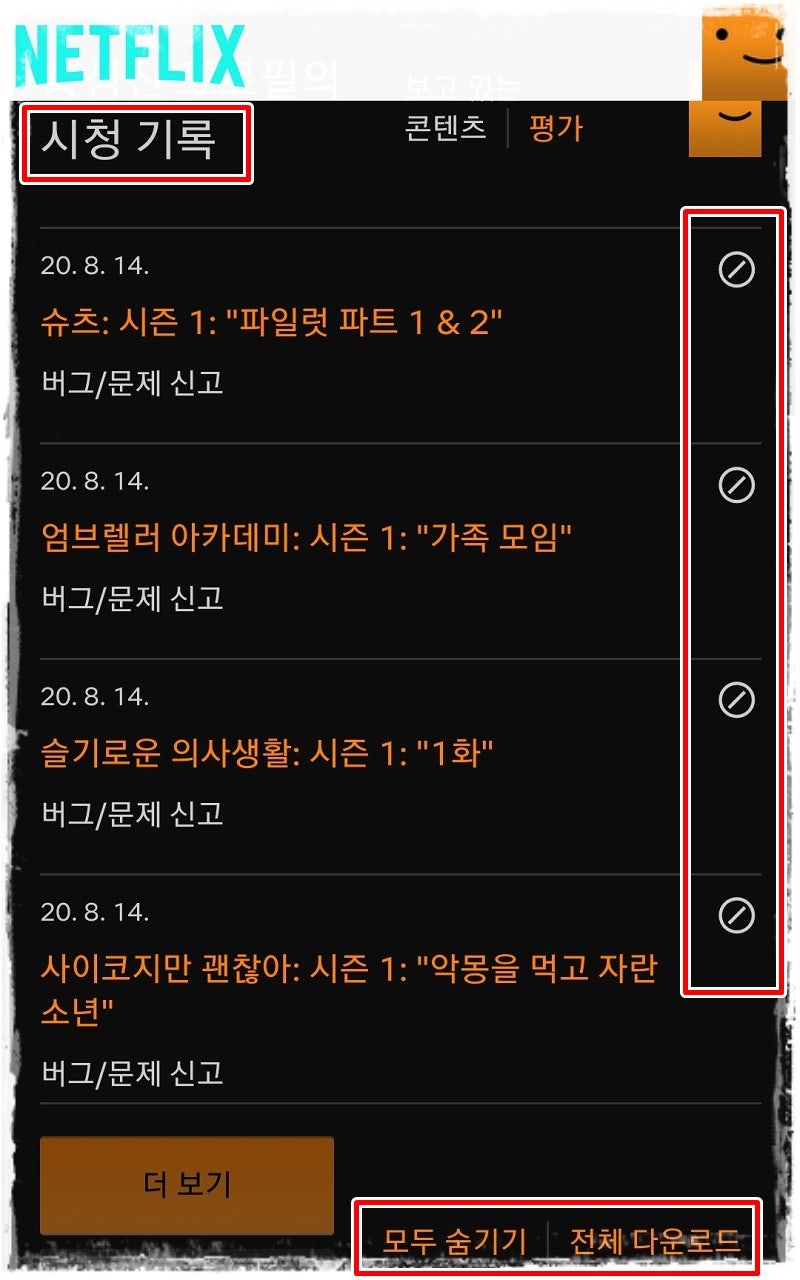
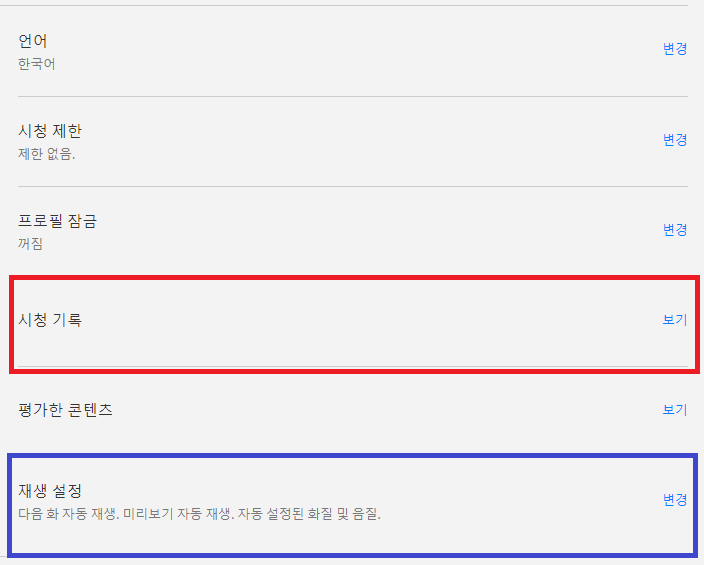
계정 설정에서 자신의 프로필 항목 중 시청 기록 보기를 선택합니다.

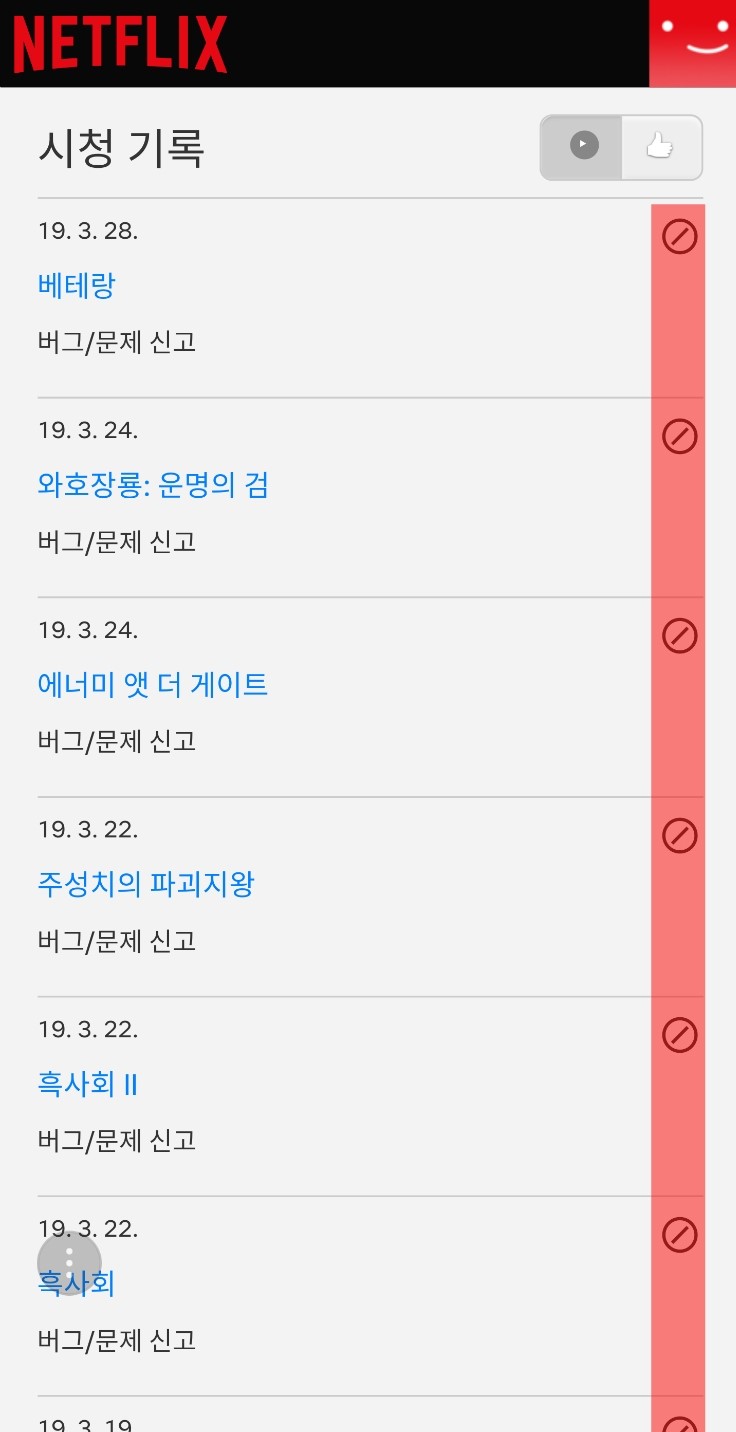
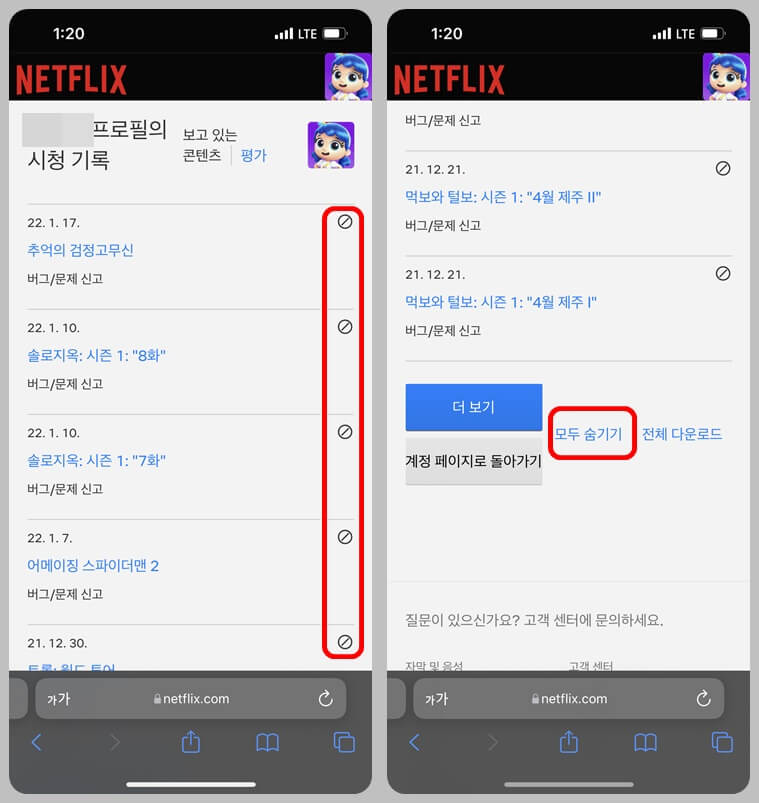
그럼 본인이 감상한 작품들이 시간대별로 진열되어 있습니다. 여기서 넷플릭스 시청기록 삭제 처리를 할 작품의 오른쪽 끝에 있는 동그라미 아이콘을 누르면 해당 작품이 즉시 처리됩니다.
이때 드라마처럼 다양한 에피소드가 포함된 작품의 경우, 그 작품을 통째로 지우고 싶을 때 다시 시리즈를 숨길까요? 버튼을 누르면 시청 기록에서 해당 작품 전체가 사라지므로 알아두면 쉽게 처리 가능합니다.