안녕하세요 딤365 정보보안센터에서 근무하는 L직원입니다
이번 포스팅에서는 MS 자격(MS Associate)을 온라인을 통해 취득하는 과정을 소개합니다. 코로나19로인해오프라인자격시험에제약이많아졌지만온라인을이용하면편리하고안전하게시험을볼수있습니다. 이번 포스팅을 참고하여 온라인에서 진행되는 MS 자격증 및 다른 자격증 시험을 반드시 고려해 볼 것을 권장합니다.
- 각 이미지는 클릭하시면 더 크게 확인하실 수 있습니다.
테스트 검색
먼저 시험을 보려면 예약을 해야 해요. Microsoft Docs 인증 사이트에 접속하여 시험과정을 검색합니다. 저도 목록을 보고 그 수가 너무 많아서 당황했던 기억이 있습니다. 응시할 시험을 클릭하면 예약창으로 넘어갑니다.
시험검색화면 (링크: https://docs.microsoft.com/ko-kr/learn/certifications/browse/)
시험 예약
아래에 있는 노란색 시험예약 버튼을 클릭하여 로그인합니다. 인증 프로필을 만든 후 계속을 누릅니다. 그 다음에 교육 등에서 시험 할인을 받을 수 있는 창이 나열되어 있구요. 과목마다 할인 여부가 다르니 참고해주세요.
시험 옵션을 선택하고 감독관의 언어를 선택합니다. MS자격증 시험같은 경우, 한국어가 없어서 너무 아쉬웠습니다. 그래서 저는 영어를 선택했습니다!
날짜를 선택하고 시간을 클릭합니다. 아무래도 외국시간을 기준으로 시험을 봐야하기 때문에 새벽시간대도 많았습니다. 시간을 선택하면 예상 비용을 확인합니다. 달러로 계산되는데 생각보다 비쌌어요. 115달러(약 12만8700원)가 들었어요.
취소나 환불 규정을 지나면 누락 및 청구서 정보가 표시됩니다. 혹시나 취소나 예약 변경이 있을 수 있으니 잘 확인해주세요! 카드로 결제 도와드리겠습니다.가지고 있는 카드가 사용가능카드인지 꼭 확인해주세요. 카드 결제가 완료되면 최종 확인 후 접수 완료를 클릭하여 예약 시험을 확인합니다.
시험 전 시험
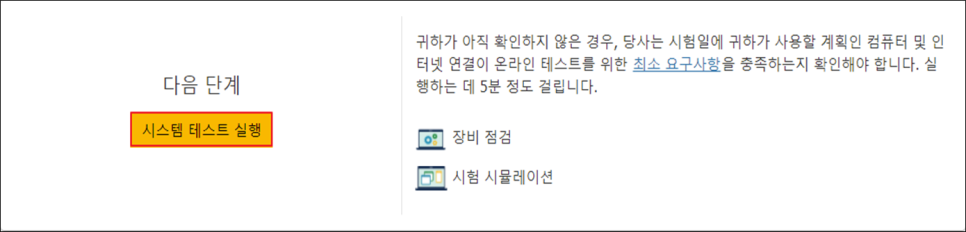
대시보드에 접속하고 온라인 시험 시작을 클릭합니다. 다음은 온라인 시험열기를 클릭하고 시스템 테스트 실행을 클릭한 후 Access Code를 복사한 후 중앙에 있는 다운로드 버튼을 클릭합니다.
대시보드의 모습 (링크 : https://www.microsoft.com/en-us/learning/dashboard.aspx)
복사해놓은 Access Co de를 입력하고 넘어갑니다. 그 후에 마이크, 카메라, 인터넷의 속도 체크를 하는 창이 나타납니다. 모의적으로 질문을 체크하는 테스트 화면도 있기 때문에 미리 시험 분위기를 기억하는 것이 좋습니다.
시험 당일의 주의사항
이전에 환경 테스트는 사전에 점검했지만 당일은 조금 다른 부분이 있습니다. 캡처가 안 되는 부분은 제가 댓글로 설명을 드릴 테니까 양해를 부탁드립니다. 프로세스는 이하와 같습니다.
대시보드에 연결하고 온라인 시험 시작을 클릭합니다. 그 후 온라인 시험 열기를 클릭하여 이전 온라인 시험 프로그램인 OnVue를 설치합니다. 실행 시 Access Code와 휴대폰번호를 입력하면 나이를 묻는 창이 나옵니다. 이때 18세 이상인 경우에는 I ameighteen year of age or older를 클릭합니다.
링크 : https : // www . microsof t.com/en-us/learning/dashboard.aspx
한번 더 마이크, 카메라, 인터넷 속도 환경을 체크합니다. 시험에서 예상치 못한 상황에 대비하기 위한 마지막 단계이므로 주의 깊게 체크하는 것이 중요합니다. 그런 다음 Text message를 선택하고 번호를 입력하면 휴대전화에 메시지가 발송된 URL을 확인할 수 있습니다. 참고로 Refresh는 누르지 않겠습니다.
URL을 클릭하여 다음과 같이 진행합니다.
- 본인확인 : 셀카로 응시자 사진 촬영 후 업로드 합니다.2) 신분증 확인 : 여권 또는 운전면허등록증, 주민등록증으로 본인 확인이 가능합니다.3) 장소확인 : 앞, 뒤, 오른쪽, 왼쪽을 사진을 찍어 업로드 합니다.4) 기타 주의사항 : 장소 주변의 TV나 전자기기의 연결을 해제하고, 휴대폰이나 시험에 필요하지 않은 물품은 제거하세요. 이때부터 사전녹화가 시작되니 참고하시기 바랍니다. 휴대전화에서 모든 작업이 완료되면 다시 프로그램으로 돌아가 Refresh 버튼을 클릭합니다. 대략 15분 정도 대기하고 있으면 다른 프로그램이 끝나고 시험이 시작됩니다.
테스트 리뷰
저는 MD-101, MD-100 과목을 모두 온라인으로 시험봤어요. 처음에 MD-101을 쳐다보면서 시험 시작 전 여권을 촬영한 사진이 선명하지 않아 감독관에게 영어로 문의한 후 사진을 다시 찍었어요. 낯선 외국인과의 대화에 당황했지만 마지막에 Good Luck이라는 감독관의 말에 힘을 얻었어요.
덧붙여서 화면이 계속 녹화되기 때문에, 팔을 턱에 닿거나 얼굴을 가리거나 하는 경우는, 채팅으로 감독관이 주의해 줍니다. 그래도 친절하게 가르쳐 주셔서 시험 보는 동안 큰 문제는 발생하지 않았습니다.
그리고 절대 시험 보는 도중에 누군가가 방에 들어와서는 안 되고, 소음 관리에도 신경을 써야 합니다. 감독관이 부정행위로 간주할 수 있기 때문입니다. 그리고 시험이 끝난 후에 두세번 확인하는 과정이 있어서 좀 지나치지 않나 하는 생각이 들었습니다. 물론 불합격에 대한 두려움도 있었던 것 같습니다.^^
최종 확인 후 바로 점수가 나오니까 너무 떨렸어요 다행히 결과는 합격. MD-100도 같은 방식으로 시험을 진행해서 합격 통보를 받았습니다. 최종 2과목 합격 후 Modern Desktop Administrator Associate 자격증을 취득하였습니다.
때마침
코로나로 인해 오프라인 시험에 제약이 많을 경우에는 이러한 온라인 시험이 유용할 것으로 생각됩니다. MS뿐만 아니라 AWS 시험도 온라인으로 볼 수 있습니다.(링크 : https://aws.amazon.com/ko/certification/certification-prep/testing/))
이번 코로나 유행 속에서도 건강하시고, 항상 좋은 일만 가득하길 바래요.감사합니다。
- 정보보안센터
대한민국 대표 클라우드 포털, 딤365! 홈페이지: www.didim365.com 페이스북: https://www.facebook.com/didim365/ 유튜브: https://www.youtube.com/channel/UCYg7jSrU3sYDICSX5lb_7nw