git은 Text 형식의 파일을 관리하는 오픈소스 관리툴이죠? 프로그램 소스코드도 모두 Text의 일종이기 때문에 당연히 관리됩니다. 유료 버전도 있습니다만, 무료 한도 내에서 충분히 사용 가치가 있다고 생각합니다. 자세한 내용은 웹에 많이 나와 있기 때문에 설명은 더 이상 하지 않도록 하겠습니다.
프로그래머라면 git은 꼭 사용하세요. 처음에는사용법에익숙하지않아서쓰는것을두려워하시는분들이많을것같습니다. 물론 git의 사용범위는 매우 광범위하지만 간단하게 자신의 소스만 관리하는 것에 한한다면 정말 초!초!간단합니다.git는 “협업”에 매우 적합하지만 처음에는 혼자 해본 후 익숙해질 때 협업에 사용해 보는 것도 방법이라고 생각합니다.이 글은 초보자만 보면 될 것 같아요. 저도 아직 초보이지만 초보분들에게 도움이 되기 위해 이 글은 포스팅해 보겠습니다.^^
보통 처음 프로그램 개발해서 고객사에 배포한 후 Version별로 기록을 남겨야 하죠? 천재가 아닌 이상 모든 코드를 기억할 수 없기 때문에 저장공간이든 웹이든 어디든 기록을 남겨두어야 합니다. 예전에제가어떻게코딩했는지확인해야하기때문입니다.
이렇게 사용해도 좀 불편하지만 문제는 없어요. 하지만! 여러분은 스마트한 분들이죠? 좀 더 나이스~하게 자신의 소스를 관리하고 싶다면 Git을 사용해 보세요.
먼저 git 공식 사이트에서 프로그램을 다운로드합니다.
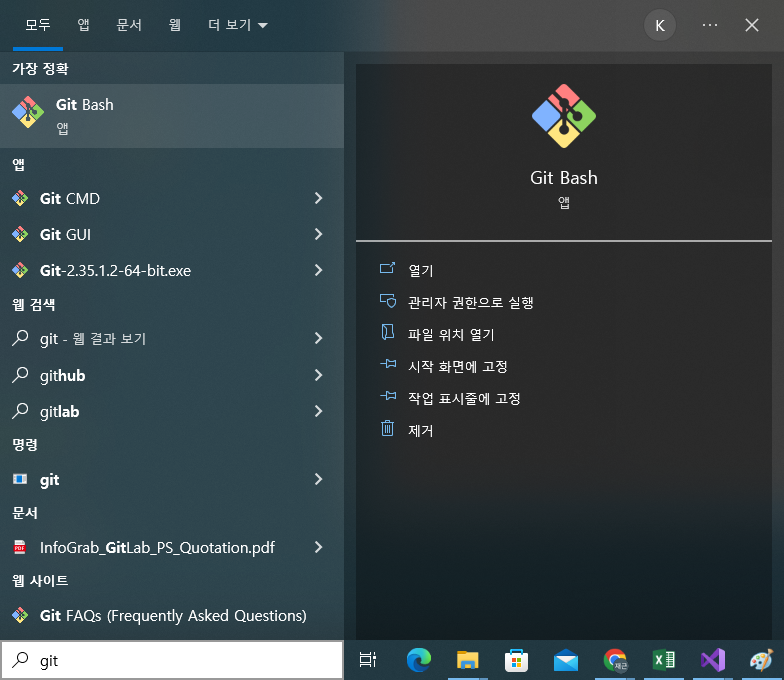
설치 방법은 클릭으로 동의하시면 되므로 설명할 수 없습니다. 설치가 모두 완료되면
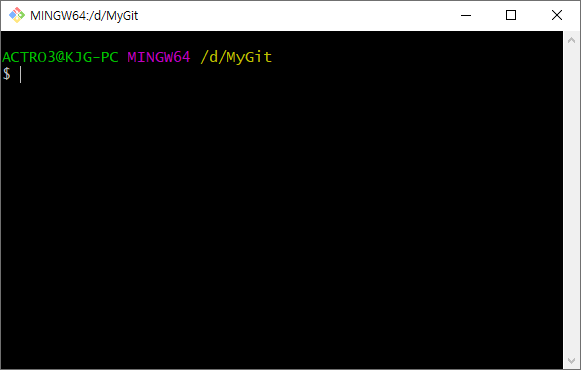
GitBash 프로그램을 실행합니다. GUI로 구성된 프로그램도 있지만 Bash를 사용하는 것이 좋습니다. 위와 같이 실행되면 잘 설치된 것입니다.
자, Git은 설치가 되고 이 Git 프로그램을 관리할 도구가 하나 더 필요합니다. 몇 가지 Tool이 있는데 무료로 사용할 수 있는 ‘Bitbucket’을 기준으로 설명드리겠습니다.
https://bitbucket.org/product/Bitbucket Cloud is a Git-based code and CI / CD tooloptimized for teamsusing Jira.bitbucket.org
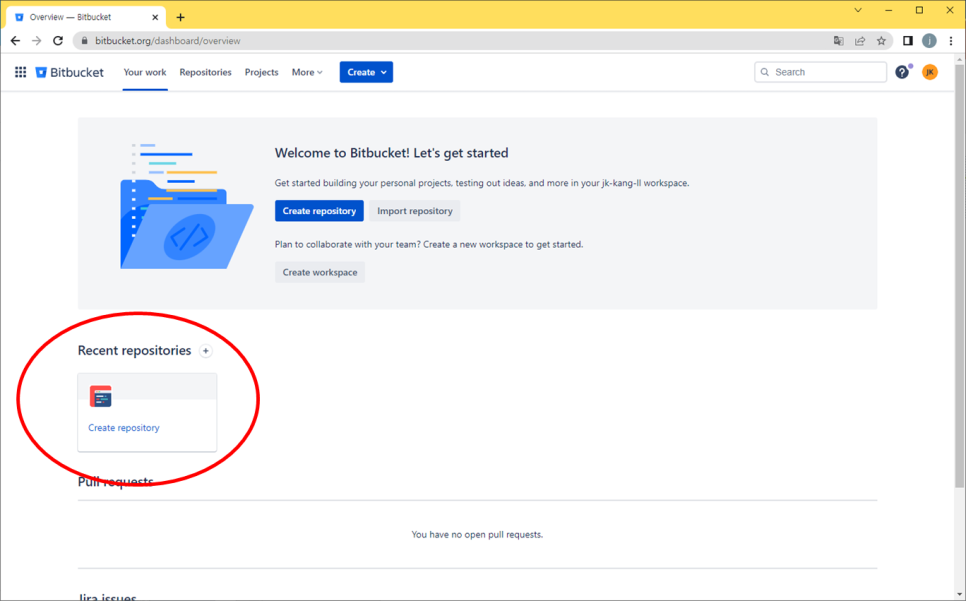
이 사이트에 들어가서 구글 아이디로 시작하거나 계정을 하나 만들겠습니다.계정을 만들고 로그인하면 아래와 같은 메인 화면이 나타납니다. 모든 소스 코드는 Repository, 즉 저장소 단위로 관리됩니다. 새로운 저장소를 하나 만들어 볼까요?
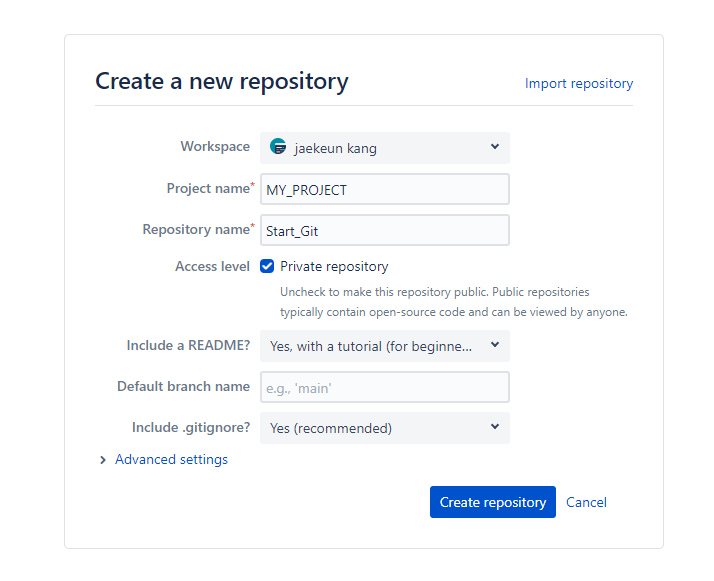
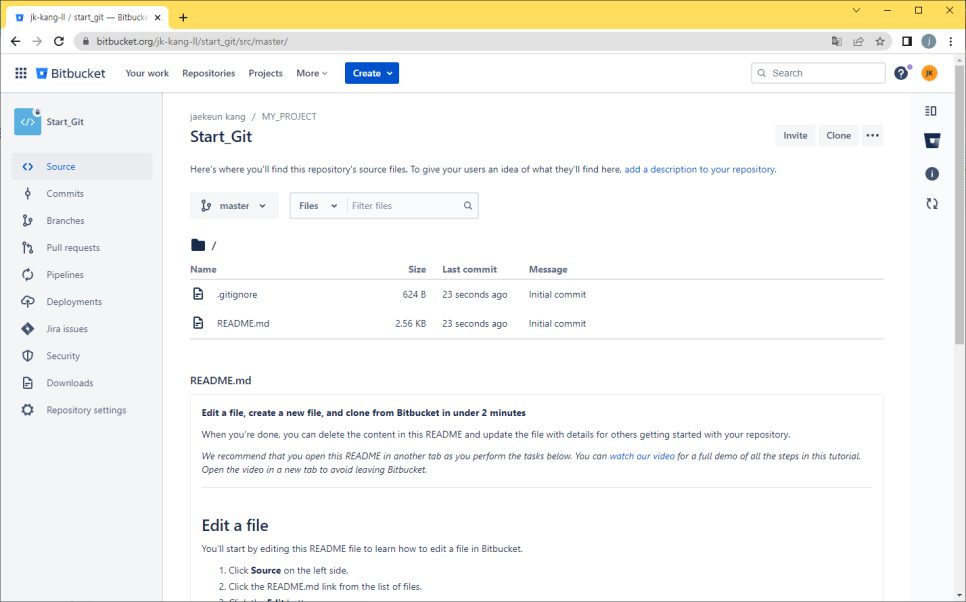
간단하죠? 그러면 하나의 저장소가 만들어졌어요. Bitbucket Tool에 저장소를 등록함으로써 하나의 원격 서버가 생성된 것입니다. 이제 우리는 인터넷이 연결된 어디서나 소스코드를 관리할 수 있게 되었습니다.
그럼 우리가 작업하고 있는 컴퓨터에 이 소스를 다운로드 받아보도록 하겠습니다. 웹사이트를원격저장소라고표현한다면작업하는PC는로컬저장소라고표현합니다.
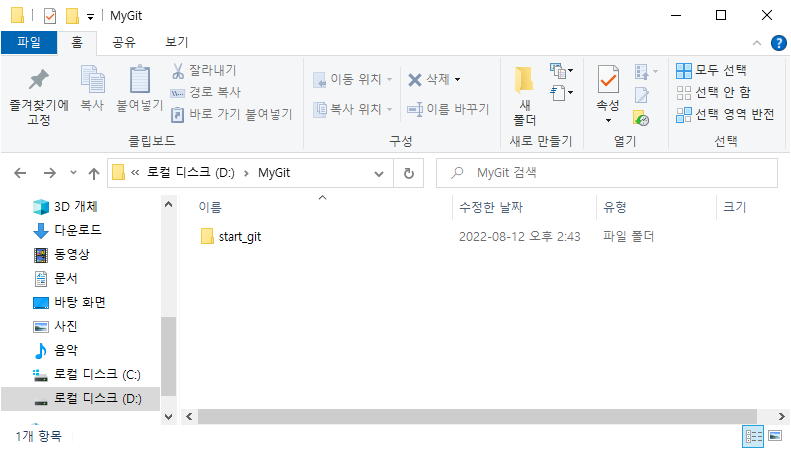
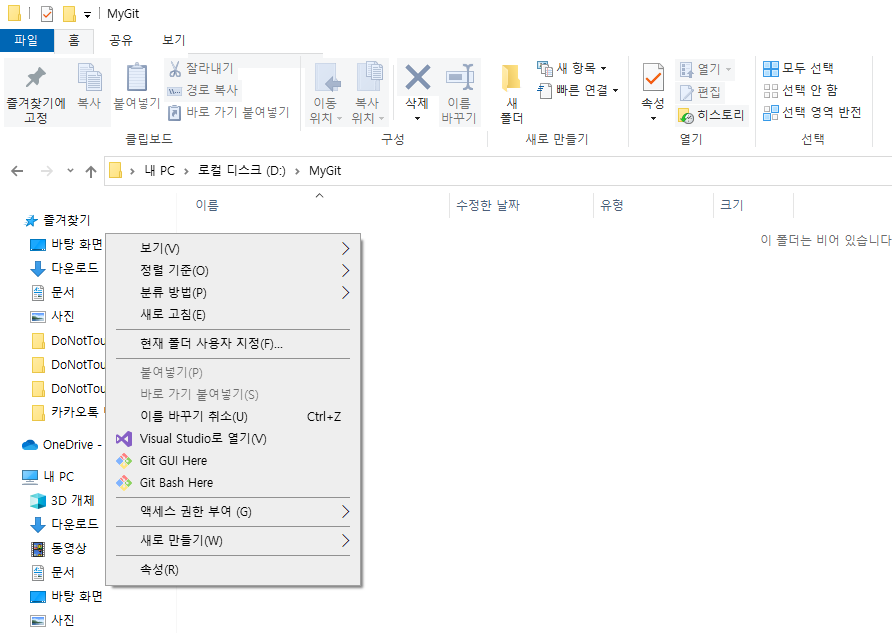
GIt 프로그램이 잘 설치되어 있으면 내가 저장하고 싶은 폴더를 만들고 오른쪽 마우스를 클릭하면 GitBashhere라는 명령이 나오는데 실행해보겠습니다. 윈도우 상에서 GitBash를 실행하면 Directory가 기본 Directory에서 시작되기 때문에 위와 같은 방법으로 진행하면 편리합니다.
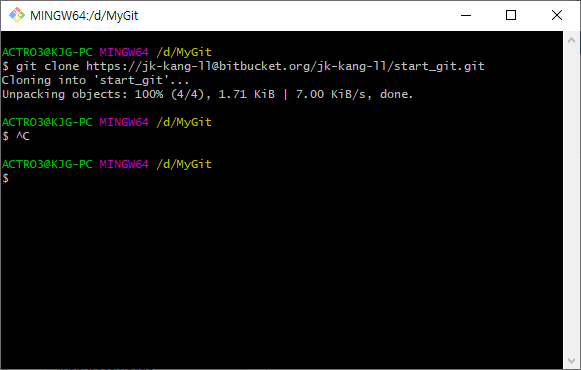
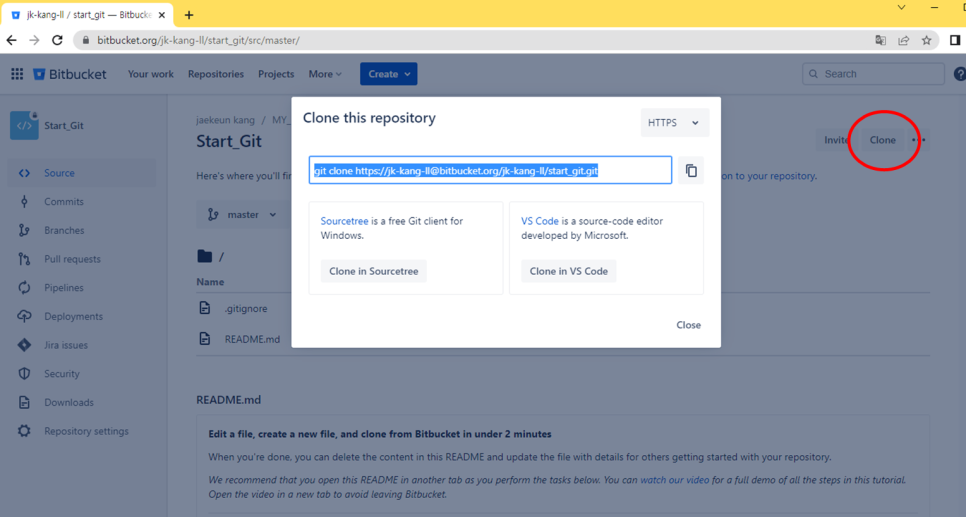
아까 Bitbucket으로 돌아가서 생성된 저장소에서 오른쪽 상단 Clone을 클릭하면 생성한 저장소의 주소를 알 수 있습니다. 앞의 gitclone은 git 명령어이고 나머지 뒤가 저장소 주소입니다. 이것을 복사해서 gitbash에 넣어주시고 엔터를 땅! 해주시면,
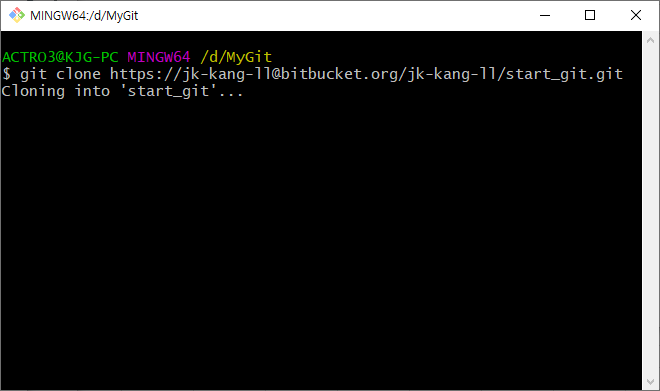
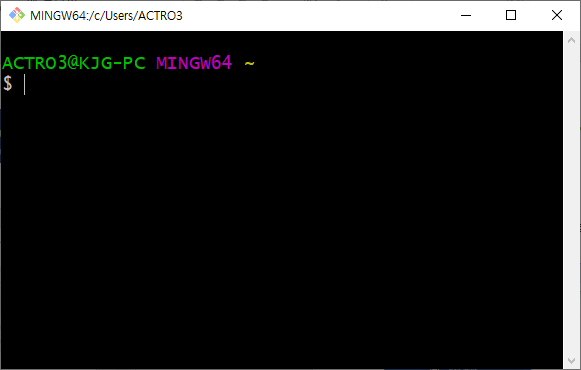
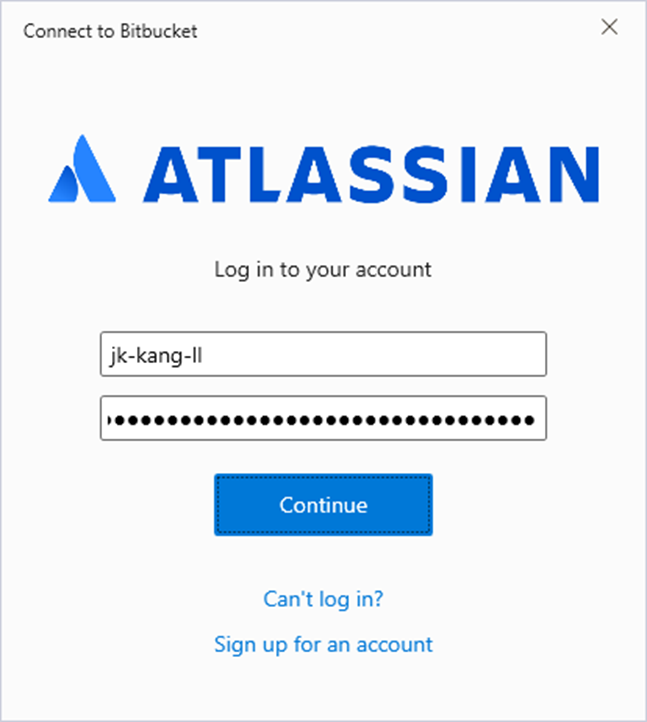
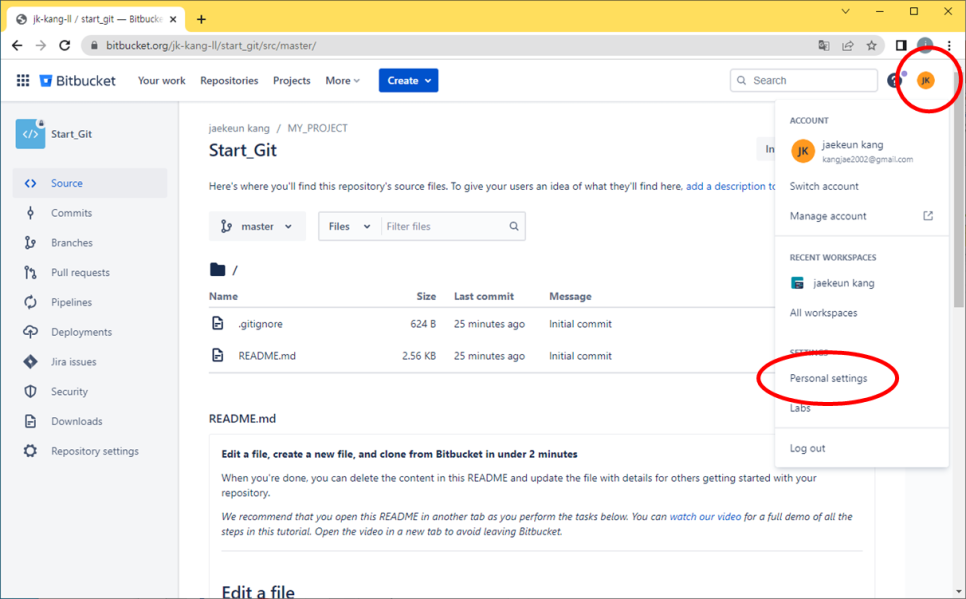
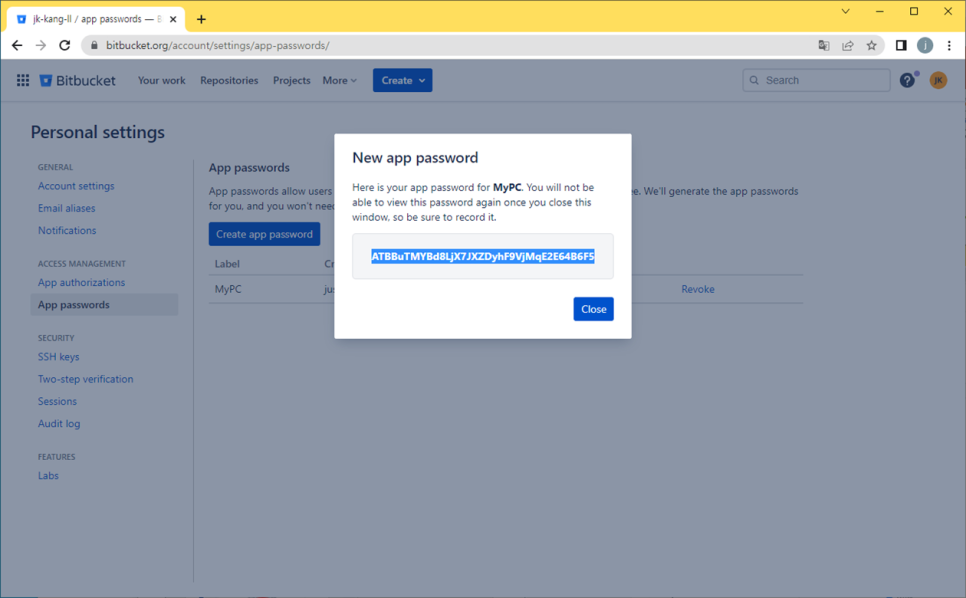
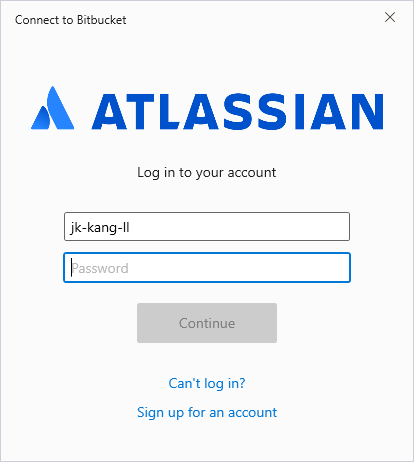
위와 같이 Password를 입력하도록 표시됩니다. 예전에는 본인 계정의 비밀번호를 입력하면 좋았는데 최근 ATLASSIAN사의 보안정책 강화로 인해 방법이 바뀌었습니다.(저도 처음 적용되었을 때 조금 망설이고 있었습니다.) (울음) 다시 Bitbucket으로 돌아가서 오른쪽 상단에 본인의 계정 정보에서 Pesonalsetting을 클릭합니다.
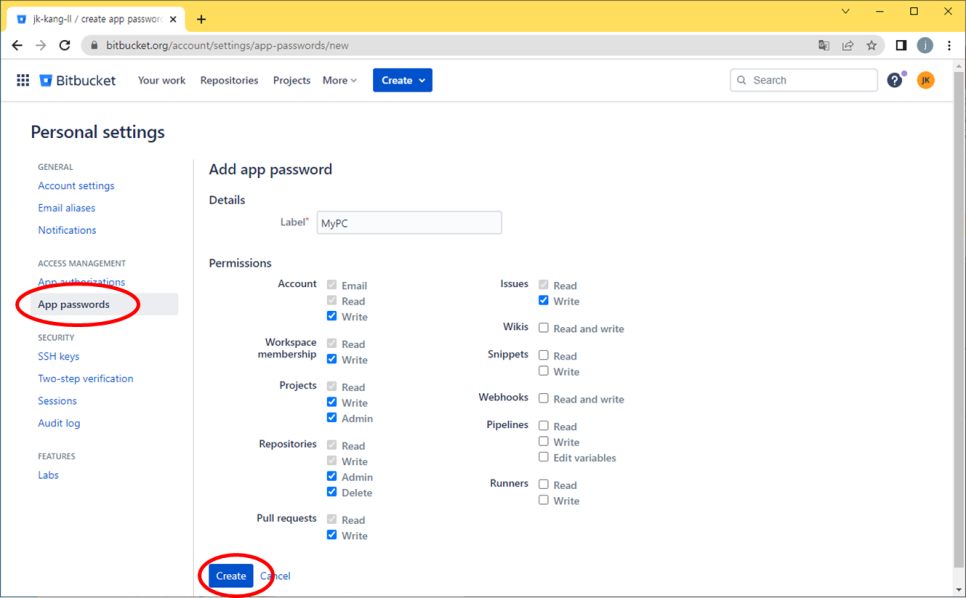
Apppasswords에 들어가서 위와 같은 항목은 모두 체크한 후 Create합니다.
생성된 app password를 방금 로그인 창에 넣어주시면 설정이 종료됩니다. 이 apppassword는 로컬 저장소마다 하나만 생성하면 되고, 한번 작업해두면 git이 다시 붙지 않기 때문에 너무 걱정하지 않으셔도 됩니다.
자, 원격 저장소에 있던 소스코드가 우리의 작업 PC인 로컬 저장소로 옮겨져 왔습니다.여기까지 하면 Git와 Bitbucket 세팅이 끝났습니다. 이 일련의 과정은 처음에 한 번만 설정하면 되니까, 꼭! 포기하지 말고 해보세요.
한번만 잘 해두면 앞으로는 명령어를 3개만 사용하면 쉽게 Git 서버에 내 소스코드를 남기고 기록을 볼 수 있습니다.
실제로 다음부터는 어떻게 사용할지는 다음 포스팅에서 다루도록 하겠습니다.