안녕하세요 블로거 겸 수출 전문가 Ace입니다
오늘은 티스트리블로그의 애드센스 광고의 무효 클릭이 무엇인지, 왜 그런 일이 발생하는지, 그리고 무효 클릭을 유발하는 IP를 구글 애널리틱스에서 추적하는 방법을 연구해 보도록 하겠습니다.
본 강좌를 시작하기 전 아직 티스토리와 애널리틱스를 연동시키지 않으신 분은 아래 강좌를 참고하시고 연동업무를 먼저 진행하시기 바랍니다.
티스토리와 애널리틱스 연동 강좌 바로가기▼▼http://blog.naver.com/l2cache/222655731058 구글 애널리틱스는 웹 사이트 및 블로그 전문 분석 도구입니다. 저희 티스토리 블로그에 몇명 방문중인… blog.naver.com
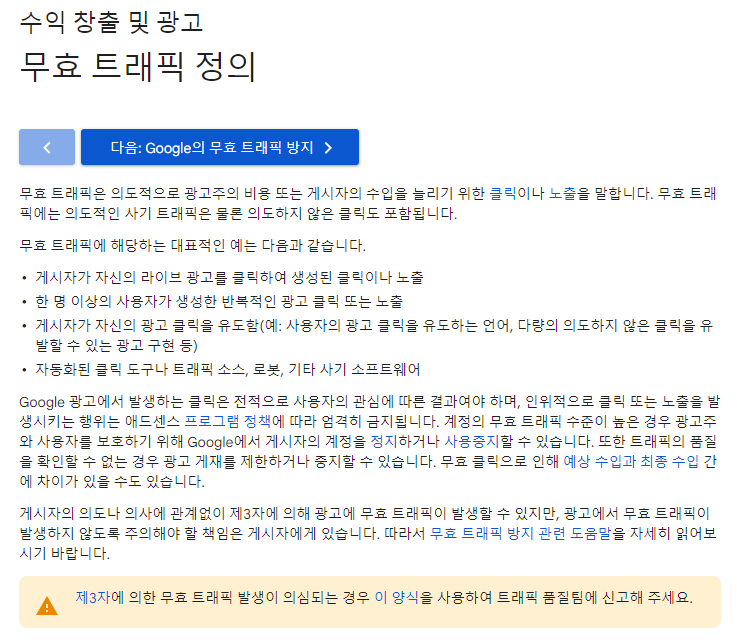
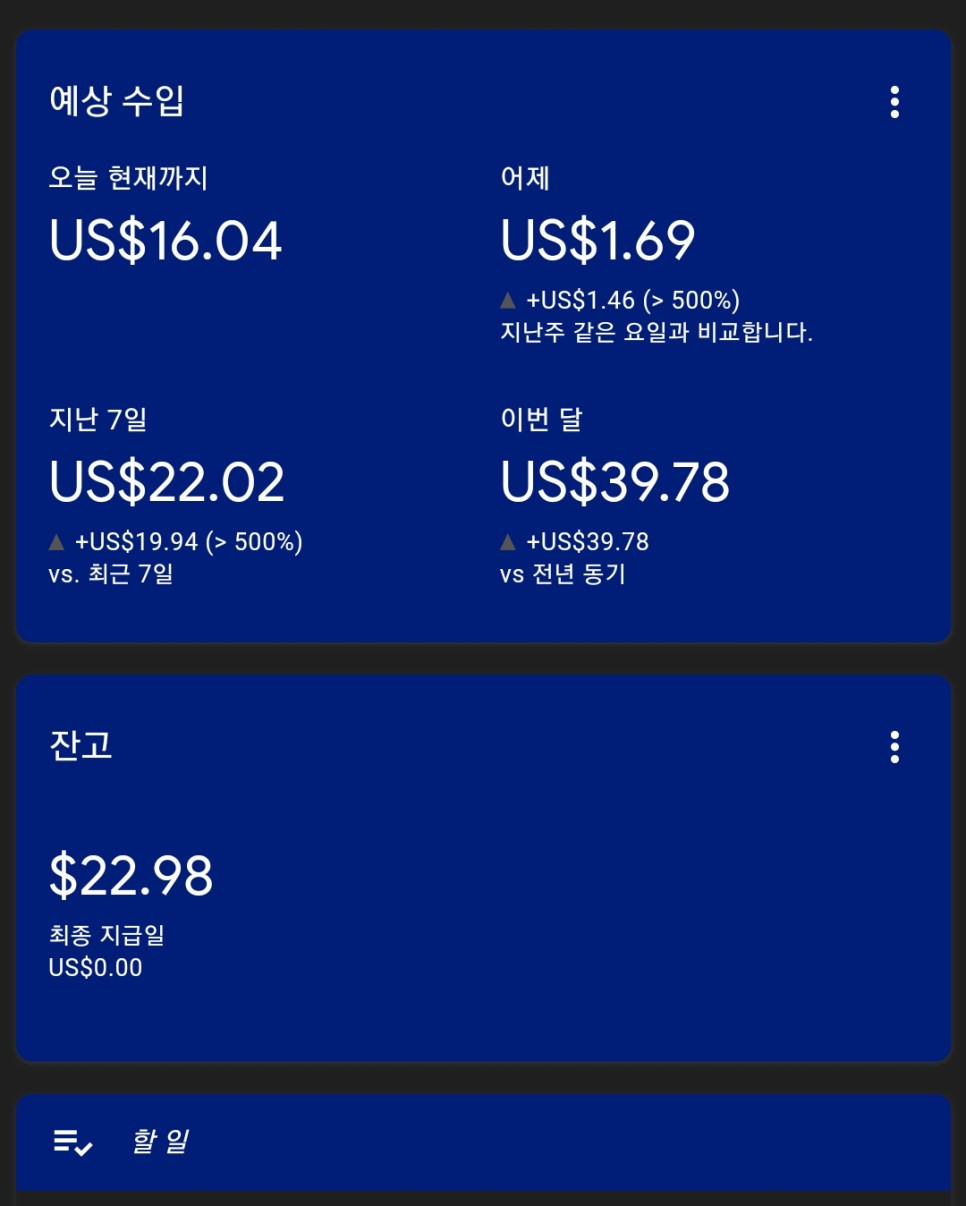
광고 무효 트래픽이라는 구글 애드센스는 매우 정교한 광고 노출 프로그램입니다. 구글어드워즈를 통해 광고주가 의뢰한 광고가 잠재 고객에게 노출되고 유효 고객이 광고를 클릭할 수 있도록 어드센스는 계속 진화할 것입니다.특히 구글은 광고주가 광고 효과를 거두지 못하고 무의미하게 비용을 지출하는 상황을 극도로 싫어하고 있습니다. 따라서 자신의 티스토리에 노출된 광고를 임의로 클릭하거나, 지인들에게 수익을 주기 위해 광고를 일부러 클릭하는 등의 행위는 절대 해서는 안 됩니다. 구글이 그것을 어떻게 아는지는 모르지만 구글은 우리가 생각하는 상상 이상으로 많은 것을 알고 있으며 허위광고를 클릭하는 것을 실시간으로 인식하고 필터링합니다. 이렇게 임의로 구글 광고를 임의로 클릭하는 것을 구글이 찾아내어 해당 클릭을 무효화하는 것을 무효 트래픽이라고 합니다.구글 애드센스로 실시간 예상 수익이 ᄃᄃᆫ이었던 것이 갑자기 ᅩ に로 줄어드는 경우가 있는데, 이는 애드센스가 무효 클릭으로 판정되었기 때문입니다.
어드센스 실시간 수익상의 예는, 단지 미스이거나 잘 모르기 때문인 경우입니다만, 그것과는 달리 임의로 타인의 어드센스를 악의적으로 클릭하는 것으로 경쟁자에게 위해를 가하려고 하는 경우가 있습니다. 특히, 자신의 게시물보다 상위에 노출된 타인의 티스토리 블로그의 애드센스를 의도적으로 클릭하여 해당 블로그의 소유자가 구글 애드센스로부터 광고 게재 제한이라는 페널티를 유도하는 경우도 있습니다. 그럴 경우 구글은 그 책임을 게시자(블로그 소유자)에게 돌리는데 이런 상황을 접했을 때 애널리틱스의 방문자 IP 추적 기능을 통해 무효 트래픽과 광고 게재 제한으로부터 스스로를 보호할 수 있습니다.
제3자에 의한 광고 무효 트래픽이 발생하지 않도록 주의해야 할 책임은 게시자에게 있는 의도적인 무효 트래픽에 의한 광고 게재 제한에 대비하여 앞서 지난 시간에 개설한 구글 애널리틱스에 로그인합니다.http://analytics.google.comOneaccount.AllofGoogle.SignintocontinuetoGoogleAnalyticsFindmyaccountCreateaccountOneGoogleAccountforeverythingGoogleanalytics.google.com <아직 애널리틱스 개설을 하지 않은 경우는 먼저 참고해주세요>
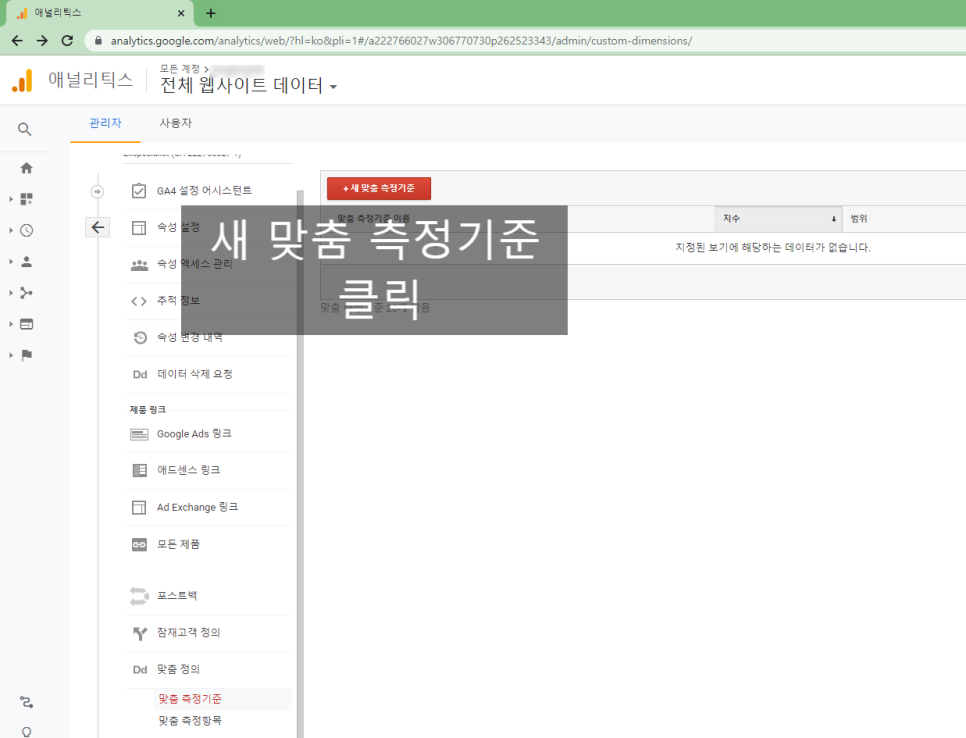
이하와 같은 애널리틱스 초기화면이 표시됩니다.중앙 하단의 맞춤정의 → 맞춤법 측정기준을 클릭 합니다.
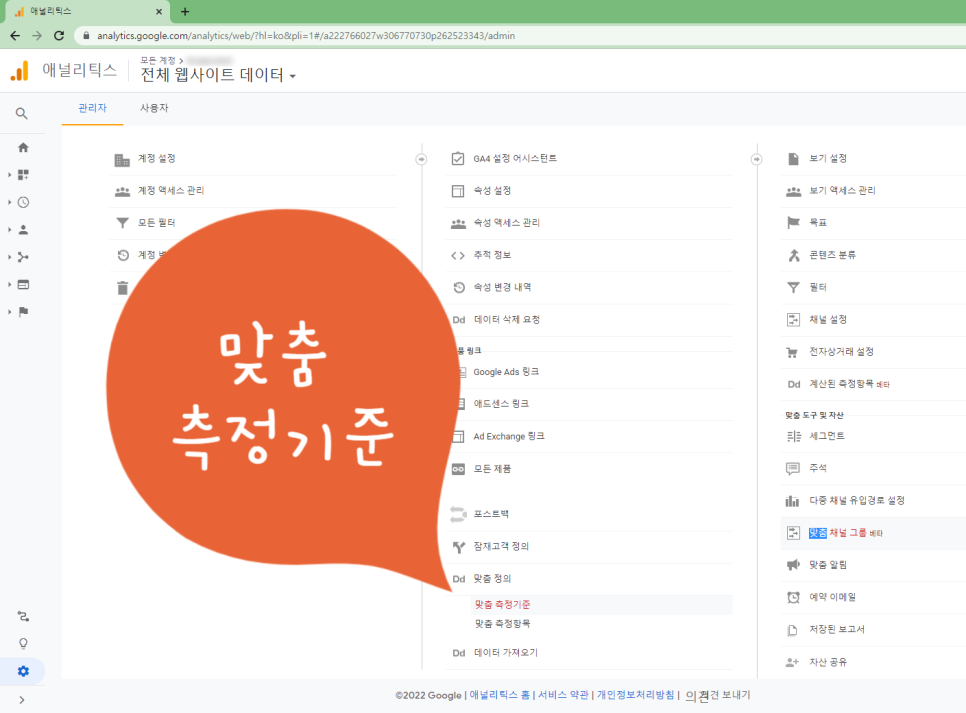
맞춤정의-> 맞춤측정기준 클릭화면 상단의 빨간색 + 새로운 맞춤측정기준을 클릭합니다.측정기준을 클릭합니다.

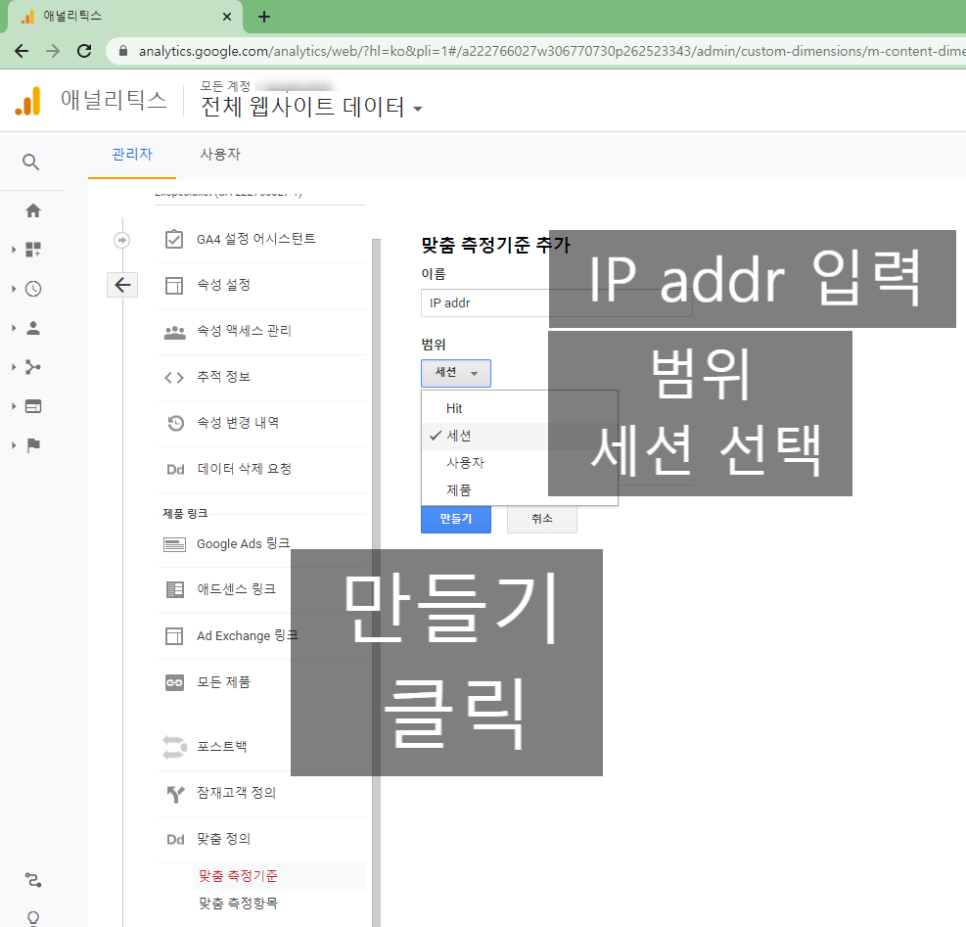
새 맞춤 측정기준 클릭명 : IPadr 입력(대문자 구분) 후 범위를 ‘세션’에서 체크하고 클릭합니다.

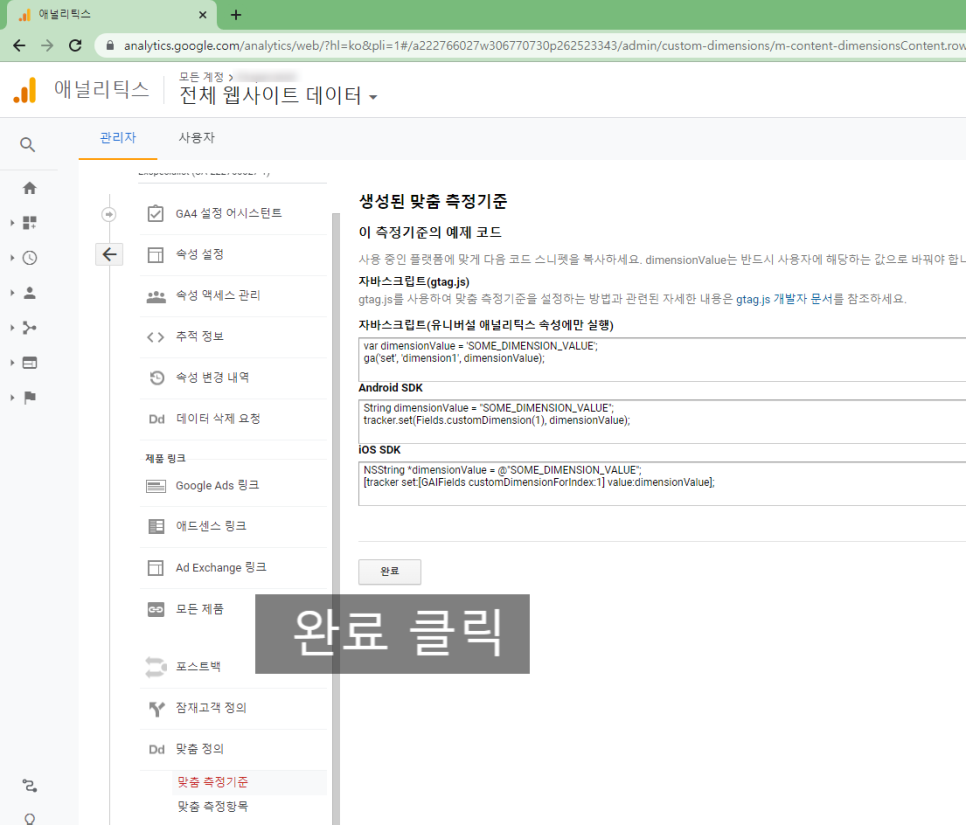
IPadr 입력(대문자 구분) 후 범위를 ‘세션’에서 체크하여 작성 클릭 완료 클릭
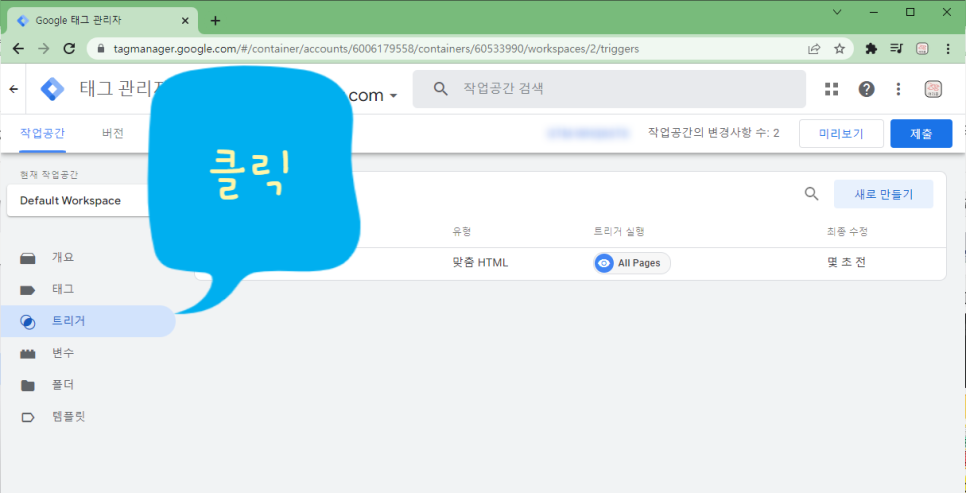
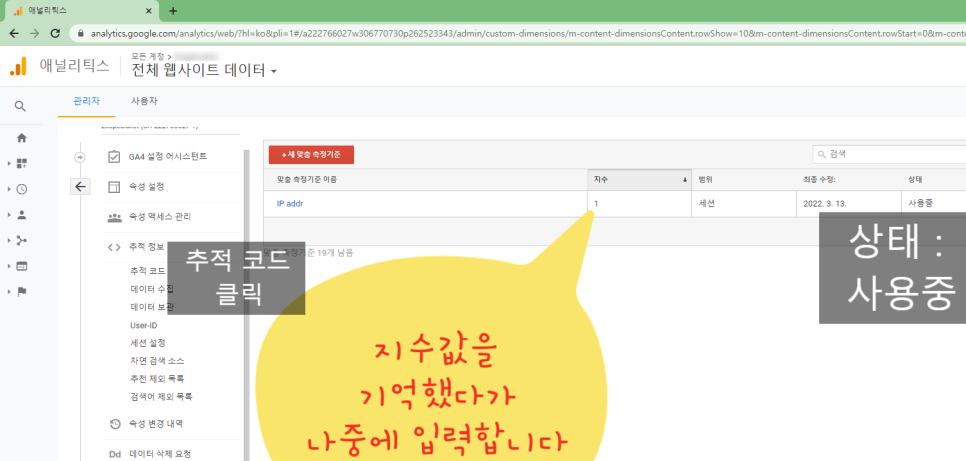
완료 클릭 후 지수 값을 입력할 예정이므로 지수 값을 따로 메모합니다. 상태가 사용 중에 표시되는 것을 확인한 후 왼쪽 메뉴에서 추적 정보 → 추적 코드를 클릭합니다.

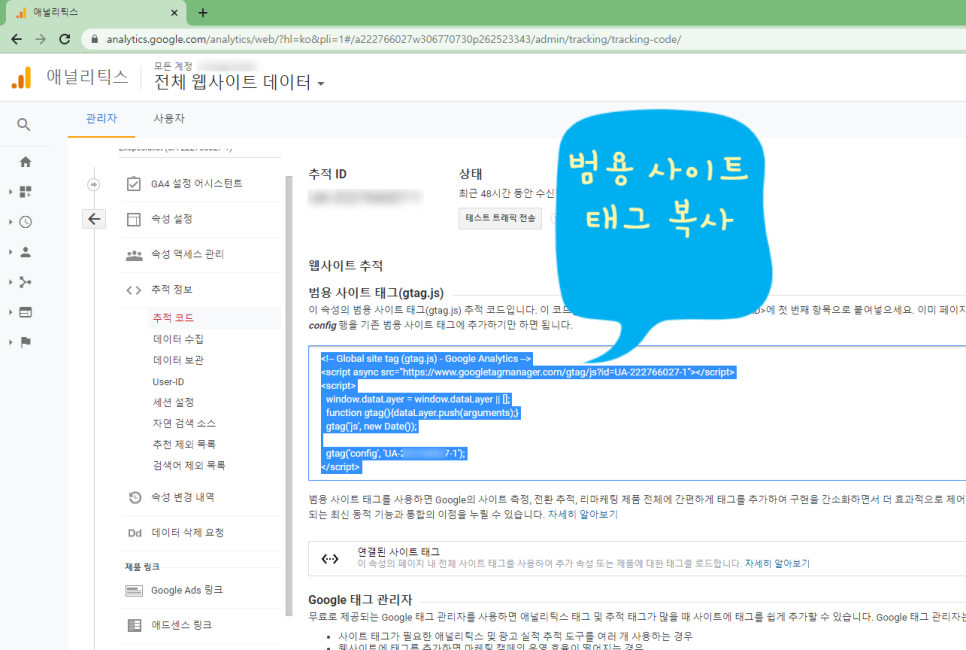
추적정보 → 추적코드 클릭 범용사이트 태그아래로 코드를복사합니다.
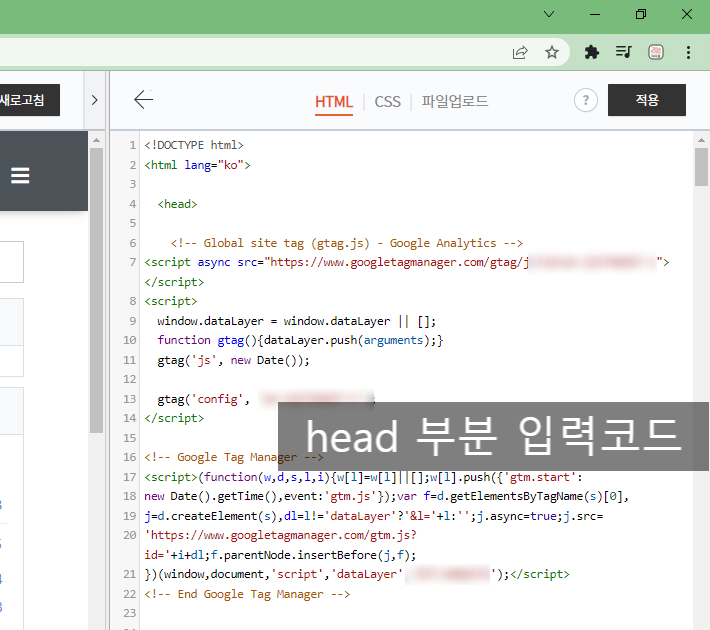
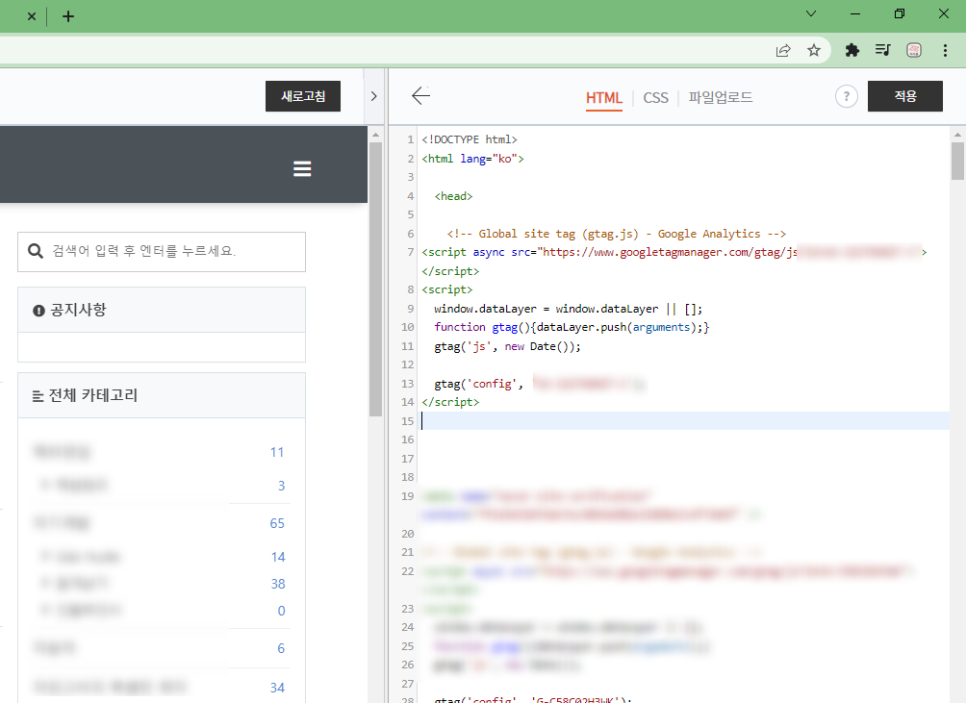
범용 사이트 태그 코피티스 토리 블로그 관리->스킨 편집->html 편집으로 진행하여 <head> 아래에 복사한 코드를 붙여넣은 후 우측 상단의 적용을 클릭합니다.
티스토리 html편집 -> <head> 아래에 복사한 코드를 붙여넣고 Google Tagmanager(태그 관리자)를 설정하면 구글 tagmanager(태그 관리자)로 이동합니다. 주소는 아래와 같습니다.
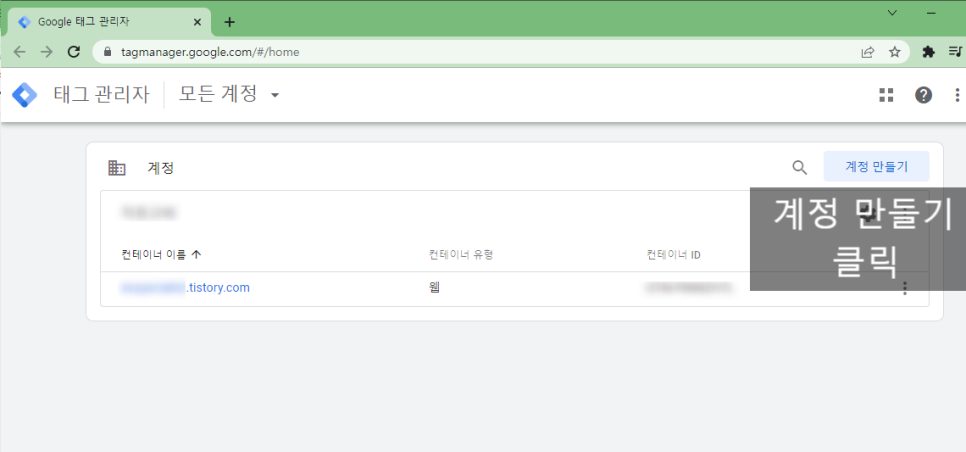
https://tagmanager.google.com/Oneaccount.AllofGoogle.SignintocontinuetoGoogleAnalyticsFindmyaccountCreateaccountOneGoogleAccountforeverythingGoogletagmanager.google.com 애널리틱스 가입 시 정보가 연동되어 별도로 등록하지 않아도 이미 입력했던 사이트 정보가 입력되어 있습니다. 우측 상단 계정 생성을 클릭합니다.

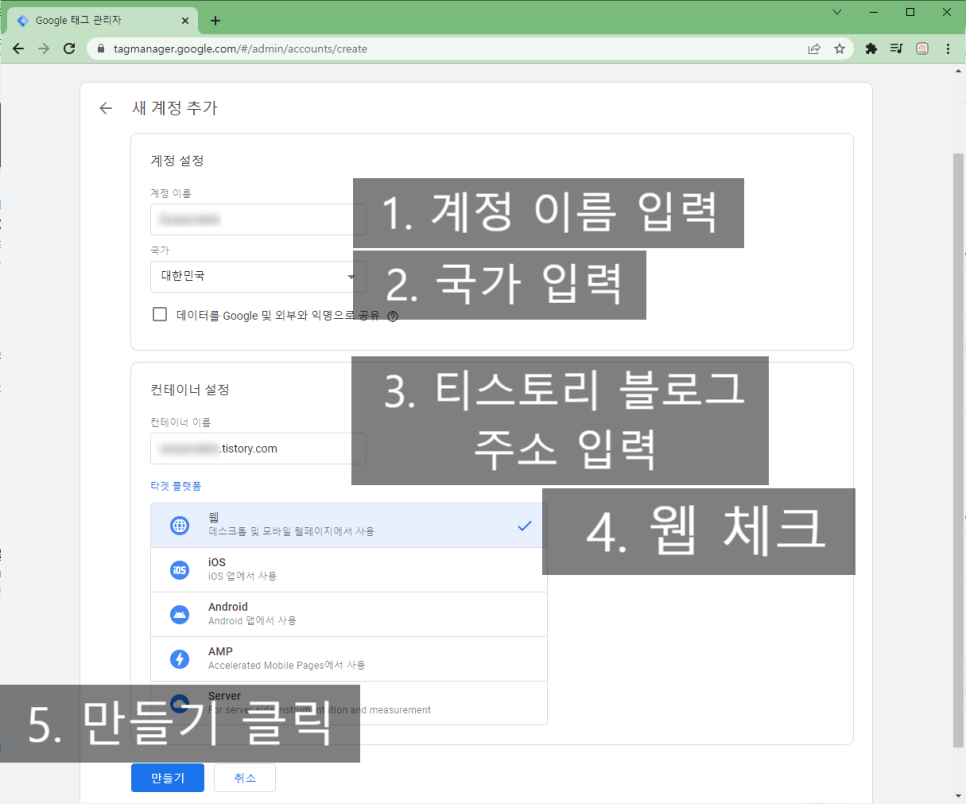
계정 생성 클릭 계정명에 티스토리 블로그명, 컨테이너명에 http://을 제외한 티스토리 블로그 주소, 그리고 아래 타깃 플랫폼은 웹 체크 후 작성을 클릭합니다.
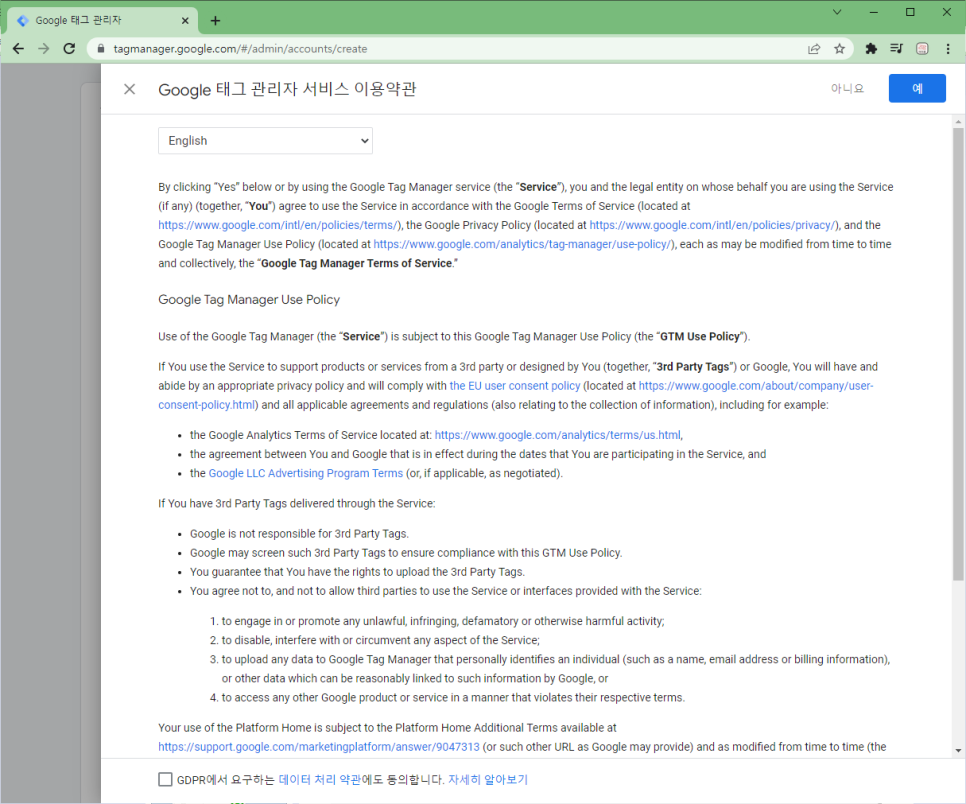
태그 관리자의 새 계정 작성 아래와 같은 태그 관리자 약관이 나타납니다. 예를 클릭합니다.
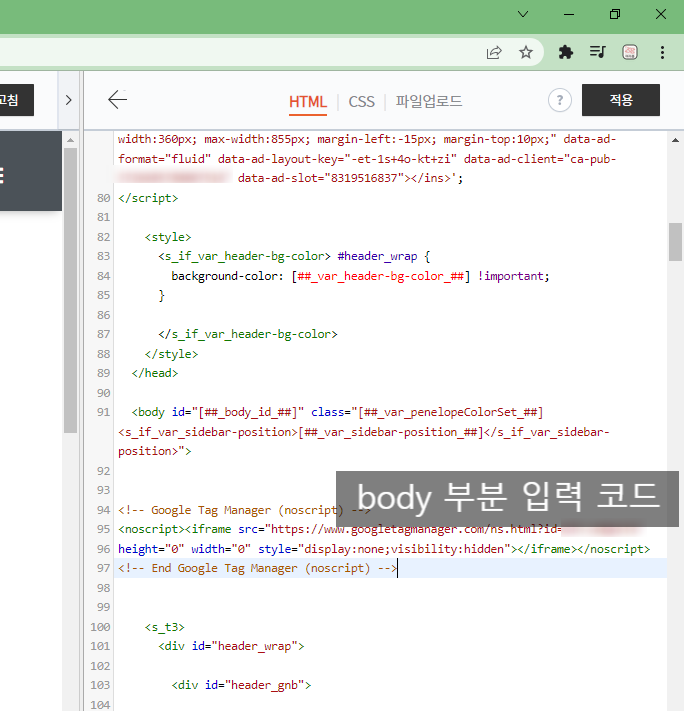
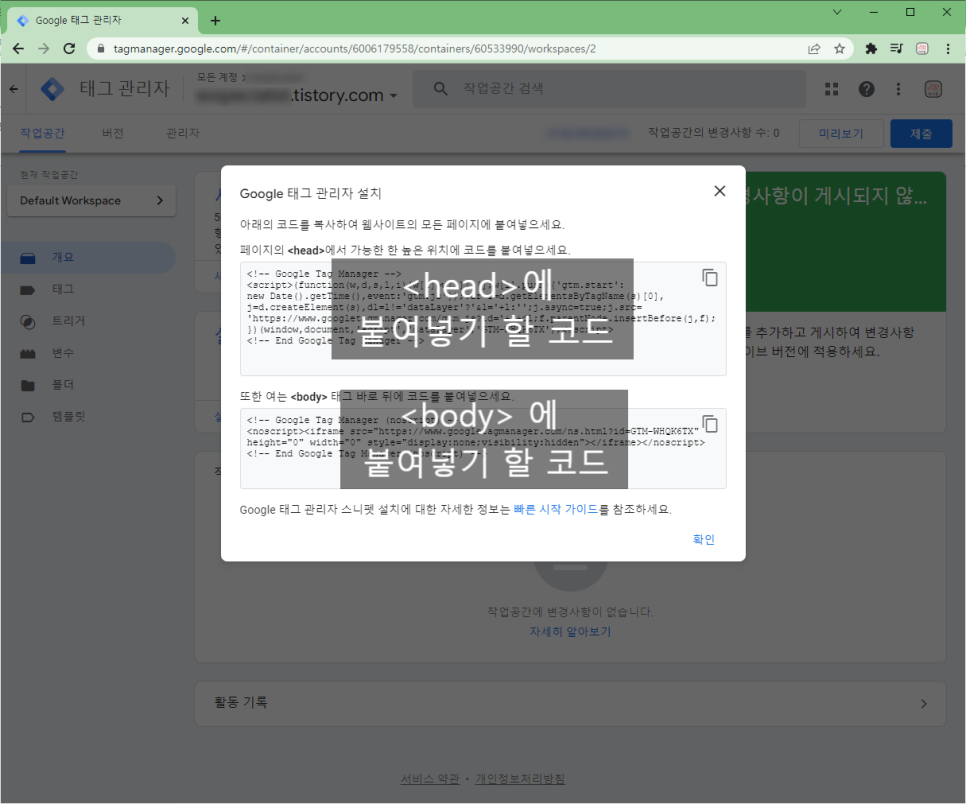
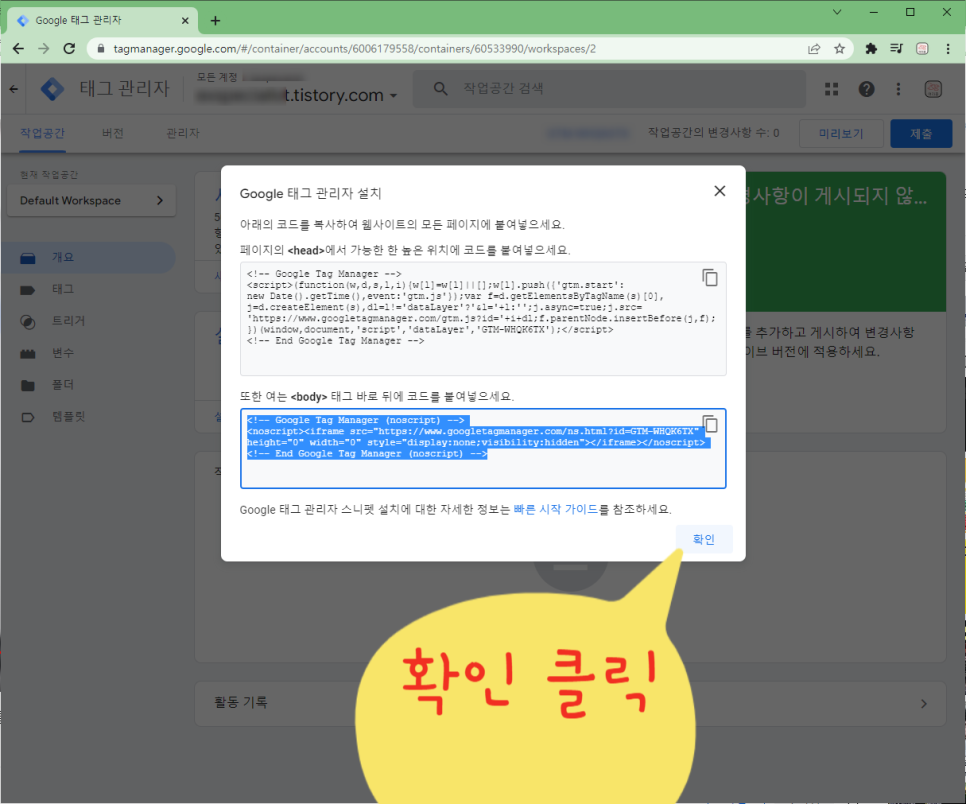
태그관리자 약관 태그관리자 인스톨을 위한 2가지 코드가 나오는데 첫 번째 코드는 조금 전에 티스토리<head>에 입력한 부분 아래에 연속적으로 붙여넣기를 하고 두 번째 코드는 <head> 다음에 < body> 영역에 붙여넣기를 하고 저장합니다.
스니펫 장착용 코드
body 부분의 스니펫 코드 두 가지 코드를 티스토리에 모두 입력하고 우측 상단의 적용을 클릭합니다. 이후 태그 매니저로 돌아가 아래와 같이 확인을 클릭합니다.

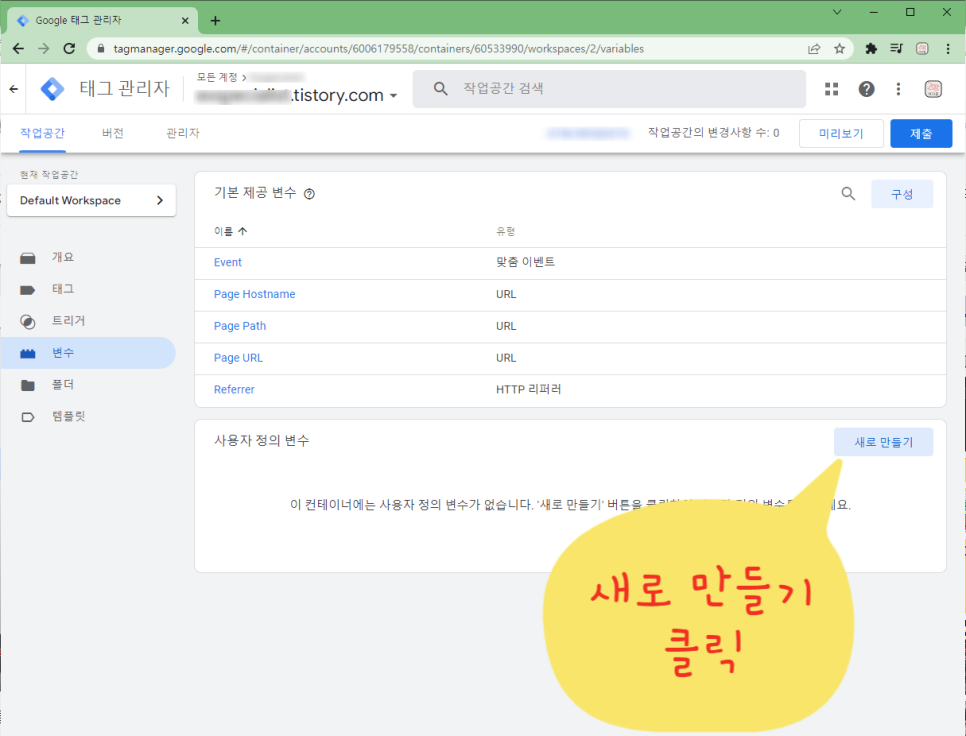
변수 클릭 우측 하단의 신규작성을 클릭합니다.
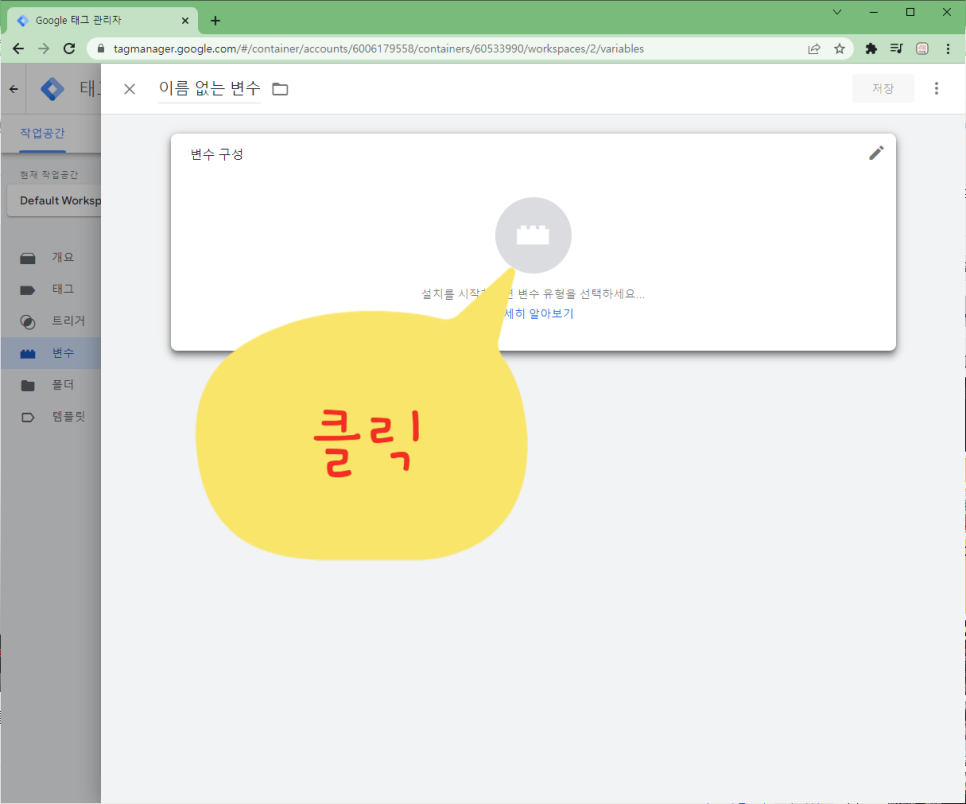
새로 작성하기 클릭 중 아이콘을 클릭합니다.
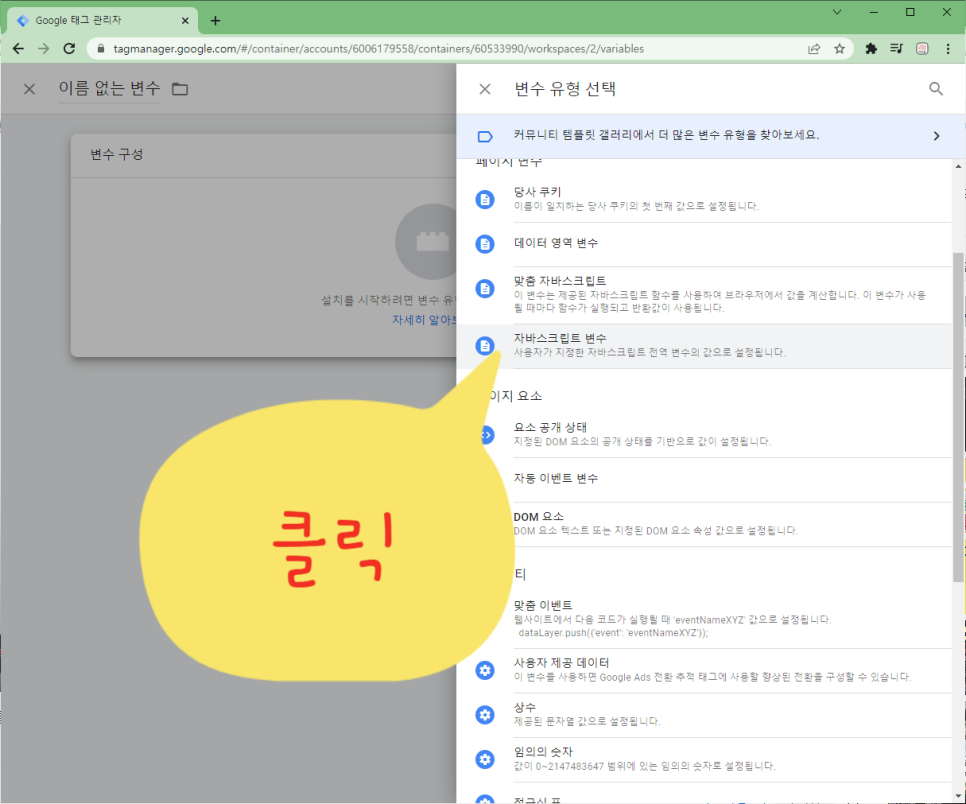
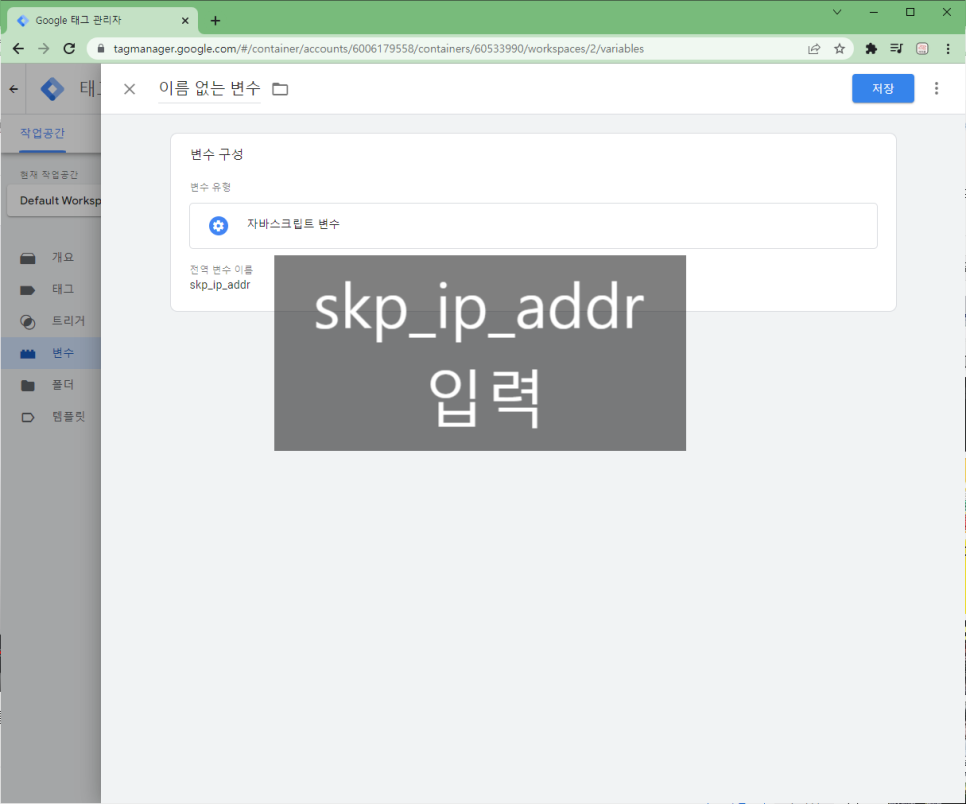
아이콘클릭 자바스크립트 변수를 클릭합니다.
JavaScript 변수 클릭 skp_ip_addr을 소문자로 입력하고 저장을 클릭합니다.
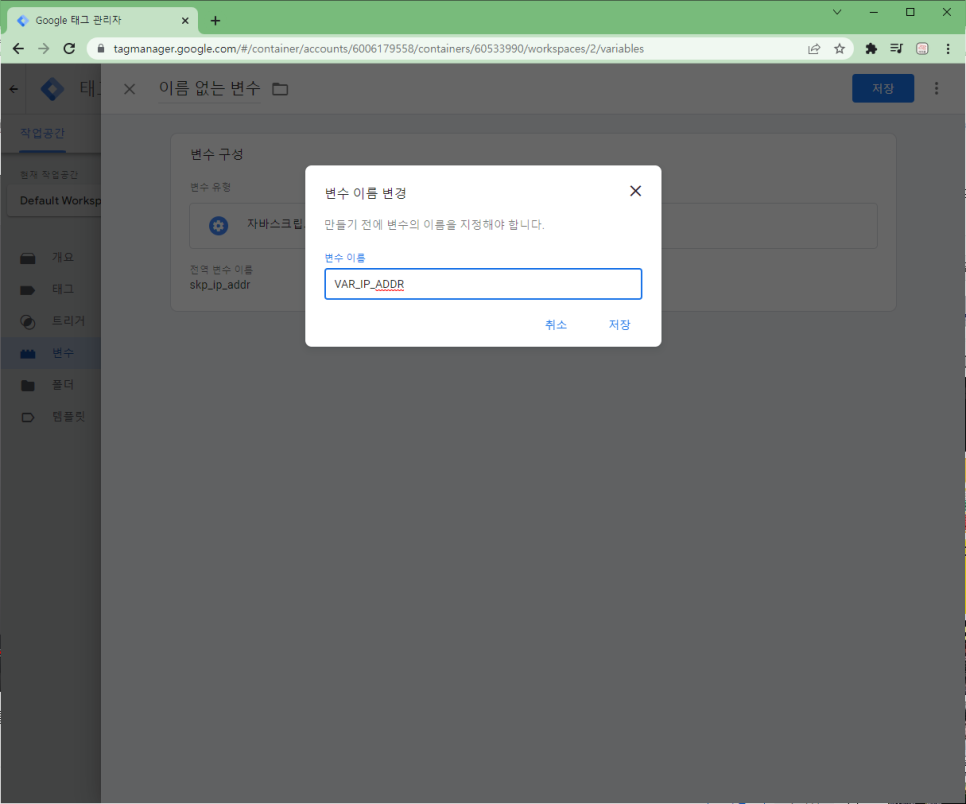
skp_ip_adr(소문자) 입력 후 저장 클릭 변수 이름 변경 창이 뜨면 대문자로 VAR_IP_ADDR를 입력하고 저장을 클릭합니다.

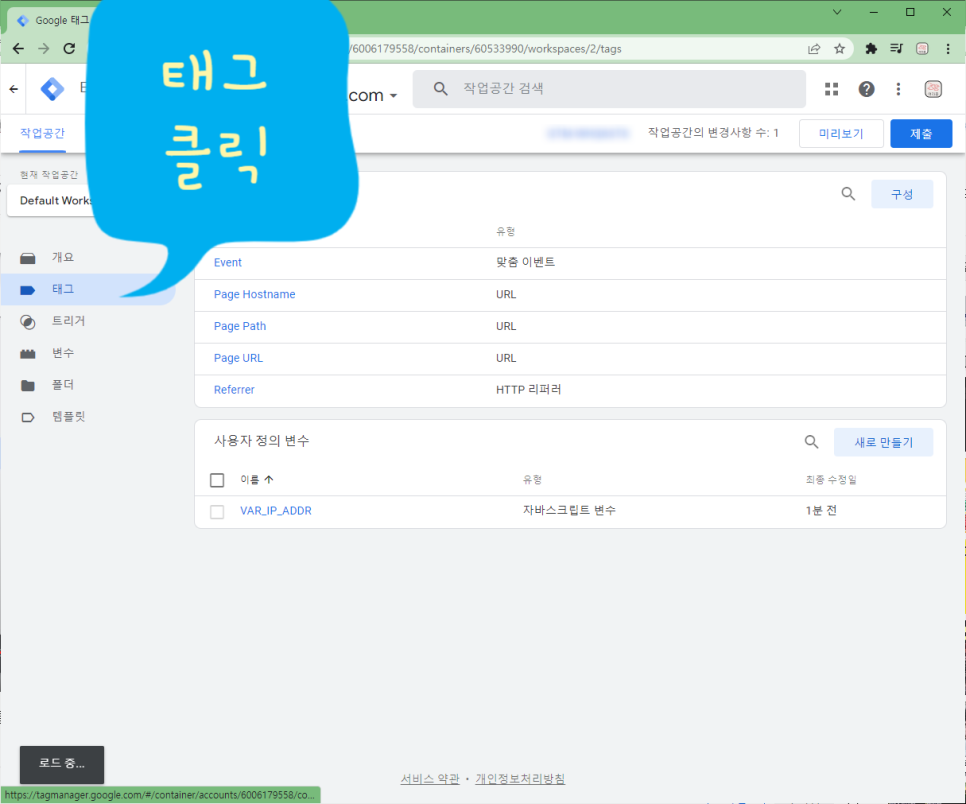
VAR_IP_ADDR를 입력한 후 저장 태그 메뉴를 클릭합니다.
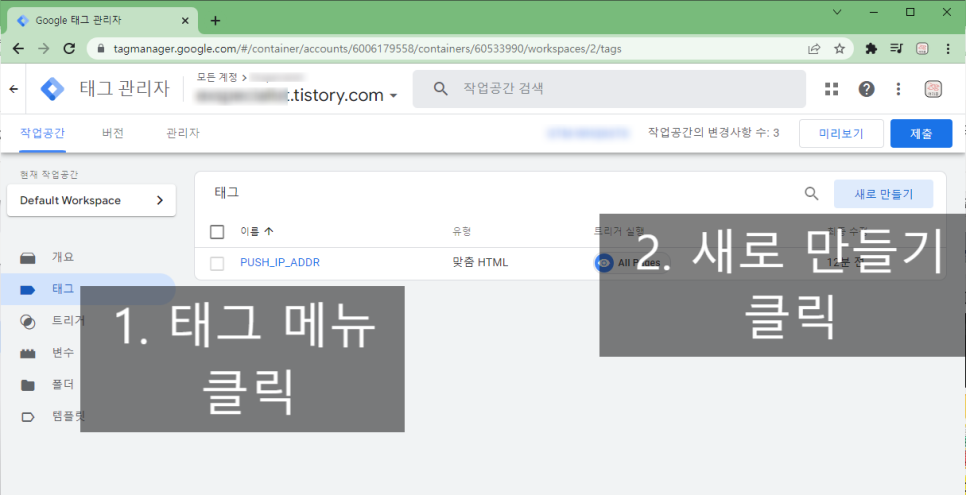
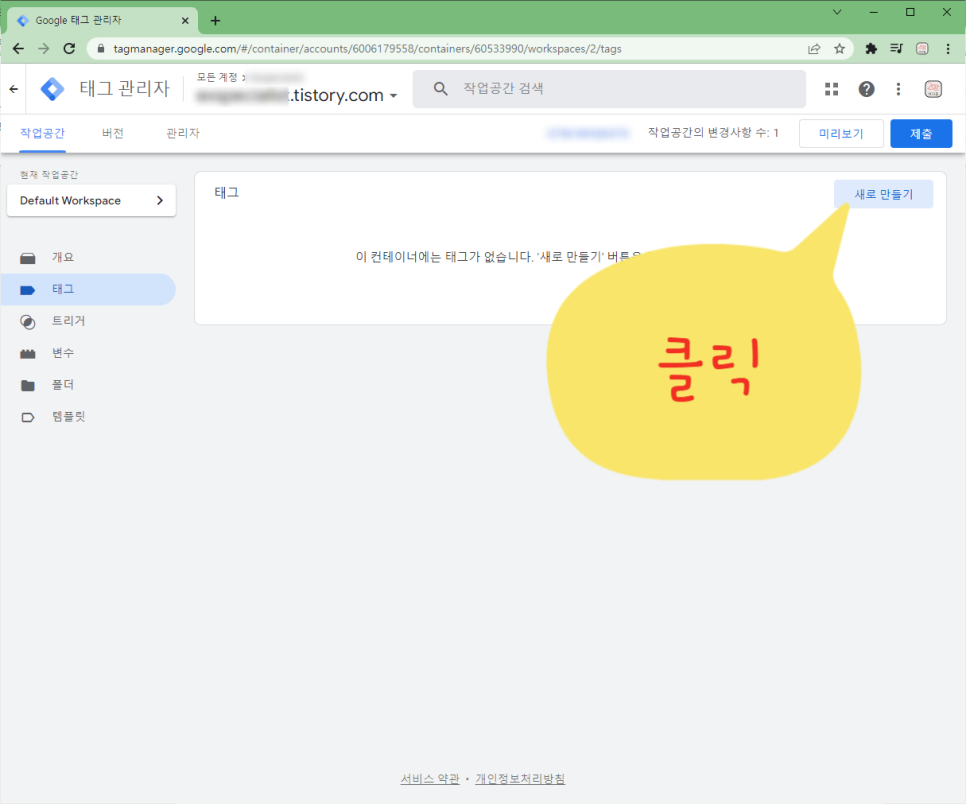
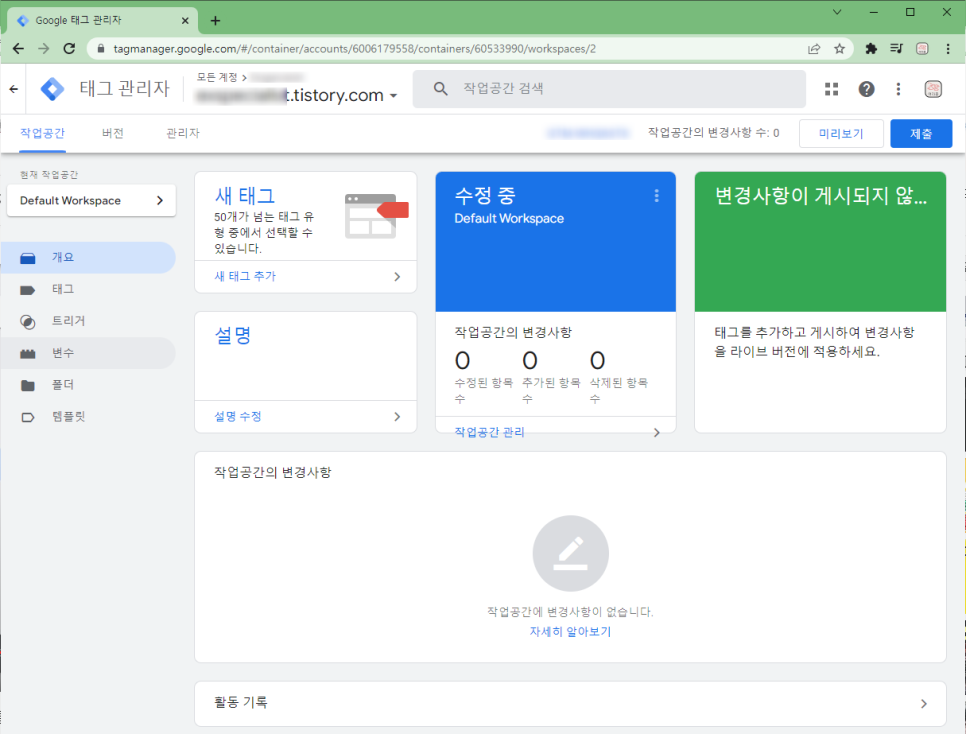
태그 클릭 새로 만들기를 누릅니다.

새로 만들기 클릭태그 구성 창 안의 아이콘을 누릅니다.
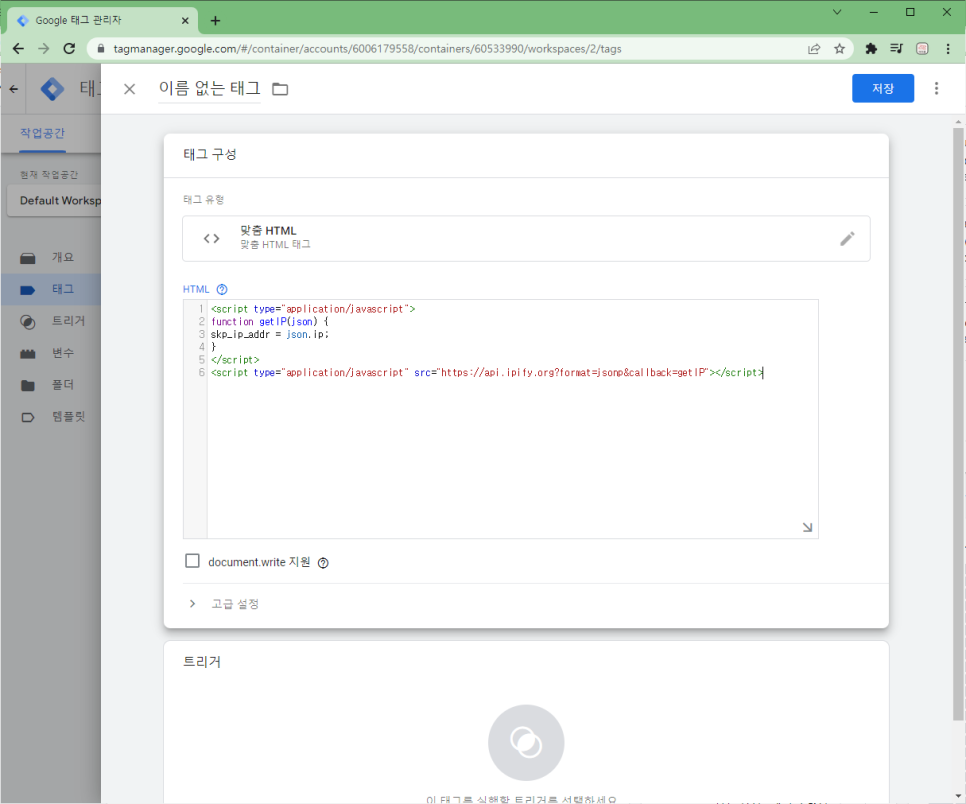
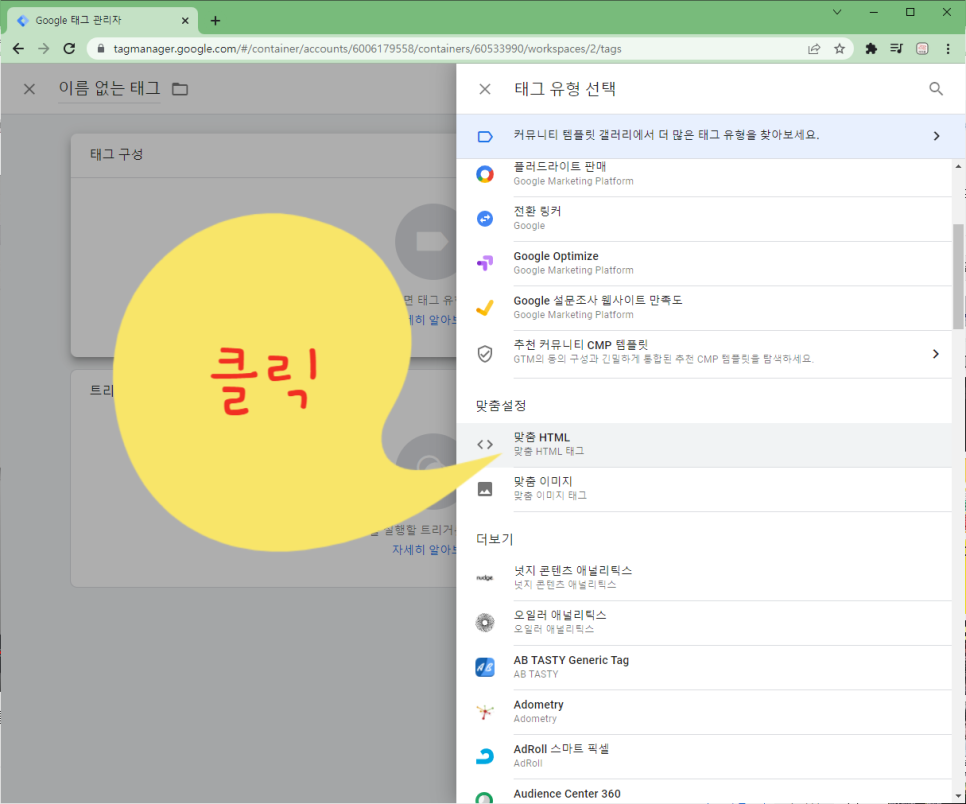
태그구성 아이콘클릭 맞춤설정 → 맞춤HTML 을 누릅니다.

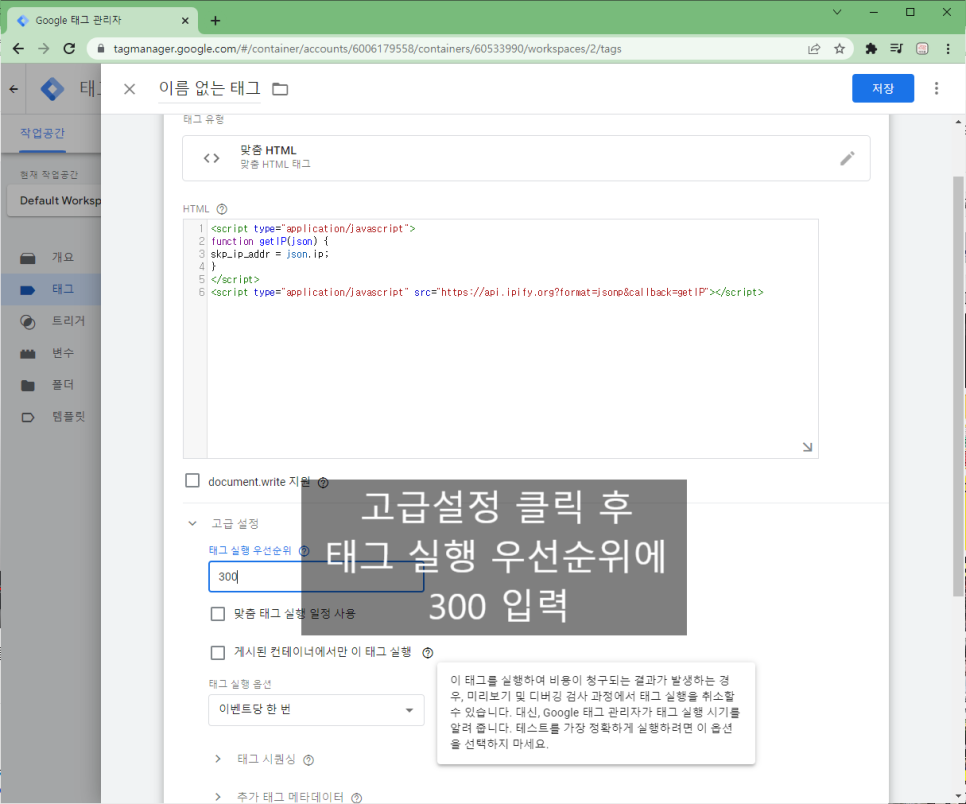
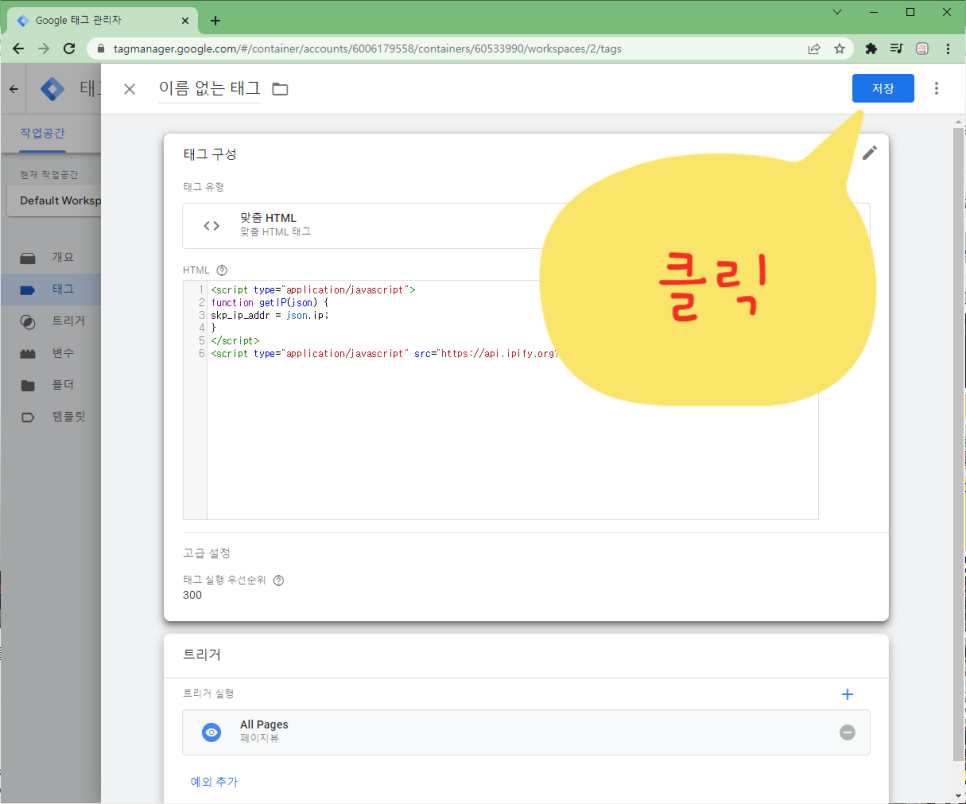
맞춤설정->맞춤HTML 을누른후 하단의 코드를 HTML 소스 코드 입력창에 입력합니다.<script type=”application/javascript”> function get IP(json) {skp_ap_addr= json.ip;}</script> <script> <script=”application/javascript=”sript=”s
<< 아래 파일을 받아 HTML 소스 코드를 복사해서 쓰시면 됩니다.>>
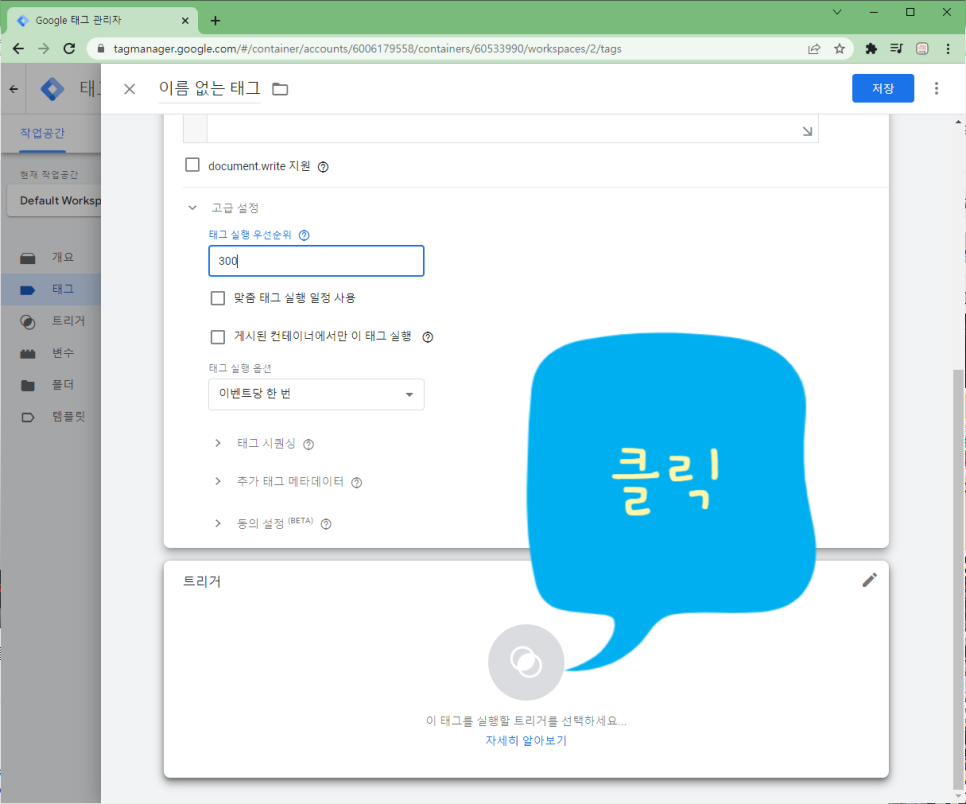
소스 코드 입력 하단 고급 설정을 클릭하고 태그 실행 우선순위란에 300을 입력합니다.
고급 설정->태그 수행 우선순위->300 입력 후 하단의 트리거창 가운데 아이콘을 클릭합니다.

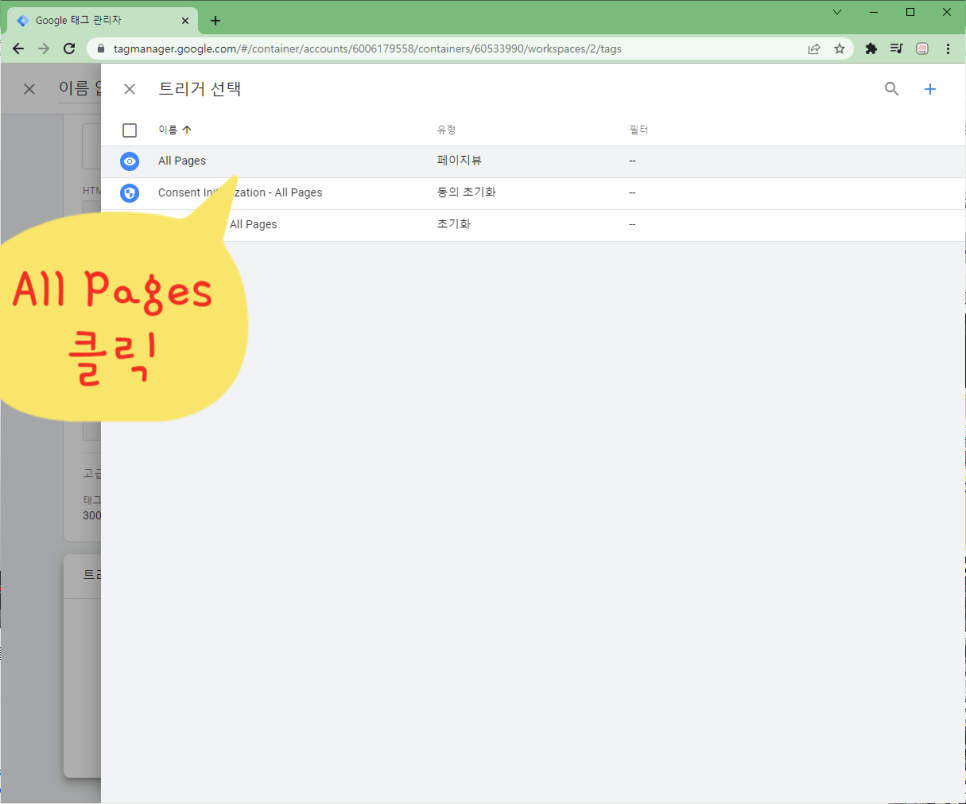
트리거 아이콘 클릭 A llpages를 클릭합니다.
All Pages를 클릭하고 다시 아래 화면으로 돌아가면 오른쪽 상단의 저장을 클릭합니다.
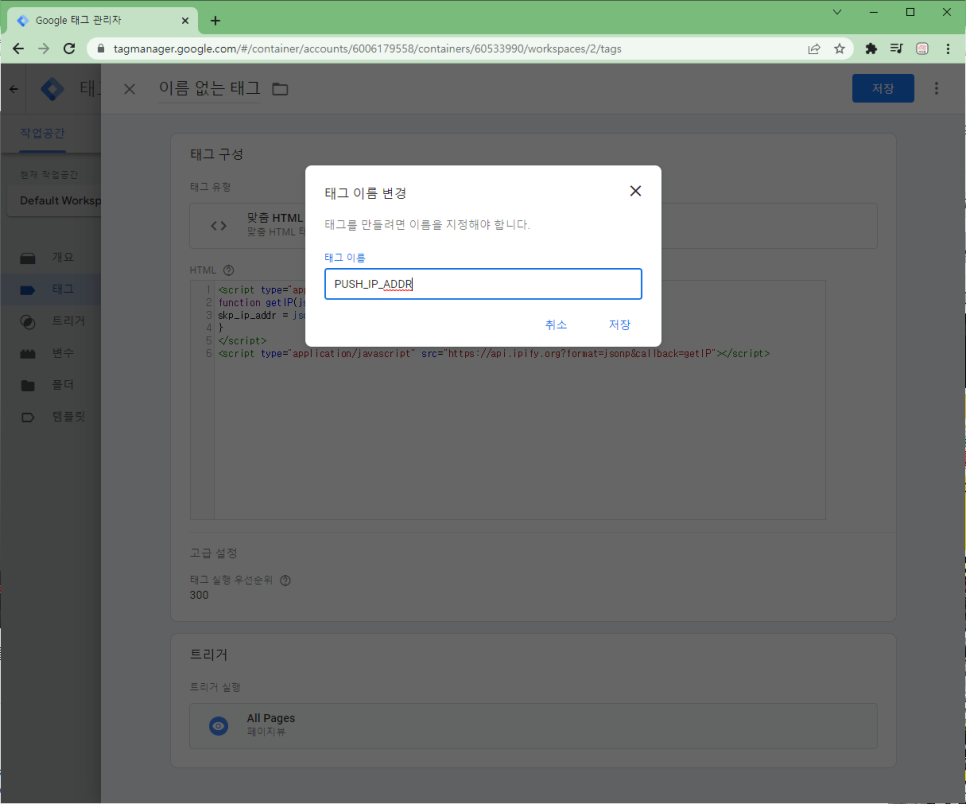
저장클릭 태그의 이름 변경 창에 PUSH_ID_ADDR을 대문자로 입력한 후 저장을 클릭합니다.
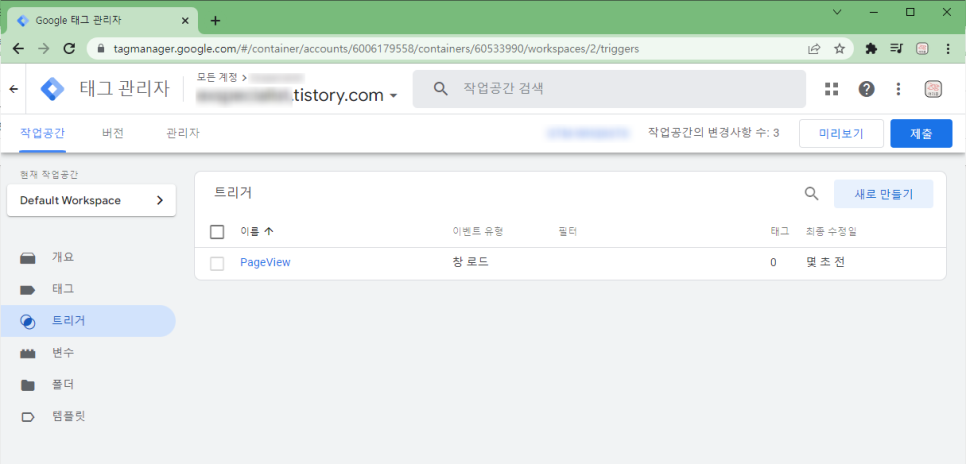
PUSH_ID_ADDR를 대문자로 입력하고 저장 좌측의 트리거를 클릭합니다.
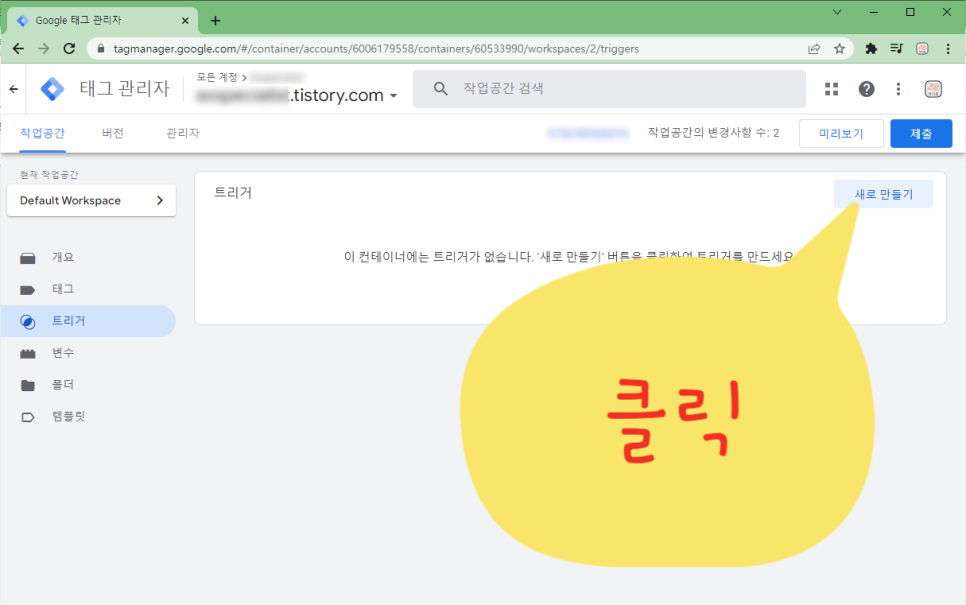
트리거 클릭 우측에 새로 만들기를 클릭합니다.
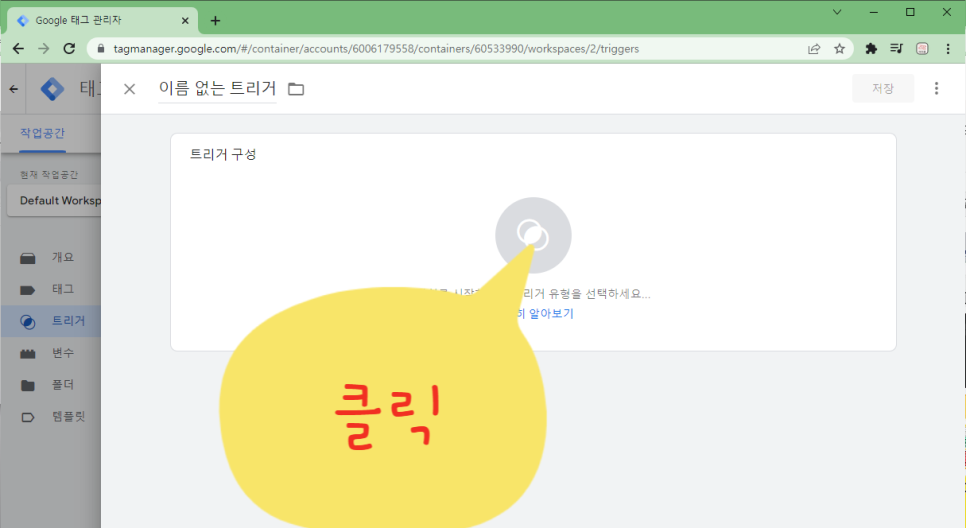
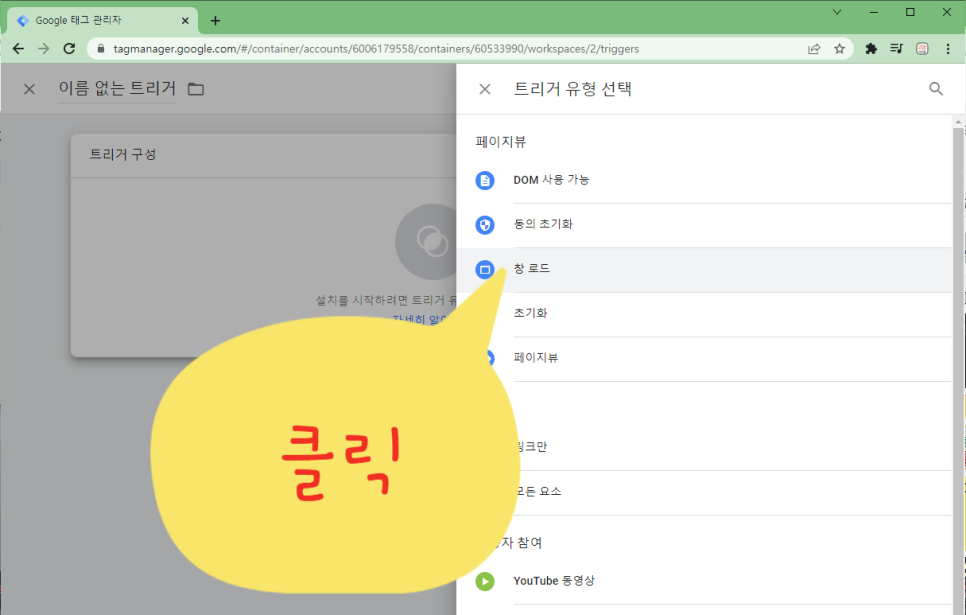
새로 만들기 클릭 트리거 구성 창의 가운데 아이콘을 누릅니다.

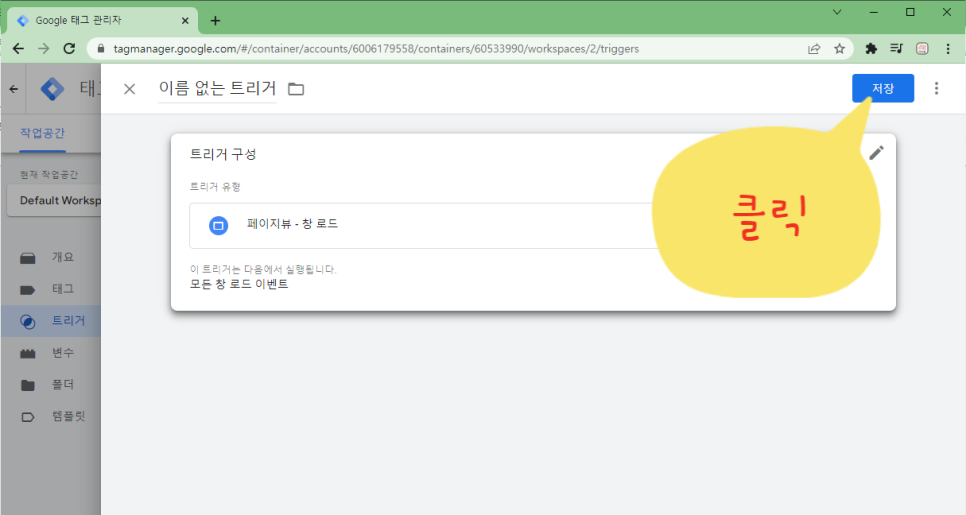
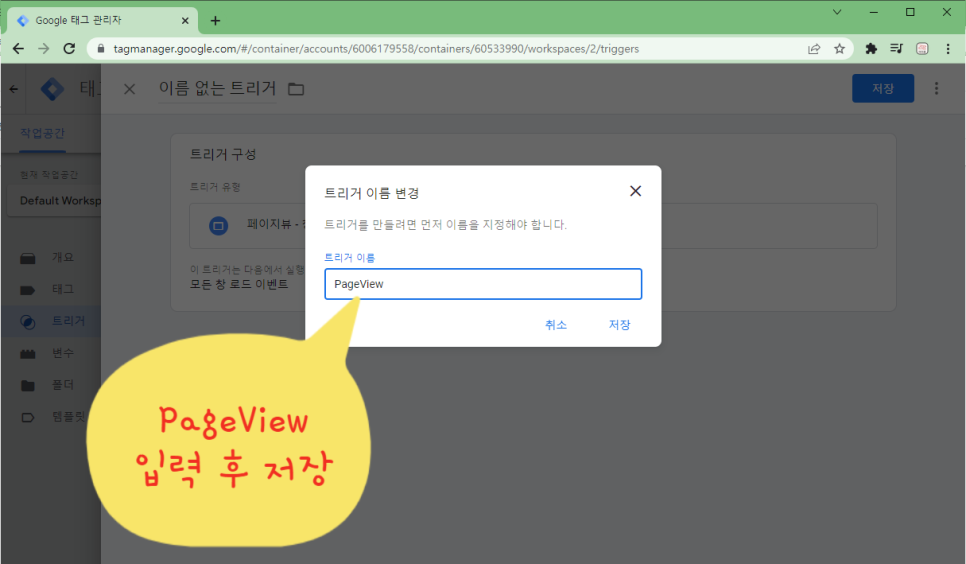
창 로드클릭의 아래와 같은 이름이 없는 트리거창이 뜨면 오른쪽 상단의 파란색 저장을 클릭합니다.
저장클릭 팝업창이 뜨면 트리거명에 대소문자를 구문하고 PageView를 입력한 후 아래 저장을 클릭합니다.
대소문자를 구문하고 Pa geView를 입력한 후 저장 아래와 같이 PageView가 저장되었습니다.
PageView 저장이 완료된 후 다시 좌측 태그 메뉴를 클릭하고 우측 새로작성 버튼을 클릭합니다.
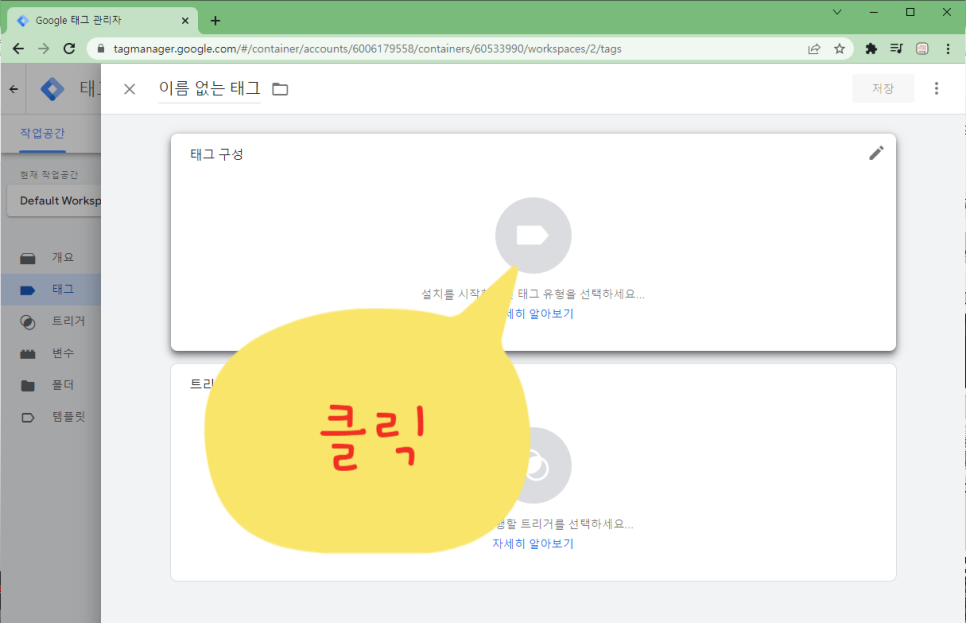
태그.새로작성 태그 구성창 가운데 아이콘을 누릅니다.
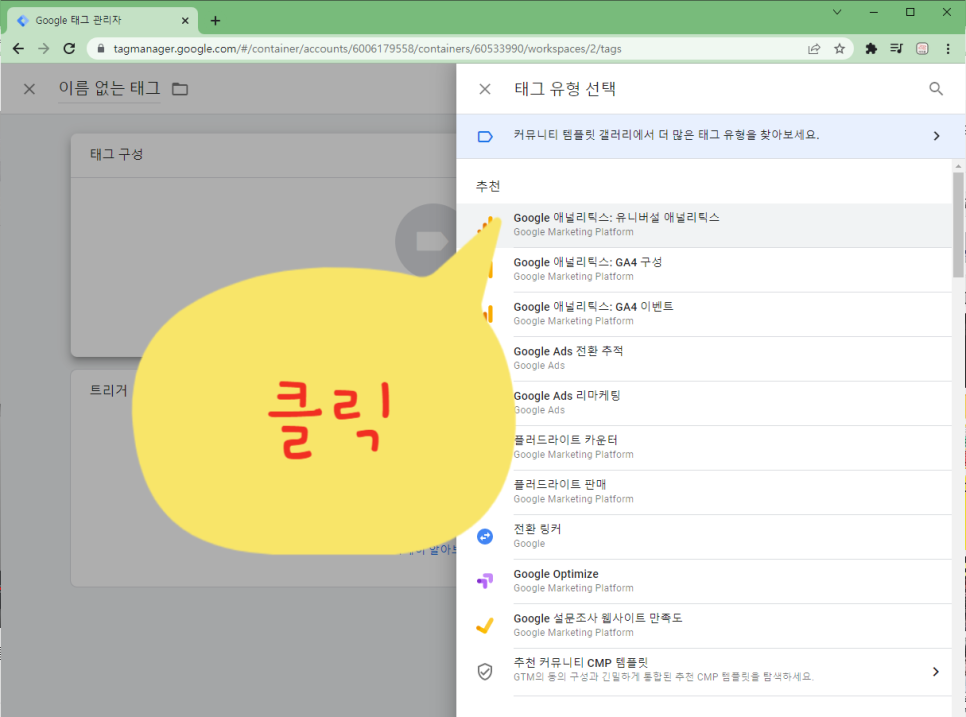
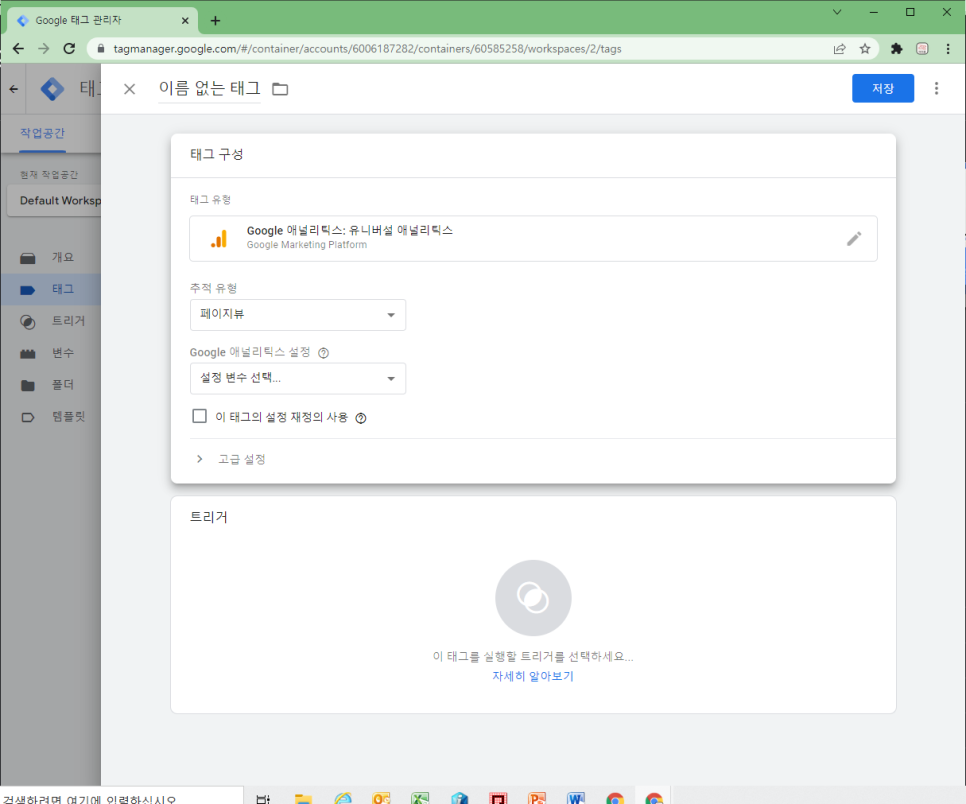
태그구성 아이콘 클릭 우 Google 애널리틱스: 유니버셜 애널리틱스를 클릭합니다.
구글 애널리틱스: 유니버셜 애널리틱스 클릭 하단과 동일한 이름의 태그라는 창이 나타납니다. 먼저 태그 관리자의 이 창은 대기하여 주세요.
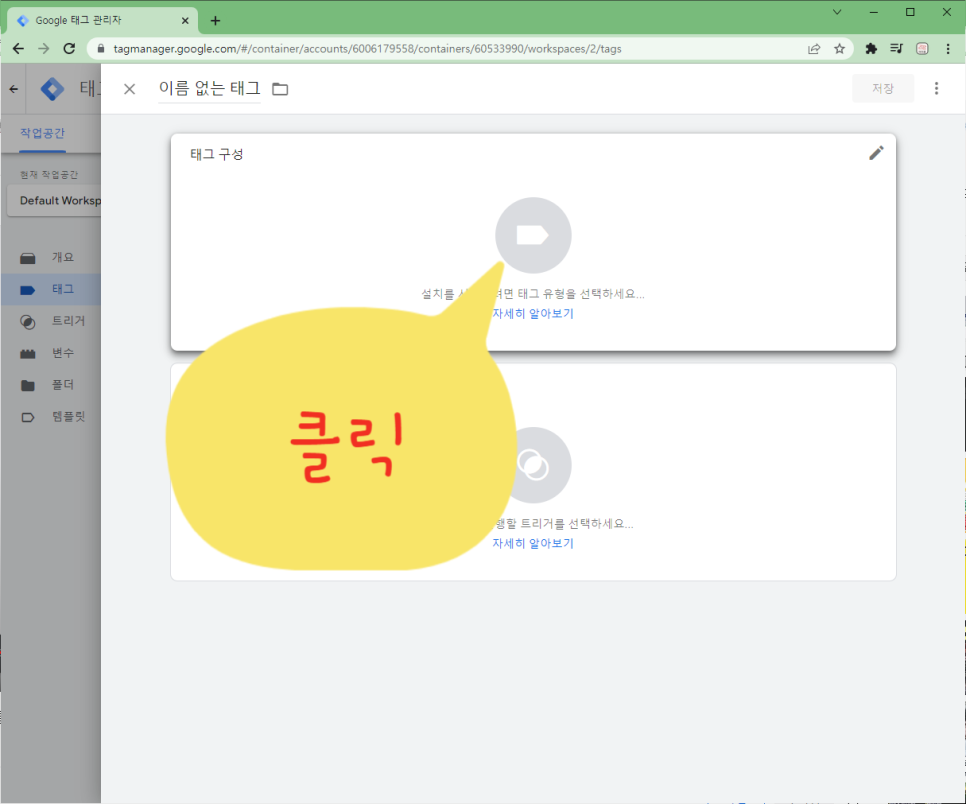
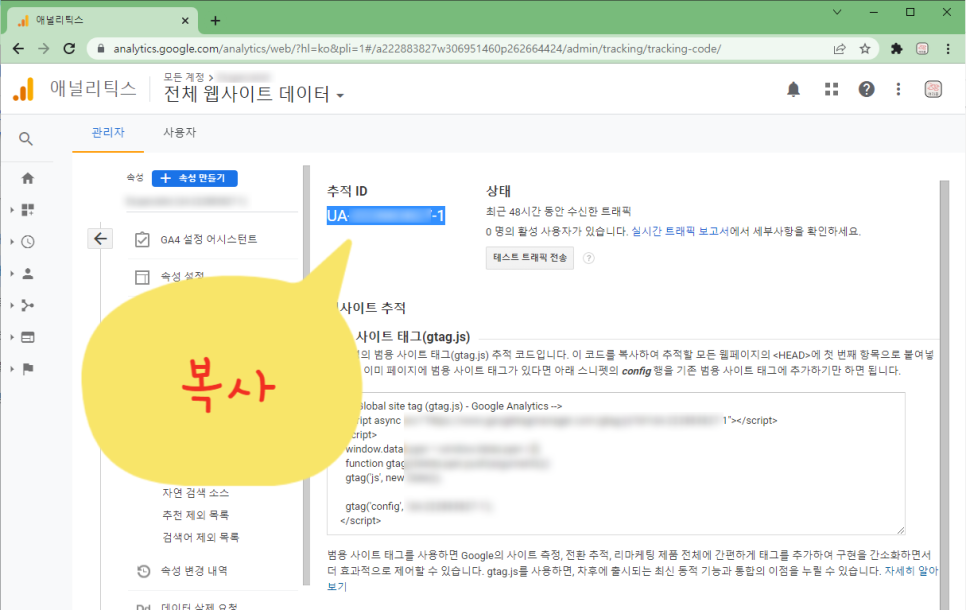
이름 없는 태그 창 생성, 다시 애널리틱스로 돌아가 추적 ID를 복사하여 태그 관리자에게 돌아갑니다.
추적 ID 복사를 다시 한 번 태그 관리자에게 돌아가 이 태그의 설정 재정 사용 좌측 체크 박스를 체그하면 바로 아래에 추적 ID를 입력할 수 있는 박스가 생기고 거기에 복사한 추적 ID를 붙여 넣습니다.

애널리틱스가 복사한 추적 ID 붙여넣기, 그 후 바로 아래의 기타설정을 클릭하고 적합측정기준을 클릭, + 적합측정기준 클릭 -> 바로 위에 새로 생성된 상자에 본 강좌를 시작할 때 봤던 지수값(숫자1)을 입력합니다. 그런 다음 오른쪽 측정기준치 끝에 있는 블럭모양 아이콘을 클릭합니다.
지수값 입력 후 블록아이 컨클릭 아래와 같이 새창이 열리는데 이때 맨 아래 VAR_IP_ADDR를 클릭합니다.
VAR_IP_ADDR 클릭아래와 같이 이름없는 태그 내용이 표시됩니다.
이름이 없는 태그를 아래로 내리고 트리거창 가운데 아이콘을 클릭합니다.

트리거 아이콘의 클릭 PageView를 클릭합니다.

PageView 클릭 우측 상단의 보관을 클릭합니다.
저장 태그 이름 변경 창에 GA를 입력하고 저장을 누릅니다.
태그명에 GA입력 후 저장 클릭 화면 우측 상단의 제출을 클릭합니다.
제출 클릭 다시 화면 우측 상단의 게시를 누릅니다.
게시판뛰기를 클릭합니다

건너뛰기 클릭
진행 중 아래와 같은 화면이 뜨면 태그 관리자 설정이 모두 완료되었습니다.

태그 관리자 설정 완료!애널리틱스에서 IPaddr 메뉴 확인 애널리틱스, 행동, 게시자, 게시자 페이지를 클릭합니다.

애널리틱스, 행동, 게시자, 게시자 페이지의 클릭 보조 측정 기준에서 IPaddr을 선택합니다.
IP 애들러 선택 아래처럼 저희 티스토리에 방문한 사람들의 IP 정보가 확인됩니다 애널리틱스 설정 후 바로 표시되지 않고, 하루가 지나야 나타날 수 있는 점 참고 부탁드립니다.
방문자 IP 정보는 IP 추적 2단계 준비가 끝났습니다. 다음 강좌에서 악성 외부 침입자의 IP 추적 방법을 리뷰합니다.