안녕하세요 스카이입니다. ^^ 오늘은 넷플릭스의 영어 자막을 다운로드 하는 방법을 소개합니다.
우선 영어 자막을 보거나 다운로드하기 위해서는 크롬 확장 프로그램인 NLL 확장 프로그램이 설치되어 있어야 합니다.’NLL 확장 프로그램 설치 방법’은 아래의 ‘넷플릭스에서 영어 자막 보는 방법’이라는 포스팅을 참고하시기 바랍니다. ^^ 안녕하세요 스카이입니다.~오늘은 넷플릭스에서 영어 자막을 볼 수 있는 방법을 소개하겠습니다.blog.naver.com에서는 넷플릭스에서 영어 자막을 다운로드 하는 방법을 시작해 보고 싶습니다.~※ 맨 끝에 간단한 동영상 설명이 있으니 참고해주세요~^^
- 먼저 넷플릭스에서 시청하고자 하는 영상을 선택하여 접속하여 NLL 확장 프로그램을 활성화시킵니다.
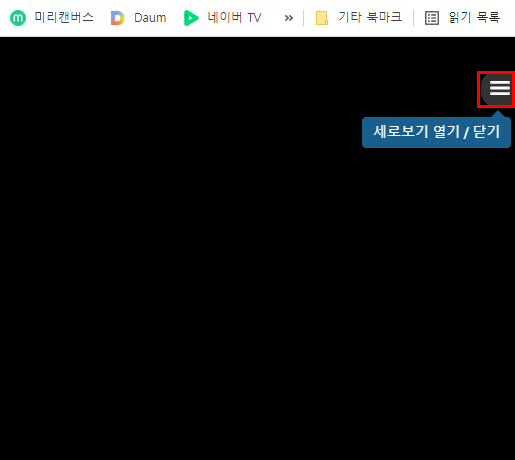
- 2. 화면 오른쪽 상단에 보시면 아래 화면과 같이 세로보기 열기 버튼이 나타납니다.닫기’ 버튼이 나타납니다.이 버튼을 클릭합니다.

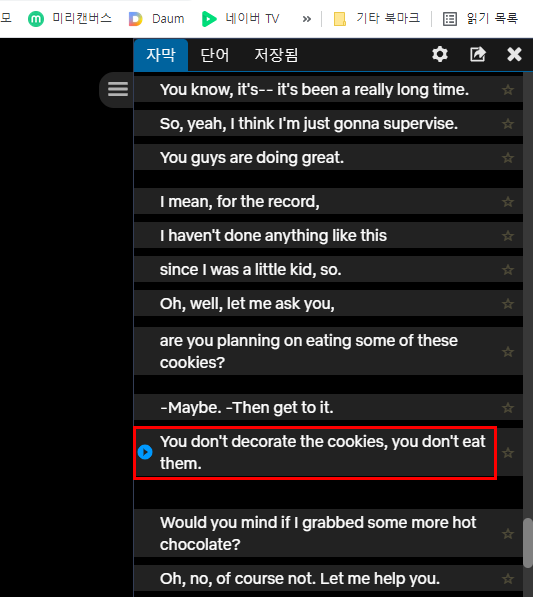
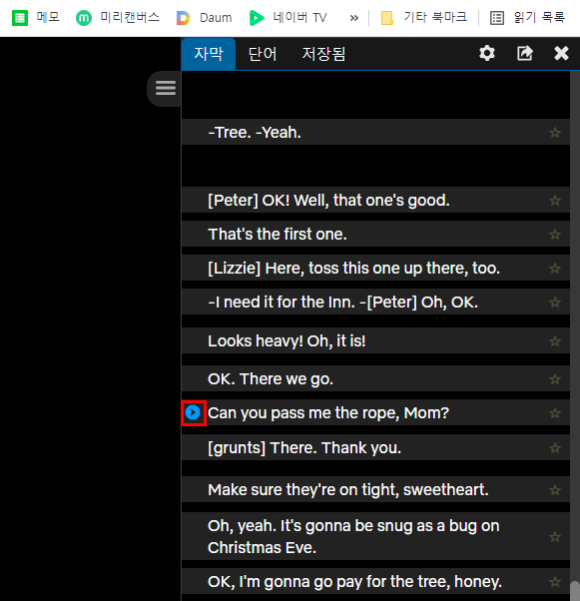
3. 아래와 같이 자막이 리스트업 되어 현재 자막을 표시합니다. 영상이 플레이되면 자막 옆으로 ‘플레이 버튼’이 현재 진행 중인 자막을 따라 이동하는 것을 확인할 수 있다.
아래 화면과 같이 자막 왼쪽에 파란색 ‘플라이 버튼’을 클릭하면 해당 자막 영상으로 바로 이동할 수 있습니다.
영어학습을 하기에 정말 편하죠? ^^
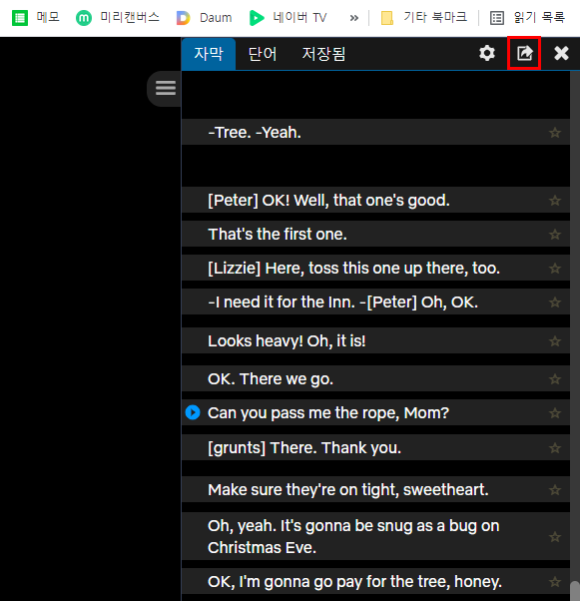
4. 이 상태에서 아래 화면과 같이 보내기 버튼을 클릭합니다.
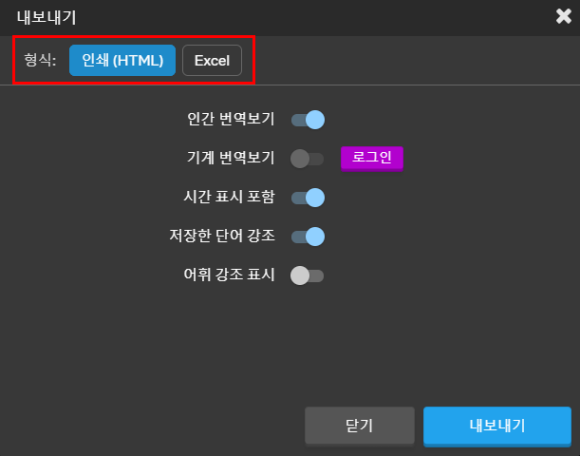
5. 어떤 형식으로 내보낼지 지정합니다.
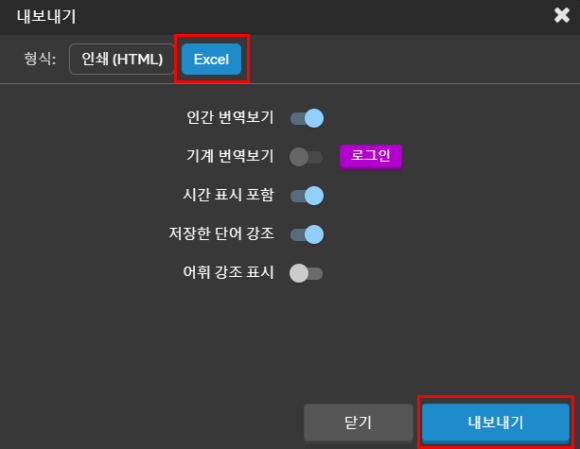
6. Excel을 선택하고 내보내기를 클릭합니다.
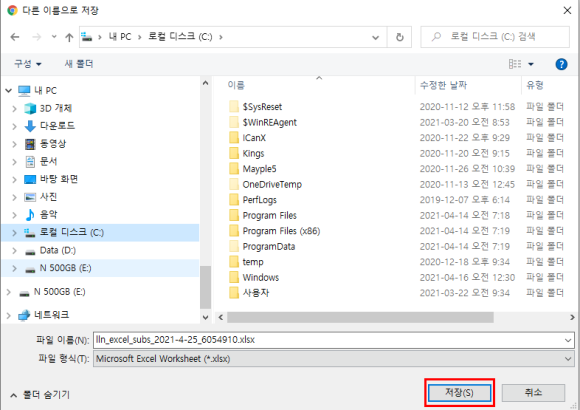
7. 저장하고자 하는 폴더와 파일명을 지정하고 저장버튼을 누르면 끝~^^
아~ 간단하네요~^^
※ 간단한 설명을 아래 동영상으로 함께 업로드 합니다.참고해주세요~^^
넷플릭스의 영어 자막을 다운로드하는 방법을 소개한 동영상입니다.영어 학습에 도움이 될 것 같아요.
↓↓↓↓↓↓↓↓↓↓↓↓↓↓↓↓↓↓↓↓↓↓↓↓↓↓↓↓↓↓↓↓↓↓↓↓↓↓↓↓↓↓↓↓↓↓↓↓↓↓※ 대전영어회화 1대1 개인수업(무료테스트수업신청~) ↓↓↓↓↓↓↓↓↓↓↓↓↓↓↓↓↓↓↓↓↓↓↓↓↓↓↓↓↓↓↓↓↓↓↓↓↓↓↓↓↓↓↓↓↓↓↓↓↓↓ 안녕하세요? 대전영어회화/영어발음 스카이입니다.저에게 수업을 듣고 효과를 본 분들이 수업 후에… blog.naver.com 이상으로 오늘은 넷플릭스 영어 자막을 다운로드 하는 방법을 소개해 보았습니다. ^^
#넷플릭스영어자막다운로드 #netflix영어자막다운로드 #넷플릭스영어자막다운로드방법