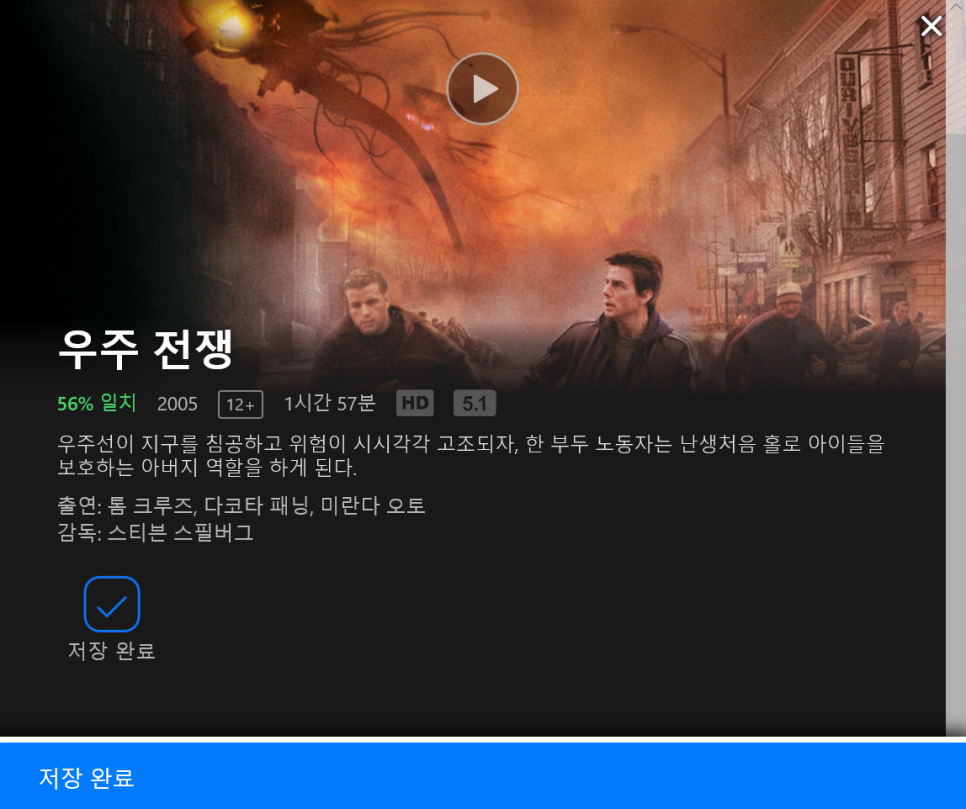
버스에서 휴대폰이 아닌 노트북으로 다운로드 받은 넷플릭스를 보고 싶어서 찾은 #노트북 넷플릭스 다운로드 방법을 공유합니다. 다운받기 전에 멤버십에 가입한 아이디가 있어야 하는 건 당연히 기본이죠.~ 마이크로소프트 스토어 연결
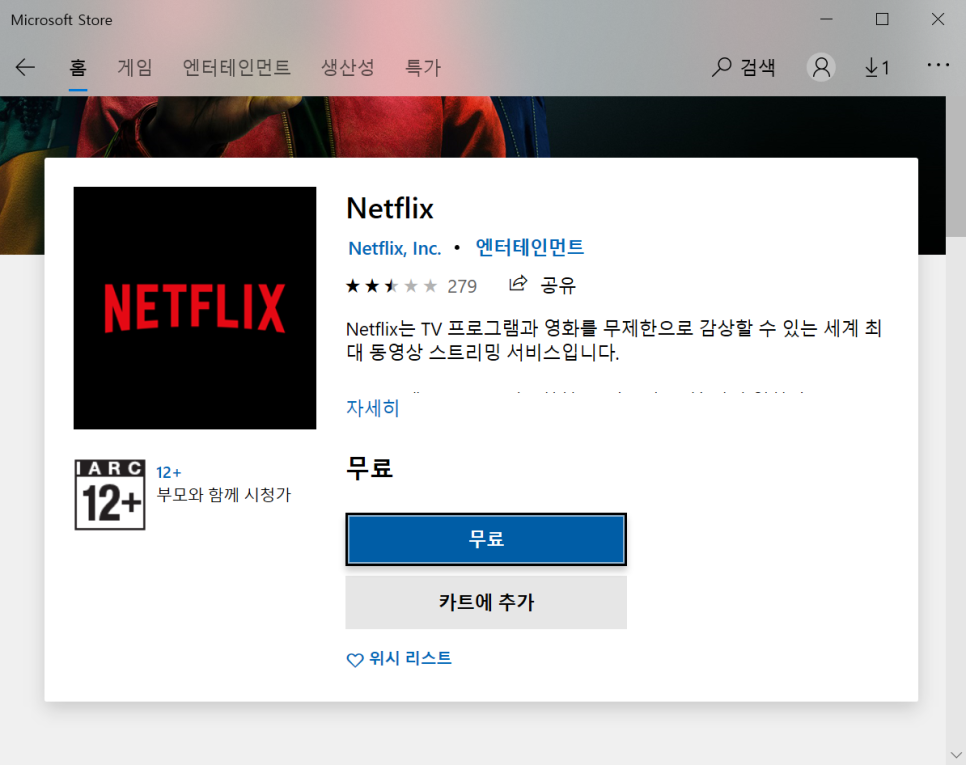
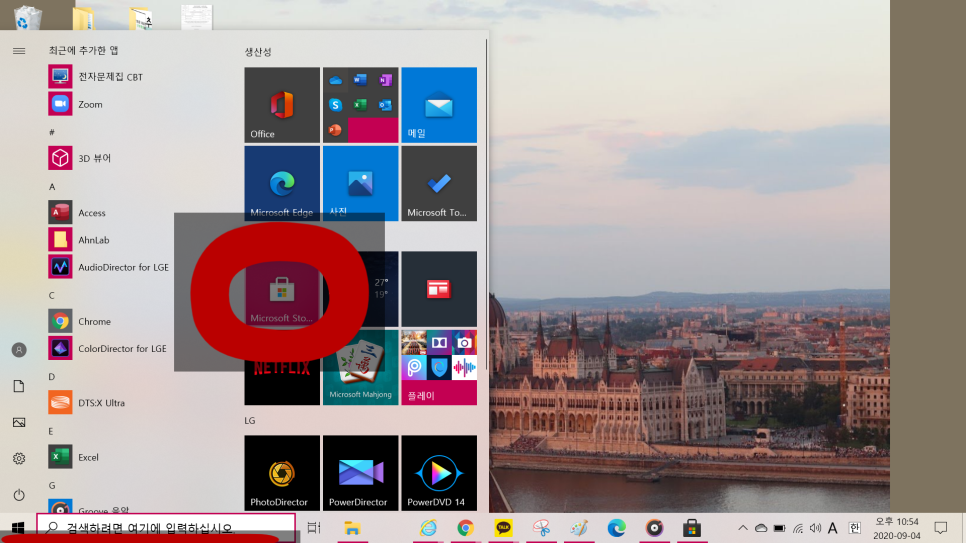
왼쪽 하단의 윈도 키를 눌러 #마이크로소프트 스토어를 검색하여 연결하거나 윈도 키 옆의 검색창에 마이크로소프트 스토어를 검색하여 연결합니다.스토어에서 넷플릭스 검색 및 설치
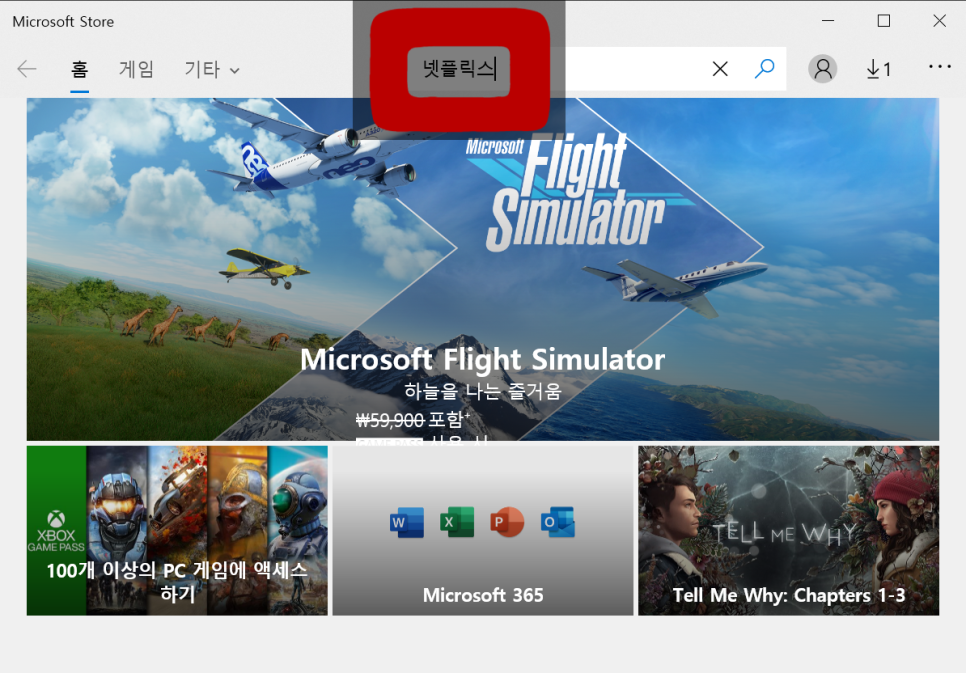
접속한 마이크로소프트 스토어 검색창에서 넷플릭스를 검색하여 설치합니다.원하는 영상을 찾아 저장한다.
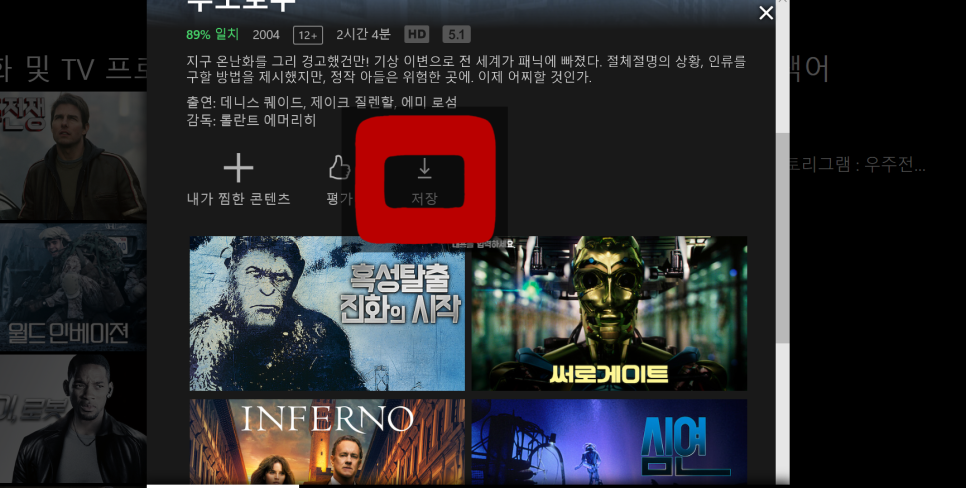
보고 싶은 영화나 드라마를 검색하고 저장 버튼을 누르면 저장이 됩니다단, 모든 영상을 저장할 수 있는 것은 아니고, 할 수 없는 영화도 있거든요.그러나, 대부분의 영상은 보존할 수 있습니다.
저는 노트북으로 편하게 넷플릭스 앱에 접속하기 위해서 아래 작업 표시줄에 고정시켜 놨어요!보존 완료

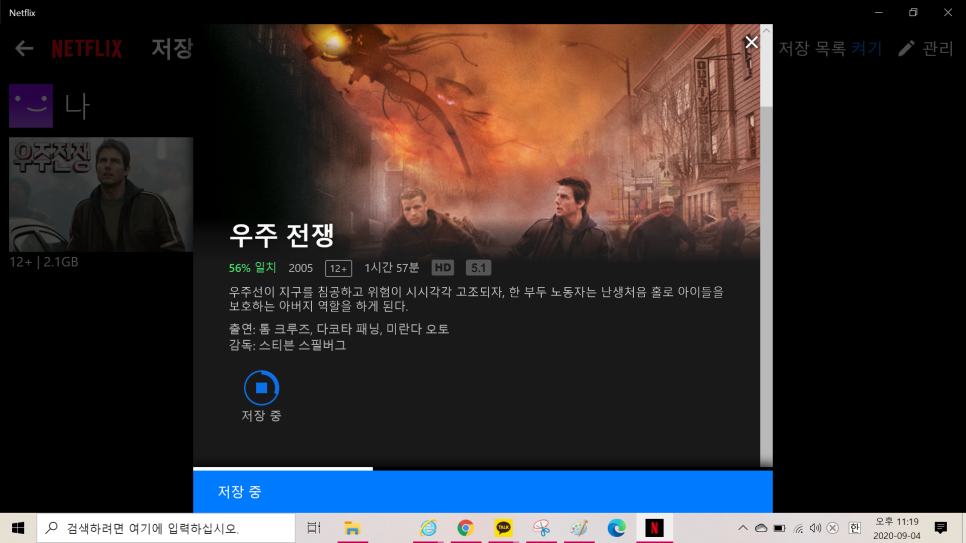
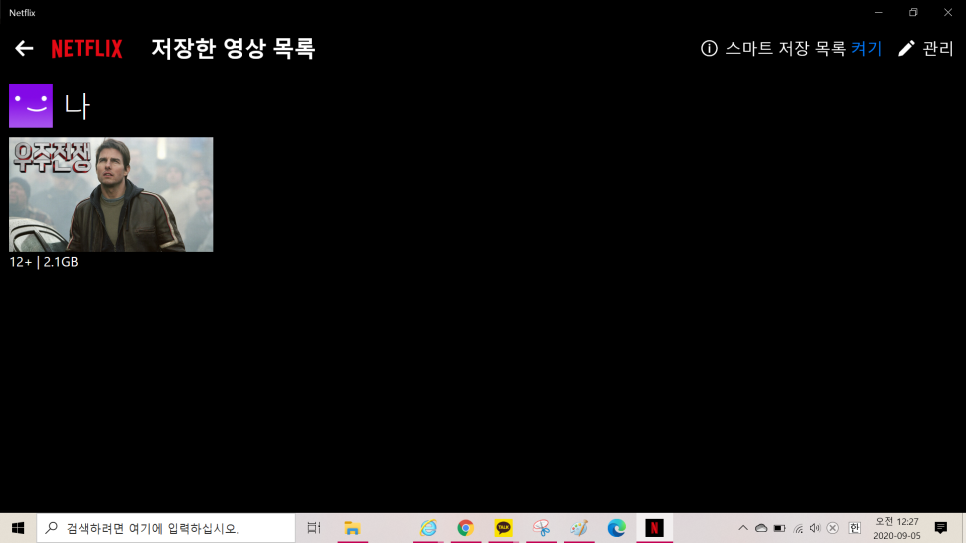
저장이 완료되면 넷플릭스 앱을 실행하여 좌측 상단 메뉴바 저장한 영상목록에서 찾을 수 있습니다.
보관시간이 2시간 정도인 영화 한편을 기준으로 1시간 30분 가까이 걸렸어요.노트북을 사용하면서 다운로드 하느라 시간이 더 걸렸을 수 있지만 시간을 충분히 확보하고 다운로드 받으시길 추천합니다!
그럼 저는 넷플릭스 보러~