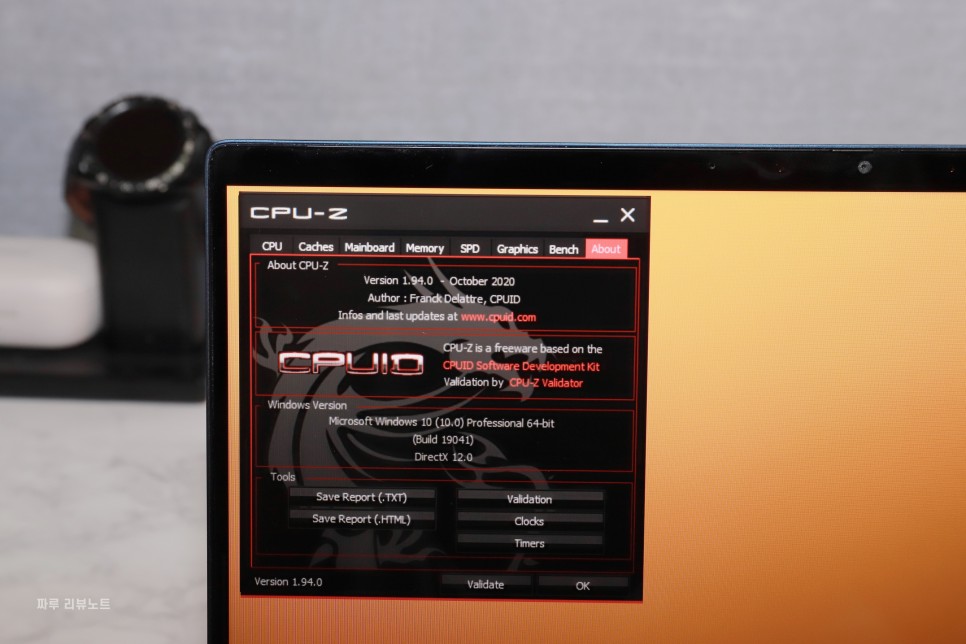
겨울방학이 시작돼 신학기를 앞둔 요즘 최신 PC 구매 혹은 기존 시스템을 업그레이드하는 분들이 많다. 이때 내 컴퓨터 사양의 시각을 숙지하고 있어야 한다. 여러 가지 방법이 있다. OS에서 기본으로 제공하는 정보 페이지를 이용하거나 서드파티 프로그램 사용이 대표적이다. 물론 랩톱 같은 완제품이라면 다나와 같은 HW 커뮤니티에서 모델명으로 검색해 정확한 스펙을 얻을 수도 있다. 그중 필자가 추천하는 방법은 CPU-Z를 이용하는 것이다. 간편하지만 거의 모든 정보를 확인할 수 있기 때문이다. 어떤 정보를 확인할 수 있는지 보자.
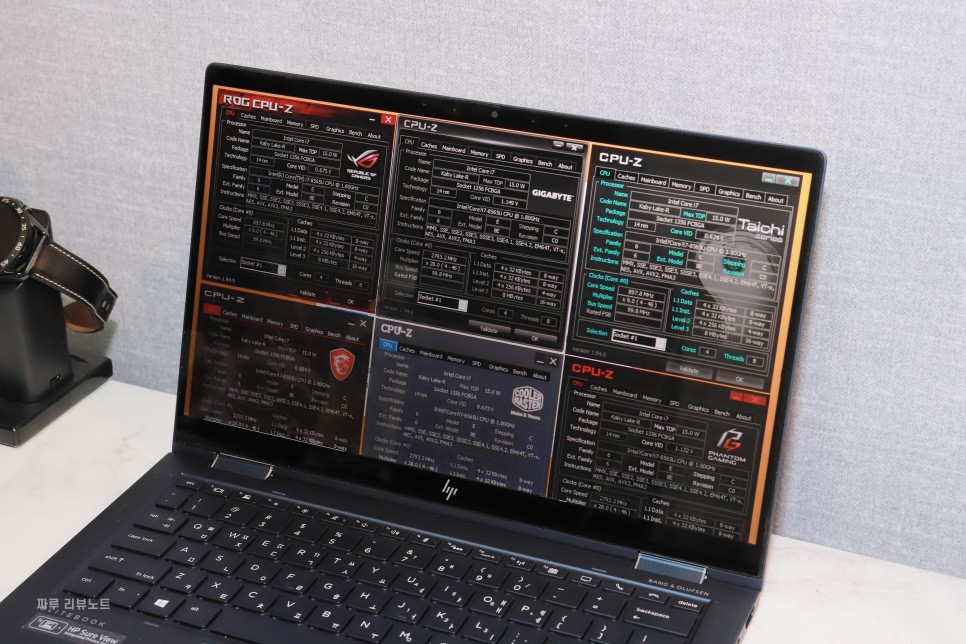
다양한 UI 버전을 지원한다. 취향에 맞게 혹은 사용하는 메인보드 메이커 버전을 추천!
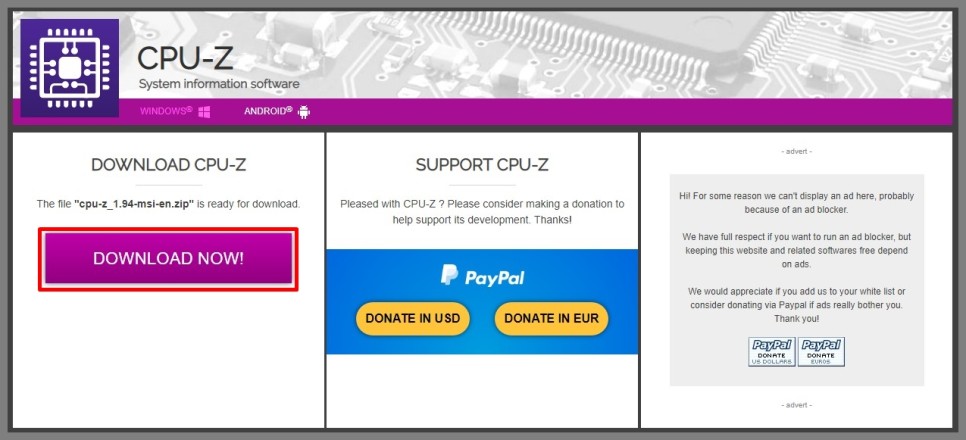
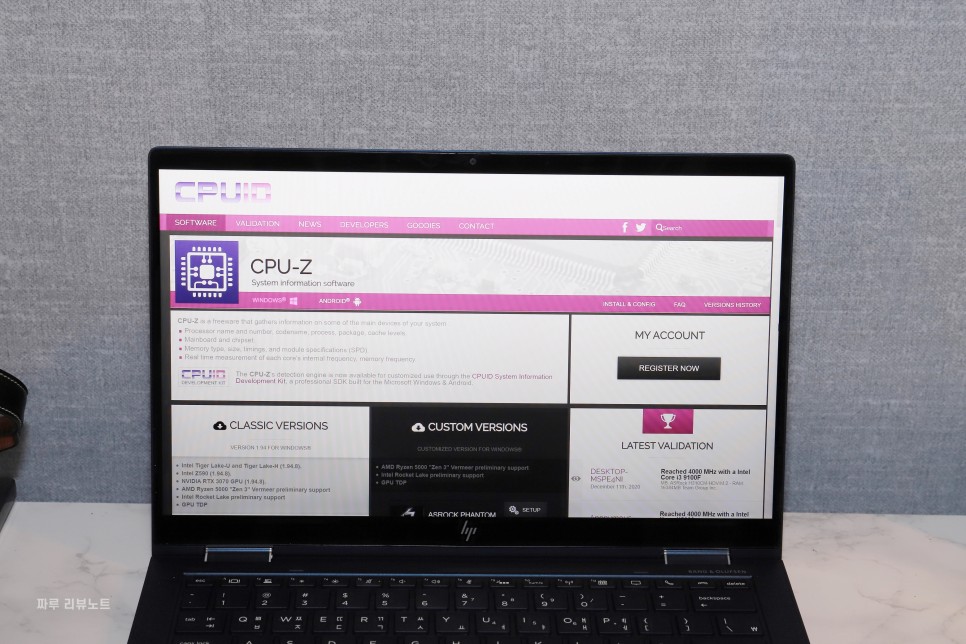
우선 공식 홈페이지(링크)에서 최신 버전(v1.94)을 내려받자. 이때 크게 두 가지를 선택할 수 있다.
처음에는 설치(SETUP) 버전과 휴대용(ZIP) 버전을 선택해야 한다. 후자를 추천한다. 별도의 설치 과정 없이 압축만 풀면 바로 프로그램을 실행할 수 있기 때문이다.
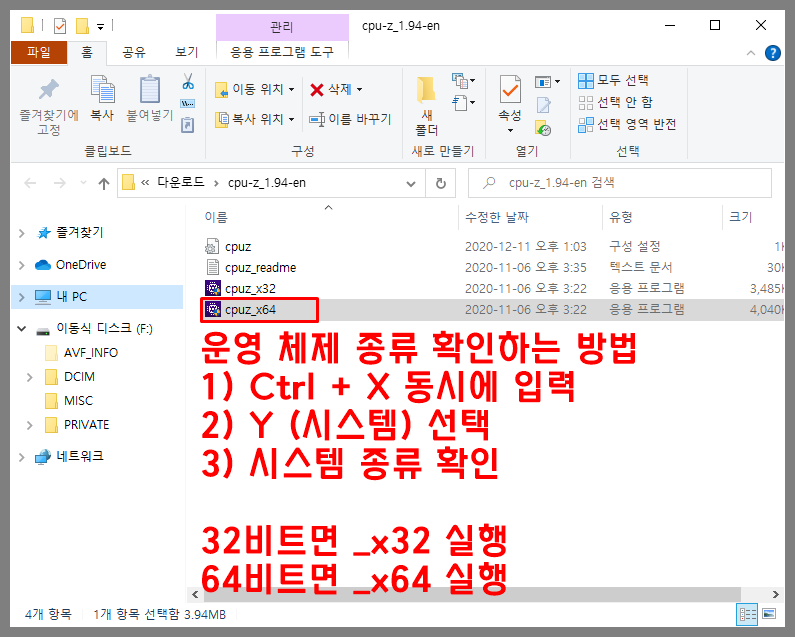
두 번째는 맞춤형 버전이다. 상기 사진과 같이 CPU-Z 다운로드 시 원하는 UI 디자인을 선택할 수 있다. ASUS, MSI, ASROCK, 쿨마, GB 등 각 메인보드 제조사의 로고와 아이덴티 컬러가 적용된 버전을 지원하고 있다. 물론 아무것도 가미되지 않은 클래식 버전도 있다.
다운로드부터 실행까지 참고하세요!
압축을 풀면 총 4개의 파일을 확인할 수 있는데 PC에 설치된 운영체제 아키텍처에 맞는 실행 파일을 더블 클릭하면 된다. 만약 해당 정보를 확인하는 방법을 모르면 위의 사진을 참고하면 된다. 연식이 매우 오래된 시스템이 아닌 이상 대부분 x64일 것이다.
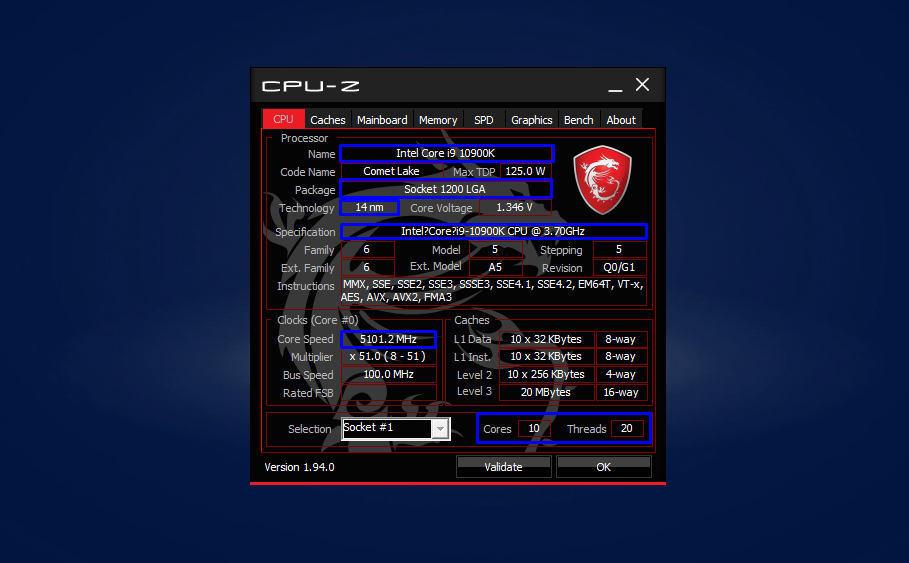
첫 번째 [CPU] 탭이 메인 화면이다. 여기에서는 프로세서 정보를 확인할 수 있다. Name은 모델명이다. 여기까지 알고 있어도 충분하다. 하지만 프로그램에서 제공하는 정보를 보다 자세히 알고 싶은 분이 있을까 싶어 추가적으로 설명한다. “Package”는 메인보드를 교환할 때 필요한 정보이다. 인텔은 통상 2세대씩 소켓타입(ex.LGA1200)을 교환한다. 따라서 기존에 사용하던 CPU를 재활용하고 MB를 새로 구입할 때 무작정 최신 버전을 구입하다가는 무산될 수 있다. 이는 AMD 프로세서에도 해당하는 내용이다.
Technology는 생산 공정을 뜻한다. 몰라도 돼. ‘Spcification’에는 모델명과 함께 베이스 클럭 스피드가 기재된다. 아래를 보면 첫 번째 코어의 현재 동작 속도와 CPU를 구성하고 있는 총 코어 수와 스레드 수를 확인할 수 있다.
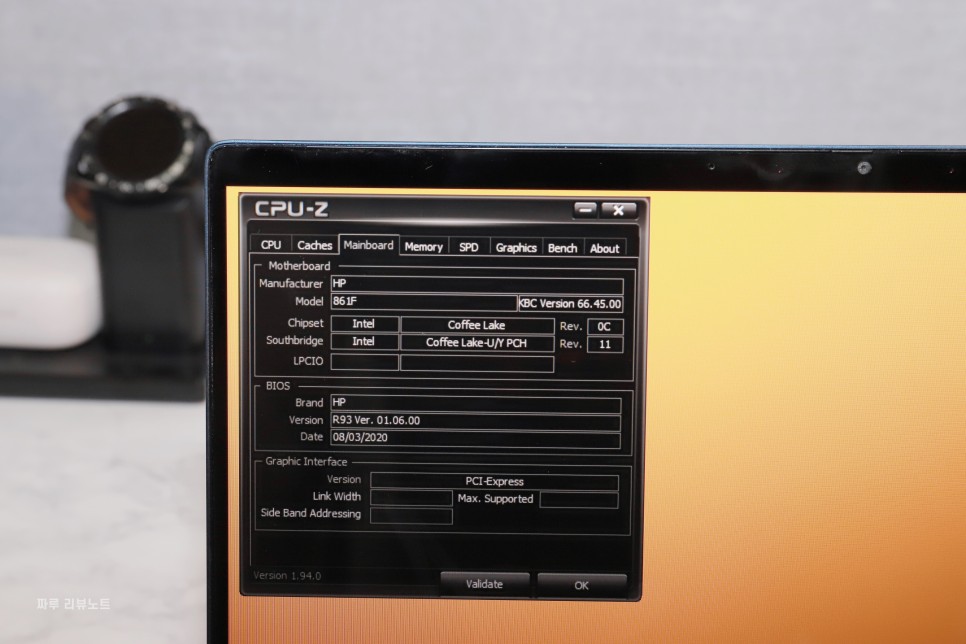
[Mainboard] 탭에서 확인할 수 있는 유용한 정보는 ‘BIOS’란에 있는 펌웨어 정보다. UEFI에 진입하지 않고도 현재 사용하고 있는 메인보드에 적용된 버전 정보를 손쉽게 체크할 수 있다. 내 컴퓨터 사양과는 약간 거리가 있지만 성능뿐만 아니라 안정성을 위해 항상 최신 stable 버전을 유지하는 것이 바람직하니 기억해둬!
[Memory] 탭에서는 램 스펙을 확인할 수 있다. 메모리 타입으로 시작하여 총 용량, 싱글/듀얼 채널, 그리고 디테일한 램 타이밍까지 확인할 수 있다. 일반적으로 유형과 용량, 그리고 채널 정보만 확인하면 된다. 나머지는 오버클럭에 관한 정보다.

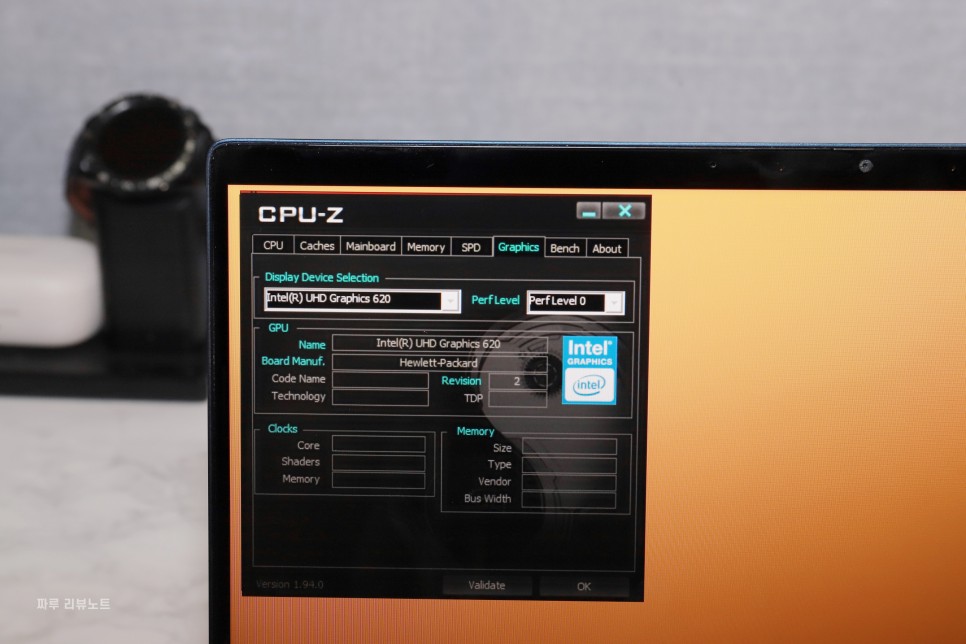
다음으로 [Graphics]에서는 VGA 정보를 확인할 수 있다. CPU와 마찬가지로 제조사와 모델로 시작해 생산공정, 소모전력, 비디오 메모리 정보, GPU 코어 스피드 등 거의 모든 스펙이 제공된다. 단, 프로세서 내장 GPU 밖에 없다면 상기 사진과 같이 심플하게 출력된다.
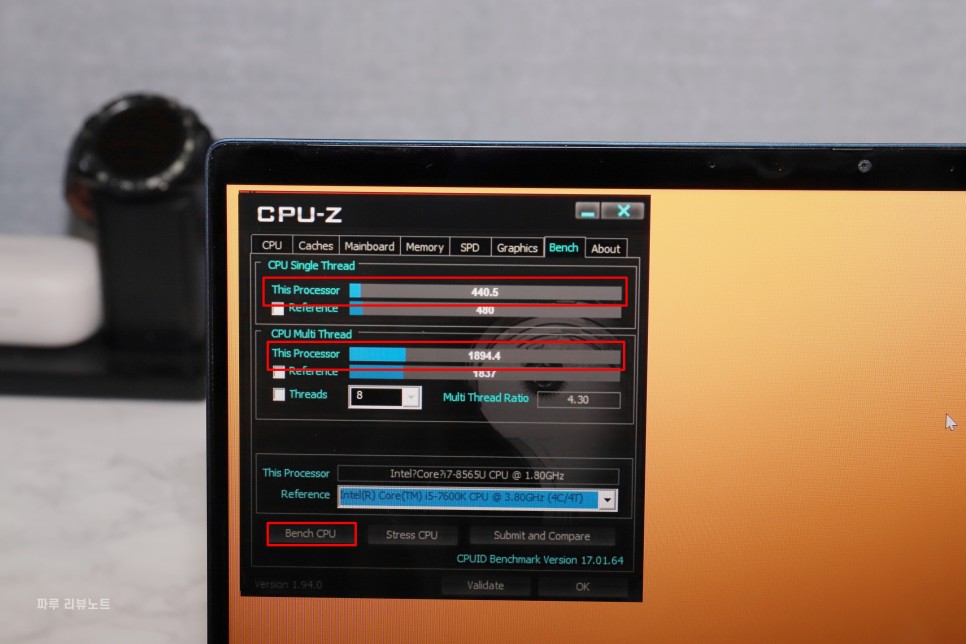
마지막으로 CPU-Z를 통해 객관적인 성능을 측정하는 방법을 공유한다. [Bench] 탭을 이용하면 된다. 시작 버튼을 클릭하면 멀티/싱글 코어 테스트를 수행한다. 대표적인 벤치 프로그램인 씨네벤치 R20 대신 사용해도 무방하다. 이를 어디서 활용할 수 있느냐 하면 여러분이 보유한 시스템에 탑재된 프로세서가 제 성능을 발휘하고 있는지 다른 사람이 측정한 값과 비교를 통해 확인할 수 있다.
프리웨어 누구나 무료로 사용 가능!
오늘은 내 컴퓨터 사양의 시각으로 CPU-Z 다운로드와 실행, 그리고 몇 가지 대표 스펙을 확인하는 방법을 알아봤다. 완벽한 것은 아니다. 한 점의 허점이 있는 바로 저장장치(ex.HHD/SSD) 스펙을 확인할 수 없다는 점이다. 용량 확인은 탐색기에서 쉽게 확인할 수 있으니 참고해주세요! 다음 콘텐츠로 저장소의 상세한 스펙 정보와 성능을 확인할 수 있는 방법을 안내할 예정!